エクセルで印刷ミスを防ぐ!3ステップで完璧な表印刷

エクセルで表を作成し、印刷する際、レイアウトの崩れや余計な罫線が印刷されてしまうことはありませんか?このような印刷ミスは、重要な書類や資料を扱うビジネスシーンでは大きなストレスとなります。本記事では、エクセルで印刷ミスを防ぐための3つのステップをご紹介します。完璧な表印刷を実現し、時間を節約しましょう。印刷範囲の設定、レイアウトの調整、そして印刷プレビューの確認という3つの簡単なステップで、あなたのエクセル印刷を劇的に改善します。
エクセルでの印刷ミスを防ぐための基本
エクセルでの表印刷は、日々の業務で頻繁に行われる作業です。しかし、印刷ミス は時間を浪費し、場合によっては大きな損失につながることもあります。エクセルでの印刷ミスを防ぐためには、事前の準備とチェックが重要です。
印刷前のデータ確認
印刷ミスを防ぐ第一歩は、印刷前のデータ確認です。エクセルシートに不要な空白行や列 が含まれていないか、またデータの入力ミス がないかをチェックします。
- データの整合性 を確認するために、数式や参照が正しく設定されているかをチェックします。
- 書式設定 が適切に行われているかを確認し、フォントやサイズ が統一されているかをチェックします。
- 印刷範囲 が正しく設定されているかを確認し、不要な領域が含まれていないかをチェックします。
印刷プレビューの活用
エクセルの印刷プレビュー 機能を活用することで、実際の印刷結果を事前に確認できます。これにより、レイアウトの崩れ や 余白の設定ミス を発見できます。
印刷設定の確認
印刷設定も印刷ミスを防ぐ上で重要です。用紙サイズ や 印刷の向き、余白 の設定が適切であるかをチェックします。また、ヘッダーやフッター の設定も忘れずに行います。
- 用紙サイズ が正しく設定されているかを確認します。
- 印刷の向き が適切であるか(縦または横)をチェックします。
- 余白 の設定が適切であるかをチェックし、必要に応じて調整します。
表の見やすさの改善
表を見やすくすることで、印刷後の読みやすさが向上します。罫線 や 網掛け を適切に使用し、重要なデータが際立つようにします。
- 罫線 を使用して表の構造を明確にします。
- 網掛け を使用して重要なデータやセクションを強調します。
- フォント を適切に選択し、読みやすさを向上させます。
最終チェックリストの作成
印刷前に最終チェックリストを作成し、確認項目をリストアップすることで、印刷ミス のリスクをさらに低減できます。
- データの正確性 を再確認します。
- 印刷設定 が適切であるかを再度チェックします。
- プレビューの確認 を行い、最終的なチェックを行います。
エクセルでギリギリ印刷するにはどうしたらいいですか?

エクセルでギリギリ印刷するには、まず印刷範囲の設定を確認する必要があります。印刷範囲が適切に設定されていないと、意図しない部分が印刷されたり、逆に印刷したい部分が印刷されないことがあります。印刷範囲を設定するには、印刷したいセル範囲を選択し、「ページ設定」から「印刷範囲」を指定します。
印刷設定の確認
印刷設定を確認することで、ギリギリ印刷を実現できます。具体的には、余白の設定や拡大縮小印刷の設定を確認します。余白を最小限にすることで、より多くのデータを1ページに印刷できます。また、拡大縮小印刷を使用することで、印刷範囲を調整できます。
- 余白の設定を最小限にすることで、印刷範囲を最大化できます。
- 拡大縮小印刷を使用することで、印刷範囲を調整できます。
- 印刷プレビューを使用して、実際の印刷結果を確認します。
用紙サイズと印刷の向き
用紙サイズと印刷の向きを適切に設定することで、ギリギリ印刷を実現できます。A4やレターサイズなどの用紙サイズを選択し、横向きまたは縦向きの印刷の向きを設定します。用紙サイズと印刷の向きを適切に設定することで、印刷範囲を最大化できます。
- 用紙サイズを選択し、印刷範囲を最大化します。
- 印刷の向きを設定し、データに合わせて最適な向きを選択します。
- 印刷プレビューを使用して、実際の印刷結果を確認します。
印刷品質の調整
印刷品質を調整することで、ギリギリ印刷を実現できます。具体的には、印刷解像度の設定や印刷品質の設定を調整します。印刷解像度を高くすることで、より鮮明な印刷結果を得られますが、印刷時間が長くなることがあります。
- 印刷解像度を高くすることで、より鮮明な印刷結果を得られます。
- 印刷品質の設定を調整することで、印刷結果を最適化できます。
- 印刷プレビューを使用して、実際の印刷結果を確認します。
エクセルの表をバランスよく印刷するには?
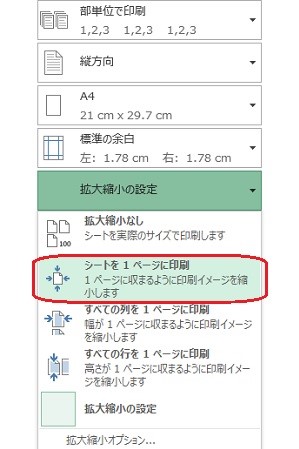
エクセルの表をバランスよく印刷するには、まず表のレイアウトと印刷範囲の設定が重要です。印刷する表のサイズや向きを調整することで、バランスのとれた印刷結果を得ることができます。具体的には、ページ設定や余白の設定を適切に行う必要があります。
ページ設定の調整
ページ設定を調整することで、印刷結果のバランスを改善できます。具体的には、用紙サイズや印刷の向きを設定します。用紙サイズは、A4やレターサイズなど、使用するプリンタや印刷の目的に応じて選択します。印刷の向きは、表の形状や内容に応じて、縦または横を選択します。
- 用紙サイズを適切に選択する
- 印刷の向きを表の内容に応じて選択する
- 拡大/縮小印刷のオプションを利用して表を適切なサイズに調整する
余白と罫線の設定
余白の設定も、印刷結果のバランスに影響します。上余白、下余白、左余白、右余白を適切に設定することで、表がページ内にバランスよく収まるように調整できます。また、罫線の設定も重要で、表の読みやすさに影響します。罫線のスタイルや色を適切に選択することで、表の見栄えを改善できます。
- 余白を均等に設定して表をバランスよく配置する
- 罫線のスタイルを選択して表の見やすさを向上させる
- 罫線の色を調整して表のデザインを整える
印刷プレビューの利用
印刷前に印刷プレビューを利用することで、実際の印刷結果を確認できます。印刷プレビューでは、表のレイアウトや余白、罫線の設定がどのように印刷されるかを確認できます。これにより、印刷結果のバランスを事前に確認し、必要に応じて設定を調整できます。
- 印刷プレビューで印刷結果を事前に確認する
- 必要に応じてページ設定や余白の設定を調整する
- 印刷を実行して最終的な結果を得る
Excelで印刷がずれないようにするにはどうしたらいいですか?
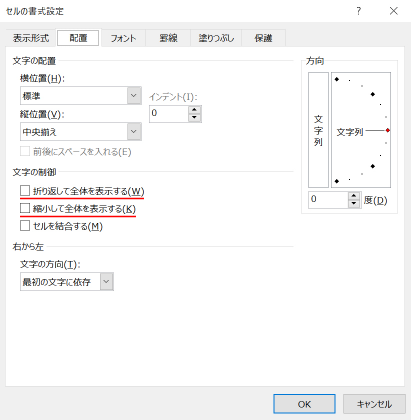
Excelで印刷がずれないようにするには、まず印刷範囲の設定を確認する必要があります。印刷範囲が正しく設定されていないと、意図しない部分が印刷されたり、逆に印刷したい部分が印刷されないことがあります。印刷範囲を設定するには、印刷したいセル範囲を選択し、「ページ設定」から「印刷範囲」を設定します。
印刷範囲の設定
印刷範囲を正確に設定することで、印刷のずれを防ぐことができます。具体的には、印刷したいセル範囲を選択し、「ページ設定」から「印刷範囲」を設定します。また、印刷範囲をリセットするには、「印刷範囲の解除」を選択します。
- 印刷したいセル範囲を選択します
- 「ページ設定」から「印刷範囲」を設定します
- 必要に応じて、余白や拡大/縮小率を調整します
余白と拡大/縮小率の調整
余白や拡大/縮小率を調整することで、印刷のずれを防ぐことができます。余白を調整するには、「ページ設定」から「余白」を選択し、上、下、左、右の余白を設定します。また、拡大/縮小率を調整するには、「ページ設定」から「拡大/縮小率」を選択し、印刷の倍率を設定します。
- 余白を調整して、印刷の位置を調整します
- 拡大/縮小率を調整して、印刷のサイズを調整します
- 必要に応じて、ヘッダーやフッターを設定します
印刷プレビューの確認
印刷前に印刷プレビューを確認することで、印刷のずれを事前に防ぐことができます。印刷プレビューでは、印刷の結果を画面上で確認できます。必要に応じて、印刷範囲や余白、拡大/縮小率を調整します。
- 印刷プレビューを表示して、印刷の結果を確認します
- 必要に応じて、印刷範囲や余白を調整します
- 印刷を実行して、最終的な印刷結果を確認します
詳細情報
エクセルで印刷ミスを防ぐための最も効果的な方法は何ですか?
エクセルで印刷ミスを防ぐためには、印刷プレビューを利用してレイアウトを確認することが重要です。これにより、余白やページ割れなどの問題を事前に発見できます。
エクセルの表をきれいに印刷するためのコツは何ですか?
エクセルの表をきれいに印刷するには、列幅と行の高さを調整して、テキストが見やすくなるようにすることが大切です。また、罫線や色を使って、表を見やすくすることもできます。
エクセルで印刷範囲を設定する方法を教えてください。
エクセルで印刷範囲を設定するには、印刷したい範囲を選択し、ページ設定で印刷範囲を指定します。これにより、不要な部分を印刷しないようにすることができます。
エクセルで複数ページにまたがる表を印刷する際の注意点は何ですか?
エクセルで複数ページにまたがる表を印刷する際には、タイトル行を固定して、ページごとにタイトルが表示されるようにすることが重要です。これにより、表の内容がわかりやすくなります。