エクセルで令和元年に対応!書式設定と関数で新元号を完璧に
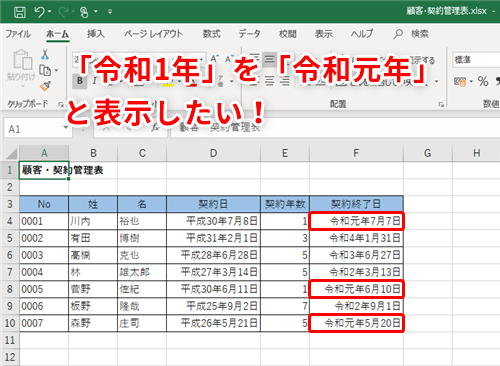
日本の元号が平成から令和に変わり、さまざまな場面で新元号への対応が必要となりました。特に、エクセルで日付や元号を扱う際には、適切な書式設定や関数を使用することが重要です。本記事では、エクセルで令和元年に対応するための書式設定と関数の使い方を詳しく解説します。エクセルの基本操作をマスターしている方から、初心者の方まで、令和元年に対応したエクセルの使い方を完璧に理解できる内容となっています。エクセルで新元号を扱う方法をしっかりと学び、日々の業務に役立てましょう。
エクセルで新元号「令和元年」を簡単に扱う方法
エクセルで新元号「令和元年」に対応するためには、書式設定と関数をうまく活用する必要があります。まず、エクセルでの日付の扱い方と、新元号に対応するための基本的な方法について理解しましょう。
エクセルでスパークラインを活用!セル内にミニグラフを簡単作成エクセルの日付システムと新元号への対応
エクセルでは、日付はシリアル値として扱われます。このシリアル値は、1900年1月1日を1として、経過した日数を表しています。新元号「令和」への対応では、このシリアル値を適切に扱い、表示形式を「令和元年」などの和暦に変換する必要があります。 主な対応方法は以下の通りです。
- TEXT関数を使用し、シリアル値を和暦の表示形式に変換する
- DATE関数やTODAY関数と組み合わせて、新元号に対応した日付計算を行う
- ユーザー定義の表示形式を設定し、和暦での表示をカスタマイズする
TEXT関数で新元号に対応する
TEXT関数は、数値を指定した表示形式に変換する関数です。新元号「令和」に対応するためには、この関数を使ってシリアル値を「令和元年」などの和暦に変換します。 使用例:`=TEXT(A1, ggge年mm月dd日)` このようにすることで、セルA1の日付を和暦で表示できます。
エクセルでグラフを1時間で脱却!思い通りの仕上げワザ5選DATE関数とTODAY関数で新元号の日付を扱う
DATE関数は、指定した年月日に対応するシリアル値を返します。また、TODAY関数は現在の日付のシリアル値を返します。これらの関数とTEXT関数を組み合わせることで、新元号に対応した日付の表示や計算が可能になります。 使用例:`=TEXT(TODAY(), ggge年mm月dd日)` これにより、現在の日付を和暦で表示できます。
ユーザー定義の表示形式で和暦表示をカスタマイズする
エクセルでは、セルの表示形式をユーザー定義で設定できます。これを利用して、和暦での表示をカスタマイズすることができます。 主な設定方法は以下の通りです。
エクセルでプレゼン対応!元データ表示の3つのテクニック- セルを選択し、右クリックして「セルの書式設定」を選択
- 「表示形式」タブで「ユーザー定義」を選択
- 「種類」欄に和暦の表示形式(例:`ggge年mm月dd日`)を入力
新元号対応の注意点と対策
新元号「令和」への対応では、いくつかの注意点があります。まず、エクセルのバージョンによっては、新元号への対応状況が異なる場合があります。また、和暦での表示や計算を行う際には、年月日の扱いに注意する必要があります。 対策としては、以下の点に留意することが重要です。
- エクセルのバージョンを確認し、必要に応じて更新する
- TEXT関数やDATE関数を適切に使用し、和暦での表示や計算を行う
- ユーザー定義の表示形式を活用し、和暦表示をカスタマイズする
詳細情報
エクセルで令和元年に対応する方法は?
エクセルで令和元年に対応するには、まず書式設定を変更する必要があります。具体的には、ユーザー定義の書式設定で「ggge年mm月dd日」と入力することで、令和の表示に対応できます。
エクセルでPDF保存を1クリック!クイックアクセスツールバー活用エクセルで新元号に対応する関数は?
エクセルで新元号に対応する関数としては、TEXT関数やDATE関数を使用することができます。TEXT関数を使用することで、日付データを令和の形式で表示できます。
エクセルで令和元年を入力する際の注意点は?
エクセルで令和元年を入力する際には、元号の入力に注意が必要です。令和の元年は2019年であるため、西暦と元号の対応関係を理解しておく必要があります。
エクセル方眼紙をメモ用紙に!マス目で簡単作成テクニックエクセルで令和以降の元号に対応する方法は?
エクセルで令和以降の元号に対応するには、Windows UpdateやOffice Updateを実施して、エクセルの元号対応を最新の状態にする必要があります。これにより、将来の新元号にも対応できます。