エクセルでグループ化を活用!非表示より効率的な表管理
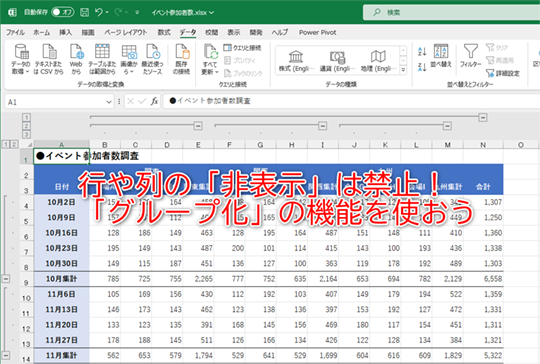
エクセルでの表管理を効率化するための重要な機能として「グループ化」があります。膨大なデータを扱う際、行や列を非表示にすることで見やすくする方法が一般的ですが、グループ化を活用することでさらに柔軟かつ効率的な表管理が可能になります。本記事では、エクセルのグループ化機能を活用して、データの整理や分析をよりスムーズに行う方法について詳しく解説します。初心者から上級者まで、エクセルを使ったデータ管理の幅を広げるヒントが見つかるでしょう。
エクセルでのグループ化の基本的な使い方
エクセルでのグループ化は、大量のデータを整理し、管理する上で非常に便利な機能です。この機能を使用することで、関連するデータを一つの単位として扱うことができ、データの集約や分析が容易になります。グループ化を行うことで、表の構造をより明確にし、必要な情報に素早くアクセスできるようになります。
グループ化の手順
エクセルでグループ化を行うには、まずグループ化したいデータを選択する必要があります。次に、「データ」タブにあるグループ化のボタンをクリックし、グループ化の条件を設定します。具体的には、行または列のどちらをグループ化するかを選び、グループ化の基準となるフィールドを指定します。
- データの選択: グループ化したいデータ範囲を選択します。
- グループ化の実行: 「データ」タブのグループ化をクリックし、条件を設定します。
- グループ化の確認: グループ化が正しく行われたか確認します。
グループ化のメリット
エクセルでのグループ化にはいくつかのメリットがあります。まず、データの可視化が向上し、重要な情報に焦点を当てることができます。また、グループ化されたデータは集計や分析が容易になるため、ビジネスシーンでの意思決定を支援します。
エクセルで個人情報を削除!ドキュメント検査の使い方- データの整理: 関連するデータを一つの単位として管理できます。
- 効率的な分析: グループ化されたデータは分析が容易になります。
- 可視化の向上: 不要なデータを非表示にし、重要な情報に集中できます。
グループ化と非表示の違い
エクセルでは、データを非表示にすることで一時的にデータを隠すことができます。しかし、グループ化は非表示とは異なり、データの構造を維持したまま、関連するデータを一つの単位として扱うことができます。これにより、データの管理がより柔軟になります。
- 非表示との違い: 非表示はデータを完全に隠すのに対し、グループ化はデータを整理します。
- 構造の維持: グループ化はデータの構造を維持するため、管理が容易です。
- 柔軟な管理: グループ化により、データの展開や折り畳みが可能になります。
グループ化の応用例
グループ化は、様々なシーンで活用できます。例えば、売上データを月別や地域別にグループ化することで、売上分析が容易になります。また、プロジェクト管理において、タスクをグループ化することで、進捗管理が効率化されます。
グループ化の注意点
グループ化を行う際には、いくつかの注意点があります。まず、グループ化するデータの範囲を正しく選択する必要があります。また、グループ化の条件を適切に設定しないと、意図しない結果になる可能性があります。
- データ範囲の選択: グループ化するデータ範囲を正確に選択します。
- 条件の設定: グループ化の条件を適切に設定します。
- 結果の確認: グループ化の結果を必ず確認します。
エクセルのグループ化と非表示の違いは何ですか?
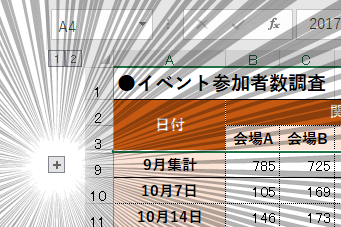
エクセルのグループ化と非表示は、データを整理して見やすくするための機能ですが、両者には重要な違いがあります。グループ化は、複数の行や列を一つのグループとして扱い、階層構造を作成することができます。一方、非表示は、指定した行や列を完全に隠してしまう機能です。
エクセルでファイルを暗号化!パスワード設定の簡単手順エクセルのグループ化の特徴
エクセルのグループ化には、以下のような特徴があります。グループ化を使用すると、データを階層的に整理できます。
- グループの作成により、関連するデータを一つの単位として扱うことができます。
- グループの展開や折りたたみが可能で、必要なデータに素早くアクセスできます。
- グループ化は、アウトライン機能の一部として機能します。
エクセルの非表示の特徴
エクセルの非表示には、以下のような特徴があります。非表示を使用すると、不要なデータを完全に隠すことができます。
- 非表示にした行や列は、完全に隠され、印刷時にも表示されません。
- 非表示にした行や列を再表示するには、隣接する行や列を選択して再表示する必要があります。
- 非表示は、機密データや不要なデータを隠すのに便利です。
エクセルのグループ化と非表示の使い分け
エクセルのグループ化と非表示は、状況に応じて使い分ける必要があります。グループ化は、データを階層的に整理する場合に便利ですが、非表示は、不要なデータを完全に隠す場合に適しています。
- データを整理して見やすくする場合には、グループ化を使用します。
- 機密データや不要なデータを隠す場合には、非表示を使用します。
- 両者を組み合わせて使用することで、より効果的なデータ管理が可能になります。
エクセルでグループ化するとどんなメリットがありますか?
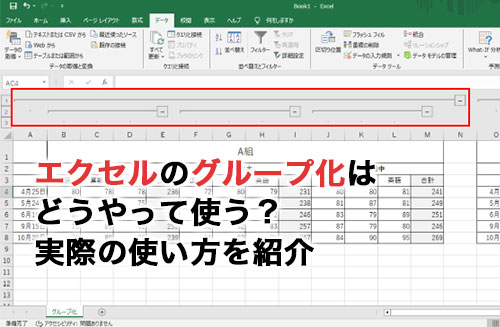
エクセルでグループ化することには、いくつかのメリットがあります。データをグループ化することで、データの分析や管理が容易になります。具体的には、大量のデータを整理し、必要な情報を迅速に抽出できるようになります。
エクセルでセルの書式を一括設定!罫線と色の時短テクデータの整理
エクセルでデータをグループ化すると、データの整理が容易になります。例えば、売上データを月別や地域別にグループ化することで、特定の期間や地域の売上の傾向を分析できます。
- データの分類が容易になり、必要な情報を迅速に抽出できます。
- グループ化されたデータは、集計や分析がしやすくなります。
- データの整理により、データの可視化が容易になり、傾向やパターンを把握しやすくなります。
データの分析
エクセルでデータをグループ化することで、データの分析が容易になります。グループ化されたデータを用いて、統計的な分析や比較分析を行うことができます。
- グループ化されたデータを用いて、平均値や合計値などの統計量を算出できます。
- ス集計やピボットテーブルを用いて、複数の角度からデータを分析できます。
- グループ化されたデータを用いて、傾向分析や予測分析を行うことができます。
データの管理
エクセルでデータをグループ化することで、データの管理が容易になります。グループ化されたデータを用いて、データの更新やデータの修正を効率的に行うことができます。
- グループ化されたデータを用いて、データの更新を一括で行うことができます。
- データの整合性を保つために、グループ化されたデータを用いて、データのチェックを行うことができます。
- グループ化されたデータを用いて、データのバックアップやデータの復元を効率的に行うことができます。
非表示にしたセルをどうやって再表示させないようにできますか?
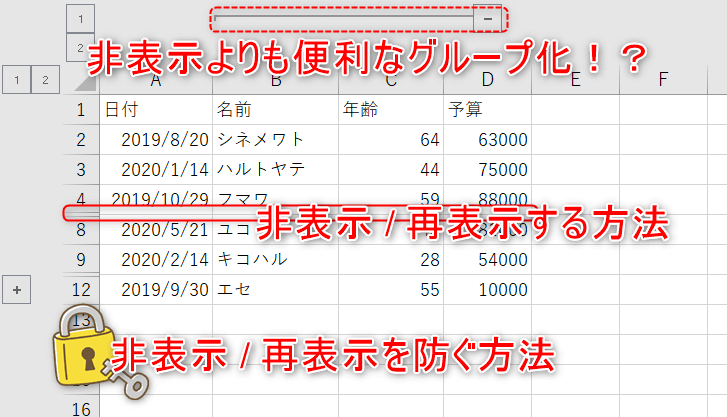
非表示にしたセルを再表示させないようにするには、セルの非表示設定を永久的に保持する方法を理解する必要があります。Excelなどの表計算ソフトウェアでは、セルを非表示にすることができますが、通常は再表示するオプションも提供されています。しかし、特定の条件下では、この再表示を防ぐことが求められる場合があります。
エクセルでクロス抽出!交差データを関数でスムーズに非表示セルのロック
セルの非表示設定を保持するために、まず考えられるのは、セルのロック機能を利用することです。セルのロックは、シートの保護と組み合わせることで、非表示設定を無効化されないようにすることができます。具体的には、以下の手順で行います。
- 非表示にしたセルを含む範囲を選択し、右クリックして「セルの書式設定」を選択します。
- 「保護」タブで「ロック」をチェックします。
- 次に、「校閲」タブから「シートの保護」を選択し、パスワードを設定します。
非表示セルの再表示を防ぐ別のアプローチ
もう一つの方法は、VBA(Visual Basic for Applications)を利用することです。VBAを使用すると、特定の条件下でセルの非表示状態を維持するためのマを作成できます。例えば、ワークシートの変更イベントを利用して、非表示セルの状態を保持することができます。
- VBAエディタを開き、該当するワークシートのコードウィンドウに移動します。
- ワークシートの「Worksheet_SelectionChange」イベントなどで、非表示セルの再表示を検知し、再度非表示にするコードを記述します。
- マを保存し、必要に応じて実行します。
高度なセキュリティ設定
さらに高度な方法として、Excelのアドインや外部ツールを利用して、セルの非表示状態をより強固に保護する方法があります。これには、特定のアドインをインストールし、セルの保護に関する設定を詳細に制御します。
- 信頼できるソースからアドインを入手し、Excelにインストールします。
- アドインの設定で、セルの非表示保護に関するオプションを有効にします。
- 必要に応じて、追加のセキュリティ設定を行います。
詳細情報
エクセルでのグループ化の基本的な使い方は?
エクセルでのグループ化は、データを整理し、必要な情報に迅速にアクセスするための強力なツールです。行や列をグループ化することで、関連するデータをひとまとめにし、非表示や再表示を簡単に行うことができます。
グループ化のメリットは何ですか?
グループ化の最大のメリットは、大量のデータを効率的に管理できることです。グループ化により、不要なデータを非表示にし、必要なデータに焦点を当てることができます。また、グループ化は、データの階層構造を明確にし、データの理解を助けます。
エクセルで絶対参照を効率化!ショートカットで数式修正グループ化のやり方を教えてください。
グループ化を行うには、まずグループ化したい行や列を選択します。次に、データタブのグループ化ボタンをクリックし、グループ化の設定を行います。グループ化の設定では、階層や集計の方法を選択できます。
グループ化とフィルタリングの違いは何ですか?
グループ化とフィルタリングは、どちらもデータを絞り込むための機能ですが、異なる目的で使用されます。フィルタリングは、特定の条件を満たすデータのみを表示するのに対し、グループ化は、データを階層構造で整理し、非表示や再表示を容易にします。