印刷画面からPDF保存!簡単ファイル変換テクニック

文書を作成したり、画像を編集したりする際、印刷画面から直接PDFとして保存できたら便利ですよね。多くのアプリケーションで共通して利用できるこの機能は、ファイル形式の変換や文書の共有を容易にします。本記事では、印刷画面からPDF保存する方法や、簡単なファイル変換テクニックについて詳しく解説します。初心者の方でも簡単に実践できる内容となっておりますので、ぜひ参考にしてみてください。日常業務や個人利用における効率化に役立つ情報が満載です。
印刷画面からPDF保存のメリットと簡単な方法
印刷画面からPDF保存は、さまざまなドキュメントや画像を簡単にPDF形式に変換できる便利な方法です。このテクニックを使用すると、紙への印刷コストを削減できるとともに、デジタルファイルとしてドキュメントを保存できます。さらに、PDF形式はさまざまなデバイスやOSで互換性が高いため、データの共有が容易になります。
仮想デスクトップを瞬時に操作!マルチタスクの効率化印刷画面からPDF保存の基本的な手順
印刷画面からPDF保存を行う基本的な手順は以下の通りです。
- 印刷コマンドを実行します。通常はアプリケーションのメニューから「印刷」を選択します。
- 印刷ダイアログボックスが表示されたら、プリンターの選択欄で「PDFとして保存」または「Microsoft Print to PDF」などのオプションを選択します。
- 必要な設定(ページ範囲、レイアウトなど)を行った後、「保存」または「印刷」ボタンをクリックします。
PDF保存の際の設定とカスタマイズ
PDF保存の際には、さまざまな設定をカスタマイズできます。例えば、ページの向きや用紙サイズを変更できます。また、セキュリティ設定として、PDFにパスワードを設定することも可能です。これにより、機密情報の保護が強化されます。
複数のファイルを一つのPDFにまとめる方法
複数のファイルを一つのPDFにまとめるには、まず各ファイルを個別にPDFとして保存します。次に、PDF編集ソフトウェアを使用してこれらのPDFファイルを結合します。多くのPDF編集ソフトウェアには、ファイルの結合機能が搭載されています。
マウスポインターを大きく!見失わないカスタマイズ術PDFファイルのサイズを小さくする方法
PDFファイルのサイズを小さくするには、圧縮ツールを使用します。これらのツールは、PDF内の画像やテキストの圧縮を行うことでファイルサイズを削減します。また、不要なページを削除することもファイルサイズの削減に効果的です。
印刷画面からPDF保存の応用例
印刷画面からPDF保存は、さまざまな場面で活用できます。例えば、請求書や領収書をPDFで保存してデジタル管理することができます。また、報告書やプレゼンテーション資料を簡単に共有できる形式に変換できます。さらに、古い紙のドキュメントをスキャンしてPDF化することで、デジタルアーカイブを作成できます。
印刷画面をPDFに保存するにはどうすればいいですか?
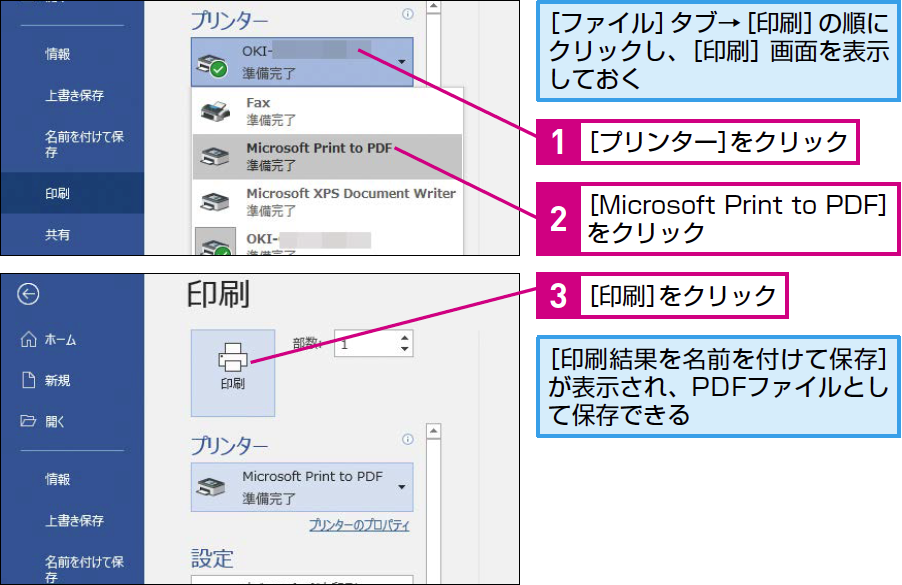
印刷画面をPDFに保存するには、まず印刷ダイアログを開く必要があります。ほとんどのアプリケーションでは、印刷またはプリントというメニューまたはボタンが用意されています。このボタンをクリックすると、印刷ダイアログが表示されます。
印刷ダイアログの設定
印刷ダイアログが表示されたら、プリンターの選択肢からPDFまたはPDFに保存というオプションを選択します。このオプションは、ほとんどのオペレーティングシステムで利用可能です。選択すると、PDFファイルを保存するためのダイアログが表示されます。
- PDFオプションを選択します。
- 保存先のフォルダを選択します。
- ファイル名を入力します。
PDFの保存オプション
PDFファイルを保存する際には、品質やレイアウトなどのオプションが表示される場合があります。これらのオプションを設定することで、保存するPDFファイルの品質やサイズを調整できます。
フォルダー表示を詳細+拡張子に!ファイル管理の最適化- 画質を設定します。
- ページ範囲を指定します。
- レイアウトを設定します。
PDFの保存と確認
PDFファイルを保存したら、保存先のフォルダに移動してファイルを確認します。ファイルが正しく保存されていることを確認したら、必要に応じて閲覧や編集を行うことができます。
- 保存先のフォルダに移動します。
- PDFファイルを開く。
- 内容を確認します。
詳細情報
印刷画面からPDF保存する方法とは?
印刷画面からPDF保存するには、印刷ダイアログでプリンターの選択肢からPDFを選択します。これにより、文書をPDFファイルとして保存できます。この方法は、多くのアプリケーションで共通しており、簡単にPDF変換を行うことができます。
PDF保存のメリットは何ですか?
PDF保存の最大のメリットは、文書のレイアウトを保持できることです。フォントや画像の配置が変わることなく、作成した文書のフォーマットを維持できます。また、セキュリティも高く、パスワード保護や暗号化の設定も可能です。
文書中のキーワードでファイル検索!効率的なデータ発見他のファイル形式からPDFへの変換は簡単ですか?
他のファイル形式からPDFへの変換は、多くのソフトウェアで簡単に実行できます。例えば、WordやExcelなどのMicrosoft Officeのファイルは、保存オプションでPDF形式を選択するだけで変換できます。また、オンライン変換ツールを利用することもできます。
PDF保存時に注意すべき点はありますか?
PDF保存時に注意すべき点としては、ファイルサイズと画質のバランスを考慮する必要があります。高画質で保存するとファイルサイズが大きくなりますが、低画質では文書の品質が低下する可能性があります。適切な設定を選択することが重要です。