エクセルでセルの書式を一括設定!罫線と色の時短テク
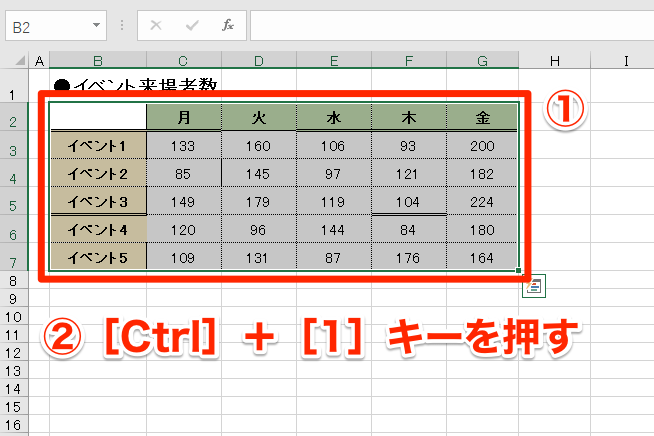
エクセルで表を作成する際、セルの書式設定は重要な作業です。しかし、多くのセルに一つ一つ書式を設定するのは大変な手間がかかります。そこで、罫線や色の設定を一括で行う時短テクニックを紹介します。複数のセルに同じ書式を適用することで、作業効率が大幅に向上します。具体的な操作手順や便利なショートカットキーなどを解説し、エクセル作業をよりスムーズにする方法をご紹介します。初心者から上級者まで、必見の内容です。エクセル作業の効率化を目指しましょう。
エクセルでセルの書式を一括設定するメリット
エクセルでセルの書式を一括設定することで、作業の効率化が図れます。具体的には、罫線や色の設定を一括で行うことができ、表やグラフの見栄えを簡単に整えることができます。
セルの書式設定の基本
エクセルでセルの書式を設定する基本的な方法について説明します。まず、書式を設定したいセルを選択し、右クリックメニューから「セルの書式設定」を選択します。ここで、フォントや罫線、塗りつぶしなどの設定を行うことができます。
エクセルでクロス抽出!交差データを関数でスムーズに- フォントの設定では、文字の種類やサイズ、色などを変更できます。
- 罫線の設定では、セルの周囲に線を引いたり、線のスタイルを変更できます。
- 塗りつぶしの設定では、セルの背景色を変更できます。
セルの書式を一括設定する方法
エクセルでセルの書式を一括設定する方法について説明します。まず、書式を設定したいセル範囲を選択し、「ホーム」タブの「スタイル」グループにある「セルのスタイル」をクリックします。ここで、スタイルを選択することで、選択したセル範囲に一括で書式を設定できます。
罫線を一括設定するテクニック
エクセルで罫線を一括設定するテクニックについて説明します。まず、罫線を設定したいセル範囲を選択し、「ホーム」タブの「フォント」グループにある「罫線」をクリックします。ここで、罫線のスタイルや罫線の色を選択することで、選択したセル範囲に一括で罫線を設定できます。
- 罫線のスタイルでは、線の種類や太さを変更できます。
- 罫線の色では、線の色を変更できます。
- 「罫線の描画」機能を使用することで、セル範囲に自由に罫線を引くことができます。
色を一括設定するテクニック
エクセルで色を一括設定するテクニックについて説明します。まず、色を設定したいセル範囲を選択し、「ホーム」タブの「フォント」グループにある「塗りつぶし」をクリックします。ここで、色を選択することで、選択したセル範囲に一括で色を設定できます。
条件付き書式を使用する
エクセルで条件付き書式を使用することで、セルの値に応じて自動的に書式を設定できます。まず、条件付き書式を設定したいセル範囲を選択し、「ホーム」タブの「スタイル」グループにある「条件付き書式」をクリックします。ここで、条件や書式を選択することで、条件を満たすセルに自動的に書式を設定できます。
エクセルで絶対参照を効率化!ショートカットで数式修正Excelで罫線を引く時短は?
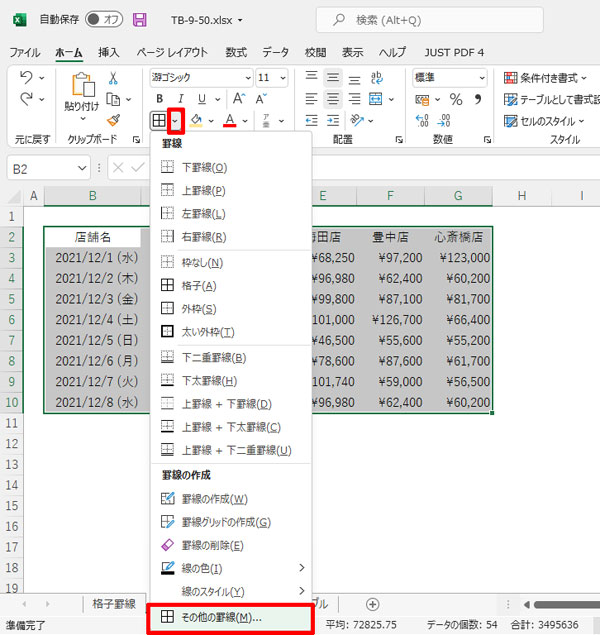
Excelで罫線を引く作業は、表を作成する上で非常に重要ですが、時間がかかる作業でもあります。そこで、Excelで罫線を引く作業を短縮するための方法を紹介します。罫線を効率的に引くことで、作業の効率化が図れます。
罫線を引く基本的な方法
Excelで罫線を引く基本的な方法は、リボンの罫線ボタンを使用することです。このボタンを使用することで、簡単にセルに罫線を引くことができます。具体的には、罫線を引くセルを選択し、リボンの「ホーム」タブにある「罫線」ボタンをクリックし、表示されるメニューから罫線の種類を選択します。
- 上罫線や下罫線など、特定の罫線だけを引きたい場合は、罫線ボタンのメニューから該当する罫線を選択します。
- すべての罫線を引きたい場合は、「すべての罫線」を選択します。
- 罫線のスタイルや色を変更したい場合は、「罫線のスタイル」や「罫線の色」のオプションを使用します。
ショートカットキーで罫線を引く
Excelで罫線を引く作業をさらに短縮するには、ショートカットキーを使用する方法があります。ショートカットキーを使用することで、マウス操作を減らし、より効率的に作業を行うことができます。例えば、「Ctrl + Shift + &」を押すことで、選択したセルにすべての罫線を引くことができます。
エクセルで空行を一括削除!ジャンプと選択で高速処理- 「Ctrl + Shift + &」で、選択したセルにすべての罫線を引きます。
- 「Ctrl + Shift + _」で、選択したセルの罫線を削除します。
- 他のショートカットキーと組み合わせることで、さらに効率的な作業が可能になります。
罫線の引き方をカスタマイズする
Excelでは、罫線の引き方をカスタマイズすることも可能です。罫線のスタイルや色を変更することで、見やすい表を作成することができます。また、二重罫線や点線など、さまざまな罫線の種類を使用することもできます。
- 罫線のスタイルを変更することで、表の見た目をカスタマイズできます。
- 二重罫線を使用することで、表の重要な部分を強調できます。
- 点線を使用することで、表の区切りを明確にできます。
エクセルで一斉に色付けするには?
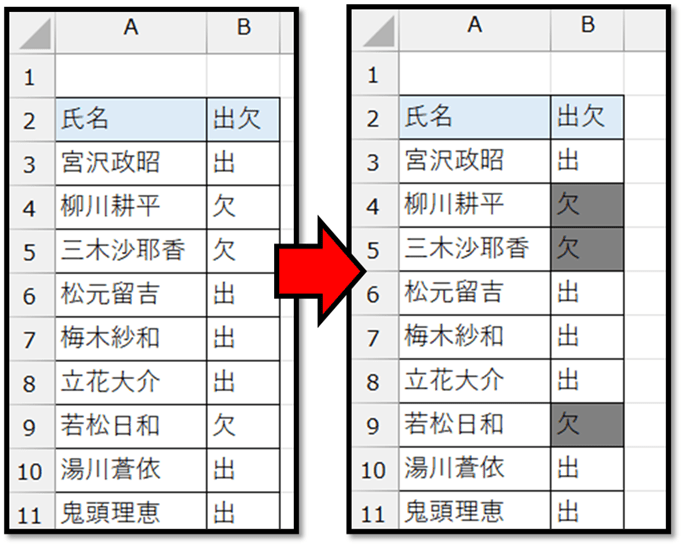
エクセルで一斉に色付けするには、条件付き書式を使用することができます。条件付き書式を使用すると、特定の条件を満たすセルに自動的に色を付けることができます。
条件付き書式の設定方法
条件付き書式を設定するには、まず色を付けたいセル範囲を選択します。次に、「ホーム」タブの「条件付き書式」ボタンをクリックし、「新しいルール」を選択します。新しいルールを作成するウィンドウが表示されるので、条件式を入力し、書式を設定します。
エクセルで検索と置換を極める!応用ワザ5選で効率アップ- 数値や日付などの特定の値を含むセルに色を付けることができます。
- 式を使用して、より複雑な条件を設定することができます。
- 色やフォントなどの書式を設定することができます。
複数の条件を設定する
複数の条件を設定するには、「条件付き書式」ボタンをクリックし、「ルールの管理」を選択します。ルールの管理ウィンドウが表示されるので、新しいルールを追加したり、既存のルールを編集したりすることができます。複数の条件を設定することで、より複雑な色付けを行うことができます。
- 優先順位を設定することで、複数の条件が重複した場合の処理を指定することができます。
- 条件式を組み合わせることで、より複雑な条件を設定することができます。
- 書式を組み合わせることで、より複雑な色付けを行うことができます。
条件付き書式の応用
条件付き書式は、単に色を付けるだけでなく、データの分析や可視化にも使用することができます。例えば、閾値を設定して、特定の範囲内の値を含むセルに色を付けることができます。
- データの傾向を把握するために、色を使ってデータを可視化することができます。
- 異常値を検出するために、色を使ってデータを強調することができます。
- データの比較を行うために、色を使ってデータを比較することができます。
詳細情報
エクセルでセルの書式を一括設定する方法は?
エクセルでセルの書式を一括設定するには、条件付き書式やスタイル機能を利用することができます。これらの機能を使用することで、複数のセルに対して一括して書式を設定することができます。具体的には、セルの値や数式に基づいて書式を設定することができます。
罫線を効率的に引く方法は?
罫線を効率的に引くには、罫線ボタンを使用するのが便利です。セルを選択してから罫線ボタンをクリックすることで、簡単に罫線を引くことができます。また、罫線のスタイルや色も簡単に変更することができます。
エクセルで入力時メッセージを設定!入力ミスを防ぐ便利技セルの色を一括変更する方法は?
セルの色を一括変更するには、条件付き書式や検索と置換機能を使用することができます。条件付き書式を使用することで、セルの値に基づいて色を変更することができます。また、検索と置換機能を使用することで、特定のテキストを含むセルの色を変更することができます。
エクセルの書式設定を時短するコツは?
エクセルの書式設定を時短するコツは、テンプレートやスタイルを活用することです。テンプレートを使用することで、あらかじめ設定された書式を簡単に適用することができます。また、スタイルを活用することで、複数のセルに対して一括して書式を設定することができます。