Windows 10でiPhone連絡先をメールで活用!iTunes経由の取り込み
Windows 10を利用しているユーザーが、iPhoneの連絡先を簡単に取り込み、効率的に活用する方法をご存知ですか?iTunes経由でiPhoneのデータをWindows 10に同期させることで、連絡先をパソコンで管理できるようになります。本記事では、iPhoneの連絡先をWindows 10に取り込む手順と、取り込んだ連絡先をメールで活用する方法について詳しく解説します。iPhoneとWindows 10の連携方法を知り、日々の仕事やプライベートをより効率化しましょう。Windows 10とiPhoneのシームレスな連携を実現します。
Windows 10でiPhone連絡先を効率的に管理する方法
Windows 10でiPhoneの連絡先を管理するには、いくつかの方法があります。iTunes経由で連絡先を取り込む方法は、その1つです。この方法では、iPhoneの連絡先をパソコンにバックアップし、必要な時に簡単に取り込むことができます。
iPhoneで台風の進路予報を簡単チェック!3つの人気天気アプリの使い方iTunes経由で連絡先を取り込む手順
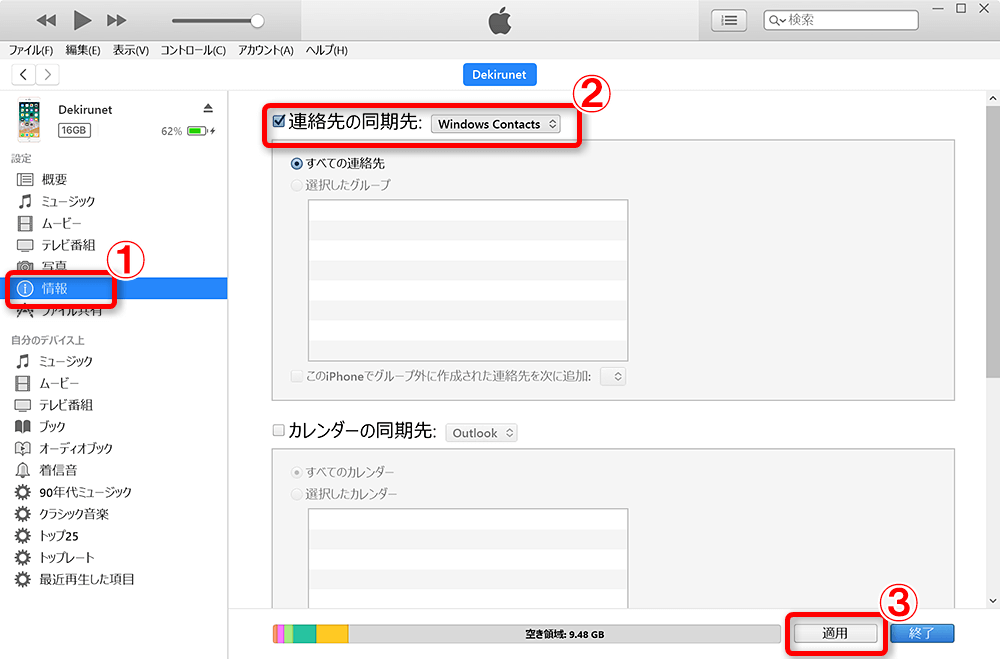
iTunes経由で連絡先を取り込むには、まずiPhoneをパソコンに接続する必要があります。接続後、iTunesを開き、iPhoneを選択して、連絡先の同期 を選択します。
- iPhoneをパソコンに接続する
- iTunesを開き、iPhoneを選択する
- 情報の同期 を選択し、連絡先の同期 にチェックを入れる
Windows 10のメールアプリでiPhone連絡先を活用
Windows 10のメールアプリを使用すると、iPhoneの連絡先を簡単にメールで活用できます。まず、メールアプリを開き、連絡先 を選択します。次に、連絡先のインポート を選択し、iTunes経由で取り込んだ連絡先を選択します。
iPhoneで単語登録をマスター!ユーザ辞書にフレーズを簡単登録する方法- メールアプリを開く
- 連絡先 を選択する
- 連絡先のインポート を選択し、iTunes経由で取り込んだ連絡先を選択する
iPhone連絡先のバックアップと復元
iPhoneの連絡先は、iTunes経由で簡単にバックアップと復元ができます。iPhoneのバックアップ を作成することで、連絡先を含むすべてのデータを保存できます。
- iPhoneをパソコンに接続する
- iTunesを開き、iPhoneを選択する
- バックアップを作成 を選択する
Windows 10でiPhone連絡先を編集する方法
Windows 10でiPhoneの連絡先を編集するには、メールアプリの連絡先機能を使用します。連絡先の編集 を選択することで、名前やメールアドレスなどの情報を簡単に編集できます。
iPhoneで動画編集が簡単に!不要シーンをサクッと削除するテクニック- メールアプリを開く
- 連絡先 を選択する
- 連絡先の編集 を選択し、必要な情報を編集する
iPhone連絡先の同期に関する注意点
iPhoneの連絡先をiTunes経由で同期する際には、いくつかの注意点があります。連絡先の重複 に注意し、必要な連絡先のみを同期するようにします。
- 連絡先の重複 に注意する
- 必要な連絡先のみを同期する
- iPhoneとパソコンの時刻を同期 する
詳細情報
Windows 10でiPhoneの連絡先をメールで使う方法は?
iTunesを使ってiPhoneの連絡先をWindows 10に取り込むことで、メールで簡単に活用できます。具体的には、iTunesでiPhoneを同期し、連絡先をWindows 10に転送します。
iPhoneのメールとメッセージの違いを徹底解説!使い分けのコツiPhoneの連絡先をWindows 10に取り込むにはiTunesが必要ですか?
iTunesは、iPhoneの連絡先をWindows 10に取り込むための最も一般的な方法です。iTunesを使用することで、iPhoneのデータをWindows 10に簡単に転送できます。
Windows 10でiPhoneの連絡先をメールで使うメリットは?
Windows 10でiPhoneの連絡先をメールで使うことで、連絡先の管理が容易になり、メールでのやり取りがスムーズになります。また、連絡先の重複を避けることもできます。
iPhoneで使える絵文字の全種類をチェック!最新情報まとめiPhoneの連絡先をWindows 10のどのメールアプリで使えますか?
Windows 10のメールアプリ、たとえばOutlookやWindows Mailで、iPhoneの連絡先を使うことができます。iTunesで連絡先を取り込んだ後、メールアプリの設定で連絡先を同期する必要があります。