Windows 10で既定のWebブラウザーを変更!簡単設定ガイド
Windows 10を使用していると、既定のWebブラウザーがMicrosoft Edgeに設定されていることがあります。しかし、他のブラウザを使用したい場合もあります。この記事では、Windows 10で既定のWebブラウザーを簡単に変更する方法を紹介します。設定アプリを使用した方法や、ブラウザごとの設定方法など、初心者でもわかりやすい手順で解説します。既定のブラウザを変更して、お好みのブラウザで快適にWebを閲覧しましょう。簡単な設定で、あなたの使いやすい環境を作りましょう。
Windows 10で既定のWebブラウザーを変更する方法
Windows 10では、ユーザーが既定のWebブラウザーを変更することができます。変更方法は非常に簡単で、数ステップで完了します。まず、Windowsの設定を開く必要があります。
Windows 10でメモ帳を作業記録ツールに!2つの裏ワザ公開設定アプリを開く
Windows 10の設定アプリを開くには、スタートメニューをクリックし、「設定」をクリックします。または、キーボードのWindowsキー + Iを押して設定アプリを開くこともできます。設定アプリが開いたら、「アプリ」をクリックします。
既定のアプリの設定
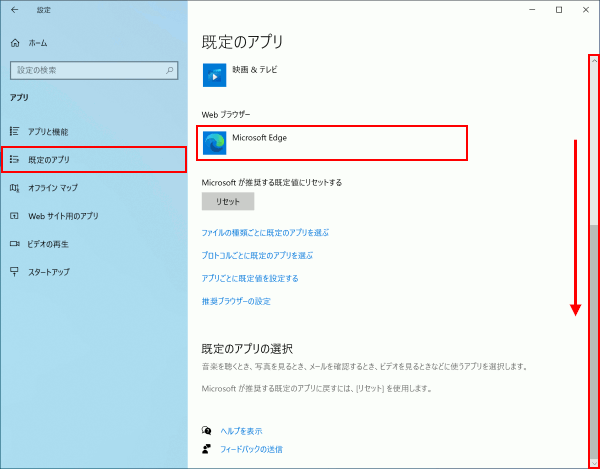
「アプリ」の設定画面で、「既定のアプリ」をクリックします。ここでは、Windows 10で使用する既定のアプリを設定できます。Webブラウザーの既定の設定を変更するには、「Webブラウザー」の項目を探します。
Windows 10でiPhoneとPC連携!Webページの閲覧を引き継ぐWebブラウザーの選択
「Webブラウザー」の項目をクリックすると、インストールされているWebブラウザーの一覧が表示されます。ここで、既定のWebブラウザーとして使用したいブラウザーを選択します。たとえば、Google ChromeやMozilla Firefoxなどを選択できます。 選択可能なブラウザーには以下のようなものがあります。
- Microsoft Edge
- Google Chrome
- Mozilla Firefox
ファイルタイプまたはプロトコルの関連付け
さらに詳細な設定を行うには、「ファイルの種類またはプロトコルの既定のプログラムの選択」をクリックします。ここでは、特定のファイルタイプやプロトコルに対して、どのアプリを使用するかを設定できます。たとえば、.htmlファイルや.htmファイルを開くときに使用するアプリを設定できます。
Windows 10でアプリをショートカット起動!瞬間起動のTips設定の確認
設定を変更した後、実際に既定のWebブラウザーが変更されたかどうかを確認する必要があります。たとえば、メールクライアントや他のアプリからリンクをクリックして、どのブラウザーが開くかを確認します。
詳細情報
Windows 10で既定のブラウザを変更する方法は?
既定のアプリの設定を変更することで、簡単にデフォルトブラウザを変更できます。具体的には、設定アプリを開き、アプリの項目から既定のアプリを選択し、Webブラウザの項目を変更します。
ExcelのINT関数で小数点以下を簡単に切り捨てる方法既定のブラウザを変更するメリットは?
デフォルトブラウザを変更することで、普段使い慣れたブラウザを使用できます。例えば、Google ChromeやMozilla Firefoxなど、Windows 10に標準で搭載されているMicrosoft Edge以外のブラウザを使用することができます。
Windows 10の既定のブラウザは?
Windows 10の初期設定では、Microsoft Edgeがデフォルトブラウザとして設定されています。しかし、ユーザーは簡単に他のブラウザに変更することができます。
ExcelのINTRATE関数で割引債の利回りを正確に求める方法ブラウザを変更すると既存のブックマークはどうなる?
ブックマークやお気に入りは、ブラウザを変更しても引き継がれるわけではありません。ただし、ブックマークのエクスポートやインポート機能を利用することで、新しいブラウザにブックマークを移行することができます。