iPhoneメール通知を強化!プレビュー情報を増やす設定方法
iPhoneを使用しているとき、メール通知の内容をもっと詳しく知りたいと思うことはありませんか?デフォルトの設定では、メール通知の情報は限られています。しかし、簡単な設定変更で、より多くの情報を通知画面で確認できるようになります。この記事では、iPhoneのメール通知を強化し、プレビュー情報を増やす方法について詳しく解説します。設定を変更することで、より便利にiPhoneを利用できるようになるでしょう。さっそく、その方法を見ていきましょう。通知設定の変更は非常に簡単です。
iPhoneメール通知の強化方法
iPhoneのメール通知を強化することで、重要な情報を素早く確認できるようになります。通知設定を見直し、より多くの情報を通知画面で確認できるように設定を変更してみましょう。
Androidスマホのバッテリー消耗を調査!かじがや卓哉が動画解説メール通知のプレビュー情報を増やす方法
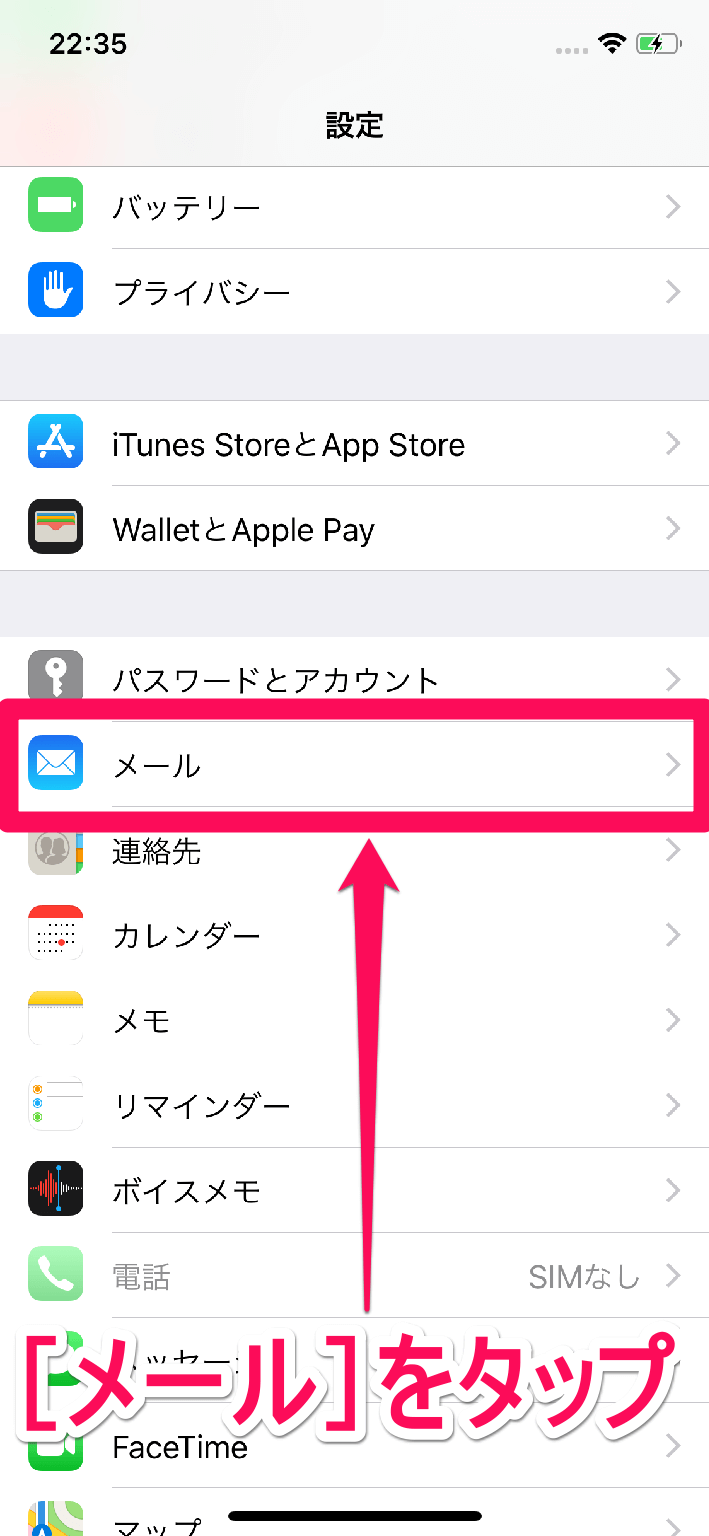
メール通知のプレビュー情報を増やすことで、メールの内容を簡単に確認できるようになります。設定アプリを開き、「通知」→「メール」→「通知のプレビュー」を選択し、「常に表示」を選択します。 以下の手順で設定を変更できます。
- 設定アプリを開きます。
- 「通知」を選択します。
- 「メール」を選択します。
iPhoneのロック画面での通知設定
ロック画面での通知設定を変更することで、セキュリティを維持しながら必要な情報を確認できるようになります。設定アプリで「通知」→「メール」→「ロック画面の表示」を選択し、必要な情報を設定します。 ロック画面での通知設定の変更は以下の通りです。
YouTubeアプリで10秒早送り巻き戻し!iPhoneでの簡単操作- ロック画面での通知の表示/非表示を設定します。
- 通知の内容をロック画面で確認できるように設定します。
- 不要な通知を非表示にすることで、プライバシーを保護します。
メール通知のサウンド設定
メール通知のサウンド設定を変更することで、通知を見逃さなくなり、重要なメールにすぐに対応できるようになります。サウンドと触覚の設定でメール通知のサウンドを変更できます。 メール通知のサウンド設定の変更方法は以下の通りです。
- 設定アプリで「サウンドと触覚」を選択します。
- 「メール通知」のサウンドを変更します。
- お好みの通知サウンドを選択します。
メールアプリの通知設定のカスタマイズ
メールアプリの通知設定をカスタマイズすることで、必要な通知だけを受け取ることができるようになります。特定のメールアカウントに対する通知設定を変更することができます。 メールアプリの通知設定のカスタマイズ方法は以下の通りです。
Windows 10でiPhone連絡先をメールで活用!iTunes経由の取り込み- 設定アプリで「通知」→「メール」を選択します。
- 特定のメールアカウントに対する通知設定を変更します。
- 通知の優先度を設定します。
通知センターでのメール通知の管理
通知センターでのメール通知の管理方法を知ることで、過去の通知を簡単に確認できるようになります。通知センターを開き、メール通知を管理します。 通知センターでのメール通知の管理方法は以下の通りです。
- 通知センターを開きます。
- メール通知を確認します。
- 過去の通知を管理します。
詳細情報
iPhoneのメール通知でプレビュー情報を増やす方法は?
通知設定 を変更することで、iPhoneのメール通知で表示される プレビュー情報 を増やすことができます。設定アプリから「通知」または「メール」項目を選択し、通知スタイル や プレビュー の設定を変更します。
iPhoneで台風の進路予報を簡単チェック!3つの人気天気アプリの使い方メール通知のプレビューを増やすとプライバシーが心配です
メール通知の プレビュー を増やすと、通知画面に表示される メール内容 が増えるため、プライバシー上の懸念が生じる場合があります。ロック画面 での通知表示に注意し、必要に応じて 通知設定 を調整することが大切です。
iPhoneのメール通知設定を変更する手順は?
iPhoneの 設定アプリ を開き、「通知」または「メール」項目を選択して、通知スタイル や プレビュー の設定を変更します。ここで 通知の種類 や プレビュー表示 を選択し、自分のニーズに合わせた 通知設定 を行います。
iPhoneで単語登録をマスター!ユーザ辞書にフレーズを簡単登録する方法プレビュー情報を増やすとバッテリー消費に影響しますか?
通知設定 の変更が バッテリー消費 に与える影響はごくわずかです。ただし、通知の頻度 や アプリの動作 によってはバッテリー消費に影響する可能性があります。バッテリーの節約 が必要な場合は、通知設定 を見直すことが有効です。