エクセルで個人情報を削除!ドキュメント検査の使い方

エクセルで作成した文書には、個人情報や機密情報が含まれていることがあります。これらの情報を削除せずに共有すると、情報漏洩のリスクがあります。エクセルにはドキュメント検査という機能があり、文書内の個人情報や隠しデータを簡単に削除できます。本記事では、ドキュメント検査の使い方と、個人情報を確実に削除する方法について解説します。エクセル文書のセキュリティを高め、安全に共有する方法を学びましょう。ドキュメント検査を活用して、情報漏洩を防ぎます。
エクセルで個人情報を削除するためのドキュメント検査の基本的な使い方
エクセルで作成したドキュメントには、個人情報や機密情報が含まれている場合があります。これらの情報を適切に管理し、必要に応じて削除することは非常に重要です。エクセルのドキュメント検査機能を使用することで、ドキュメント内の隠れたデータや不要な情報を簡単に見つけ出し、削除することができます。
ドキュメント検査機能の起動方法
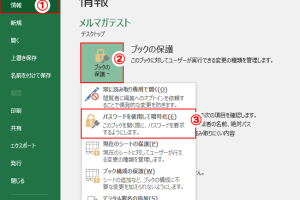
ドキュメント検査機能を使用するには、まずエクセルを開き、検査したいドキュメントを選択します。次に、「ファイル」タブをクリックし、「情報」を選択します。ここで、「ドキュメントの検査」をクリックすることで、ドキュメント検査機能が起動します。 以下の手順でドキュメント検査を実行できます:
- エクセルを開き、検査したいドキュメントを選択する
- 「ファイル」タブをクリックし、「情報」を選択する
- 「ドキュメントの検査」をクリックする
検査可能な情報の種類
ドキュメント検査機能では、さまざまな種類の情報を検査できます。これには、コメント、変更履歴、非表示の行や列、個人情報などがあります。これらの情報を検査することで、ドキュメント内に不要な情報が含まれていないかを確認できます。 検査可能な情報の種類:
- コメントやメモ
- 変更履歴
- 非表示の行や列、非表示のシート
個人情報の削除方法
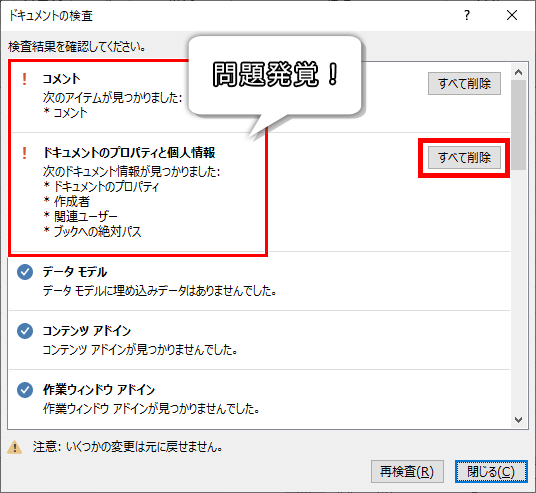
ドキュメント検査機能で個人情報が検出された場合、簡単に削除できます。「すべて削除」ボタンをクリックすることで、検出された個人情報を一括して削除できます。また、個々の情報を選択して削除することも可能です。 個人情報の削除手順:
エクセルでファイルを暗号化!パスワード設定の簡単手順- ドキュメント検査機能で個人情報を検出する
- 「すべて削除」ボタンをクリックして一括削除する
- 必要に応じて、個々の情報を選択して削除する
ドキュメント検査の注意点
ドキュメント検査機能を使用する際には、いくつかの注意点があります。たとえば、元に戻すことができない場合があるため、事前にドキュメントのバックアップを取ることをお勧めします。また、検査結果をよく確認し、必要な情報が削除されていないことを確認する必要があります。 ドキュメント検査の注意点:
- 事前にドキュメントのバックアップを取る
- 検査結果をよく確認する
- 必要な情報が削除されていないことを確認する
ドキュメント検査のベストプラクティス
ドキュメント検査を効果的に行うためには、いくつかのベストプラクティスがあります。たとえば、定期的にドキュメント検査を実行することで、ドキュメント内の不要な情報を最新の状態に保つことができます。また、ドキュメント検査機能を他のセキュリティ機能と組み合わせて使用することで、より高いセキュリティを実現できます。 ドキュメント検査のベストプラクティス:
- 定期的にドキュメント検査を実行する
- 他のセキュリティ機能と組み合わせて使用する
- ドキュメントのセキュリティポリシーを策定する
エクセルのドキュメント検査機能では個人情報を消すことはできますか?
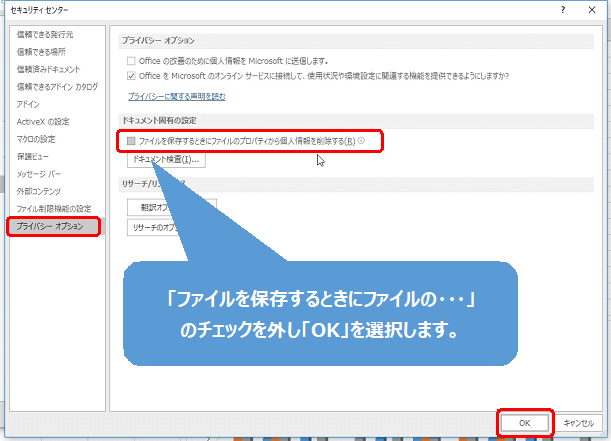
エクセルのドキュメント検査機能では、個人情報を含む可能性のある非表示のデータやメタデータを検出して削除することができます。具体的には、文書プロパティやコメント、非表示の行や列などを確認し、必要に応じて削除することができます。
ドキュメント検査機能の使い方
ドキュメント検査機能を使用するには、まずエクセルファイルを開き、ファイルメニューから情報を選択します。次に、問題のチェックボタンをクリックし、ドキュメント検査を選択します。検査結果が表示されたら、削除ボタンをクリックして不要なデータを削除します。
- 文書プロパティや個人情報の削除
- コメントやメモの削除
- 非表示の行や列の削除
ドキュメント検査機能で削除できるデータ
ドキュメント検査機能では、以下のようなデータを検出して削除することができます。文書プロパティには、作成者や作成日時などの情報が含まれます。また、コメントやメモには、機密情報が含まれている可能性があります。
エクセルでセルの書式を一括設定!罫線と色の時短テク- 文書プロパティやメタデータ
- コメントやメモ
- 非表示の行や列、非表示のシート
ドキュメント検査機能の注意点
ドキュメント検査機能を使用する際には、削除するデータを慎重に確認する必要があります。不要なデータを削除することで、ファイルの整合性が損なわれる可能性があります。また、元に戻すことができない場合があるため、事前にバックアップを取ることをお勧めします。
- 削除するデータの確認
- ファイルのバックアップ
- 整合性の確認
Excelのドキュメント検査で削除するものは?
Excelのドキュメント検査で削除するものは、個人情報や機密情報、不要なメタデータなどです。ドキュメント検査機能を使用することで、これらの情報を簡単に削除できます。
個人情報の削除
個人情報の削除は、Excelファイルのセキュリティを高めるために重要です。個人情報には、作成者名、会社名、コメントなどが含まれます。これらの情報を削除することで、ファイルの流出時に個人情報が漏洩するリスクを低減できます。
- 作成者情報の削除
- ヘッダーやフッターの個人情報の削除
- コメントやメモの個人情報の削除
機密情報の削除
機密情報の削除も、Excelファイルのセキュリティを高めるために重要です。機密情報には、社外秘情報、顧客情報、財務情報などが含まれます。これらの情報を削除することで、ファイルの流出時に機密情報が漏洩するリスクを低減できます。
- 非表示のシートや非表示のセルの機密情報の削除
- 数式バーに表示される機密情報の削除
- 外部リンクによる機密情報の漏洩防止
不要なメタデータの削除
不要なメタデータの削除は、Excelファイルのサイズを削減するために重要です。不要なメタデータには、印刷履歴、編集履歴、ファイルのプロパティなどが含まれます。これらの情報を削除することで、ファイルのサイズを削減できます。
エクセルでクロス抽出!交差データを関数でスムーズに- ファイルのプロパティの不要な情報の削除
- カスタムプロパティの不要な情報の削除
- ドキュメントの検査で検出された不要なメタデータの削除
エクセルでドキュメントの精査をするにはどうすればいいですか?
エクセルでドキュメントの精査をするには、まずドキュメントのデータ構造を理解する必要があります。エクセルのドキュメントには、さまざまなデータが含まれているため、データの種類や形式を把握することが重要です。具体的には、数値データ、日付データ、文字列データなど、データのタイプを認識し、それに応じた精査方法を選択する必要があります。
データのクリーニング
データのクリーニングは、エクセルでドキュメントの精査をする上で重要なステップです。不要なデータや重複データを削除することで、データの正確性と一貫性を高めることができます。具体的には、以下のような手順で行います。
- 空白セルの削除や誤ったデータの修正
- 重複データの削除
- データの形式の統一
データの検証
データの検証は、エクセルでドキュメントの精査をする上で重要なステップです。データの正確性を検証することで、データの信頼性を高めることができます。具体的には、以下のような手順で行います。
- 数値データの範囲チェック
- 日付データの形式チェック
- 文字列データの整合性チェック
データの分析
データの分析は、エクセルでドキュメントの精査をする上で重要なステップです。データの傾向やパターンを分析することで、データの意味をより深く理解することができます。具体的には、以下のような手順で行います。
- 集計関数を使用したデータの集計
- グラフを使用したデータの可視化
- ピボットテーブルを使用したデータの分析
ドキュメントの個人情報を削除するにはどうすればいいですか?
ドキュメントの個人情報を削除するには、まず文書内の個人情報がどこに存在するかを特定する必要があります。個人情報には、名前、住所、電話番号、メールアドレスなどがあります。これらの情報を削除するには、文書を注意深く確認し、不要な個人情報を特定して削除する必要があります。
個人情報の特定と削除方法
個人情報を削除するには、まず文書内の個人情報を特定する必要があります。文書を一読し、個人情報が含まれる可能性のある箇所を特定します。その後、検索機能を使用して、特定のキーワード(例:名前、住所など)を検索し、関連する情報を削除します。
- 検索機能を使用して個人情報を検索する
- 個人情報を含む箇所を特定し、削除または匿名化する
- 文書全体を確認し、個人情報が完全に削除されたことを確認する
ドキュメントの編集と校正
ドキュメントの個人情報を削除する際には、文書の編集と校正が重要です。個人情報を削除した後、文書の文脈や意味が変わらないように注意する必要があります。また、削除した個人情報が他の部分に影響を与えていないかを確認する必要があります。
- 個人情報を削除した後、文書の文脈を確認する
- 文書の意味が変わっていないかを確認する
- 必要に応じて、文書を校正して誤りを修正する
セキュリティとプライバシーの保護
ドキュメントの個人情報を削除する際には、セキュリティとプライバシーの保護も重要です。個人情報を含む文書を安全に管理し、不正アクセスや情報漏洩を防ぐ必要があります。また、個人情報を削除した後も、文書のセキュリティを維持する必要があります。
- 個人情報を含む文書を安全に管理する
- アクセス権限を設定して不正アクセスを防ぐ
- 文書のセキュリティを定期的にチェックする
詳細情報
エクセルで個人情報を削除する方法は?
エクセルで個人情報を削除するには、ドキュメント検査機能を使用します。この機能を使用することで、文書内に含まれる個人情報や非表示データを簡単に削除できます。
ドキュメント検査の使い方は?
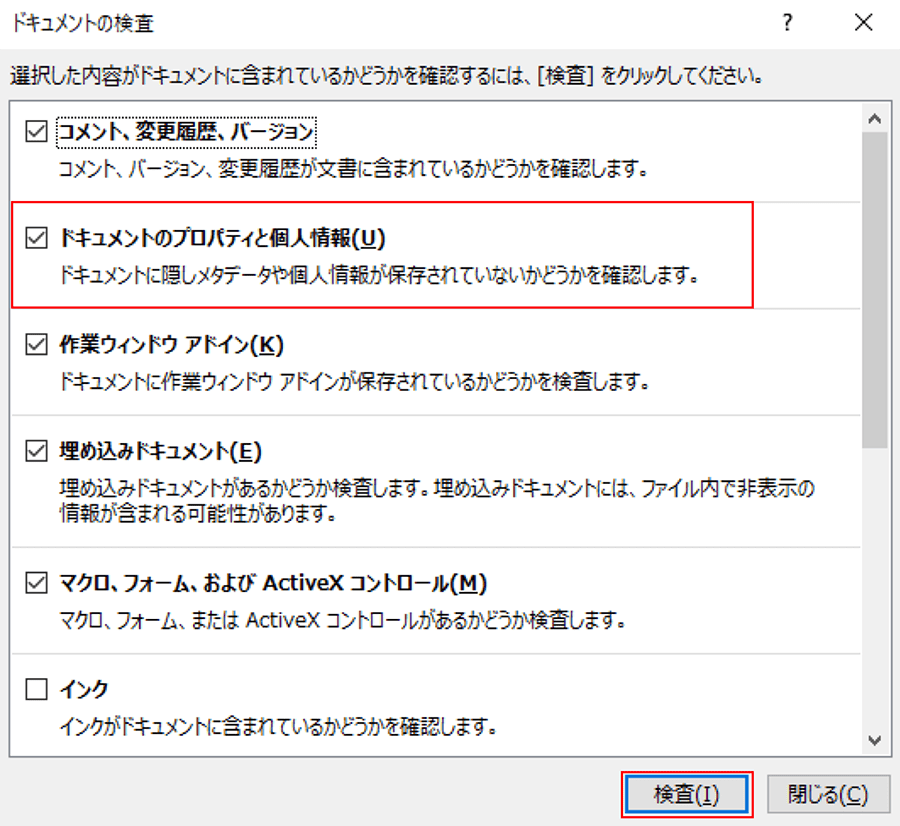
ドキュメント検査を使用するには、まずエクセルでファイルを開きます。次に、情報タブをクリックし、問題のチェックを選び、ドキュメント検査を選択します。その後、検査するデータを選択し、検査ボタンをクリックします。
エクセルで空行を一括削除!ジャンプと選択で高速処理エクセルで削除される情報には何がある?
ドキュメント検査では、文書のプロパティや個人情報、非表示の行や列、コメントなどが削除の対象となります。これらの情報は、ドキュメントを他の人に共有する際に問題となる可能性があるため、事前に削除しておくことが重要です。
ドキュメント検査で削除したデータは復元できる?
ドキュメント検査で削除したデータは、原則として復元できません。そのため、ドキュメント検査を実行する前に、元のファイルをバックアップしておくことをお勧めします。