エクセルで見出しを固定!スクロールでも常に見える表作成
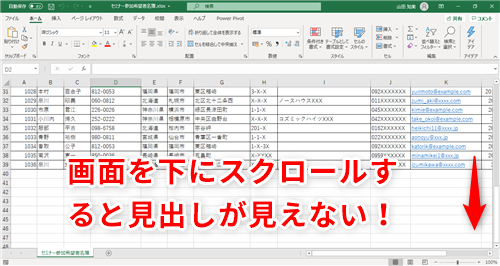
エクセルでデータを整理する際、大量のデータを見やすくするために表にまとめますよね。しかし、スールすると見出しが消えてしまい、どの列が何を表しているのかわからなくなることがあります。そんな悩みを解決するのが「ウィンドウ枠の固定」機能です。この機能を使えば、見出し行を固定してスールしても常に表示させることができます。今回は、この機能を使って見やすい表を作成する方法をご紹介します。エクセルの基本操作をマスターして、より効率的なデータ管理を目指しましょう。
エクセルで見出しを固定する方法
エクセルで大量のデータを扱う際、見出しを固定することで、スールしてもデータの意味がすぐにわかるようになります。見出しを固定するには、エクセルの「ウィンドウ枠の固定」機能を使用します。この機能を使用することで、表のヘッダーや列のラベルを常に表示させることができ、データの分析や編集が容易になります。
ウィンドウ枠の固定方法
ウィンドウ枠の固定は、エクセルのリボンにある「表示」タブから行うことができます。具体的には、以下の手順で操作します。
- 固定したい行または列を選択します。
- 「表示」タブの「ウィンドウ枠の固定」をクリックします。
- 「ウィンドウ枠の固定」メニューから「ウィンドウ枠の固定」を選択します。
見出しの固定が有効な場面
見出しの固定は、以下のような場面で特に有効です。
- 大量のデータを扱う場合、スールしても見出しが表示されているため、データの意味がすぐにわかります。
- 複数人でデータを共有する場合、見出しを固定することで、データの理解が容易になり、データの入力ミスを防ぐことができます。
- データの分析や編集を行う場合、見出しが常に表示されているため、データの参照が容易になります。
ウィンドウ枠の固定を解除する方法
ウィンドウ枠の固定を解除するには、「表示」タブの「ウィンドウ枠の固定」メニューから「ウィンドウ枠の固定の解除」を選択します。これにより、ウィンドウ枠の固定が解除され、通常の表示に戻ります。
複数の見出しを固定する場合
複数の見出しを固定する場合、固定したい行または列を複数選択し、「ウィンドウ枠の固定」機能を使用します。具体的には、以下の手順で操作します。
- 固定したい行または列を複数選択します。
- 「表示」タブの「ウィンドウ枠の固定」をクリックします。
- 「ウィンドウ枠の固定」メニューから「ウィンドウ枠の固定」を選択します。
見出しの固定に関する注意点
見出しの固定を行う際には、以下の点に注意する必要があります。
- 固定する行または列を間違えないように注意します。
- ウィンドウ枠の固定を解除するのを忘れないようにします。
- 複数のシートでウィンドウ枠の固定を使用する場合、各シートで固定の設定を行う必要があります。
Excelでスクロールしても見出しを固定するには?
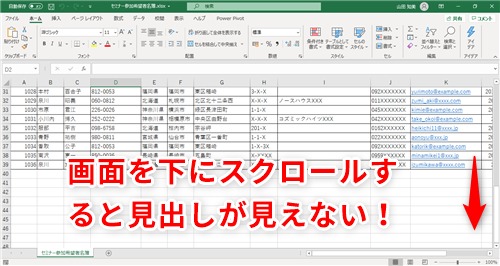
Excelでスールしても見出しを固定するには、ウィンドウ枠の固定という機能を使用します。この機能を使用することで、スールしても特定の行や列を固定表示させることができます。具体的には、固定したい行や列の次のセルを選択し、「表示」タブの「ウィンドウ枠の固定」から「ウィンドウ枠の固定」を選択します。
ウィンドウ枠の固定の基本的な使い方
ウィンドウ枠の固定を使用するには、まず固定したい行や列の次のセルを選択する必要があります。例えば、1行目とA列を固定したい場合は、B2セルを選択します。次に、「表示」タブに移動し、「ウィンドウ枠の固定」ボタンをクリックして、「ウィンドウ枠の固定」を選択します。これにより、1行目とA列が固定されます。
- ウィンドウ枠の固定を使用することで、スールしても重要な情報が見え続けるため、データの分析がしやすくなります。
- 固定する行や列の次のセルを選択することが重要です。
- ウィンドウ枠の固定は、複数の行や列を固定することも可能です。
ウィンドウ枠の固定の応用
ウィンドウ枠の固定は、単に1行目やA列を固定するだけでなく、複数の行や列を固定することも可能です。例えば、1行目から3行目までと、A列からB列までを固定したい場合は、D4セルを選択し、「ウィンドウ枠の固定」を実行します。これにより、スールしても1行目から3行目までとA列からB列が表示されたままになります。
- 複数の行を固定する場合、固定したい行の次の行のセルを選択する必要があります。
- 複数の列を固定する場合も同様に、固定したい列の次の列のセルを選択します。
- ウィンドウ枠の固定を解除する場合は、「ウィンドウ枠の固定」ボタンをクリックし、「ウィンドウ枠の固定の解除」を選択します。
ウィンドウ枠の固定と他のExcel機能の組み合わせ
ウィンドウ枠の固定は、他のExcelの機能と組み合わせることでさらに便利になります。例えば、フィルター機能や並べ替え機能と組み合わせることで、大量のデータを効率的に分析できます。また、条件付き書式と組み合わせることで、重要なデータを強調表示することも可能です。
- フィルター機能を使用することで、特定の条件に合致するデータのみを表示できます。
- 並べ替え機能を使用することで、データを特定の順序で並べ替えることができます。
- 条件付き書式を使用することで、セルの値に基づいて書式を変更できます。
エクセルで常に見出しを表示するにはどうすればいいですか?
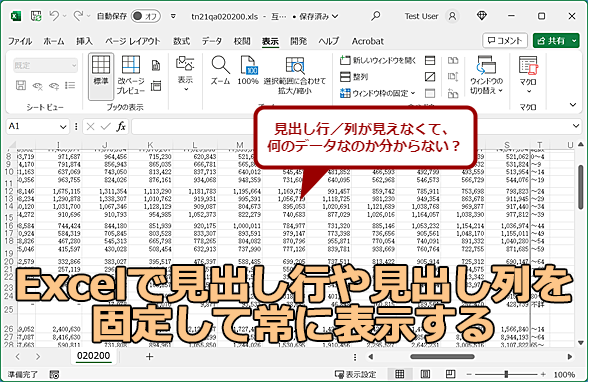
エクセルで常に見出しを表示するには、ウィンドウ枠の固定という機能を使用します。この機能を使用することで、スールしても特定の行や列を固定表示させることができます。具体的には、見出しとして使用したい行や列の次にあるセルを選択し、「表示」タブの「ウィンドウ枠の固定」をクリックして、「ウィンドウ枠の固定」を選択します。
ウィンドウ枠の固定の方法
ウィンドウ枠の固定を行うには、まず固定したい行や列の次にあるセルを選択する必要があります。例えば、1行目と2行目を見出しとして固定したい場合は、3行目の任意のセル(例えばA3)を選択します。次に、「表示」タブに移動し、「ウィンドウ枠の固定」ボタンをクリックします。ドロップダウンメニューから「ウィンドウ枠の固定」を選択すると、選択したセルより上の行と左の列が固定されます。
- ウィンドウ枠の固定を行うセルを選択する
- 「表示」タブの「ウィンドウ枠の固定」をクリックする
- 「ウィンドウ枠の固定」を選択して固定を実行する
ウィンドウ枠の固定の解除方法
ウィンドウ枠の固定を解除するには、「表示」タブの「ウィンドウ枠の固定」ボタンをクリックし、「ウィンドウ枠の固定の解除」を選択します。これにより、固定されていた行や列が通常の状態に戻ります。ウィンドウ枠の固定を解除すると、スール時にすべてのセルが一緒に動くようになります。
- 「表示」タブに移動する
- 「ウィンドウ枠の固定」ボタンをクリックする
- 「ウィンドウ枠の固定の解除」を選択して固定を解除する
複数の行や列を固定する方法
複数の行や列を固定する場合も基本的な手順は同じです。例えば、1行目から3行目までと、A列とB列を固定したい場合は、4行目かつC列のセル(例えばC4)を選択し、「ウィンドウ枠の固定」を実行します。これにより、1行目から3行目までとA列、B列が固定されます。
- 固定したい行や列の次にあるセルを選択する
- 「表示」タブの「ウィンドウ枠の固定」をクリックする
- 「ウィンドウ枠の固定」を選択して固定を実行する
詳細情報
エクセルで見出しを固定する方法は?
エクセルで見出しを固定するには、ウィンドウ枠の固定機能を使用します。この機能を使用すると、スールしても見出し行が常に表示されたままになります。
ウィンドウ枠の固定はどのように行いますか?
ウィンドウ枠の固定を行うには、まず固定したい行の下の行を選択し、次に「表示」タブの「ウィンドウ枠の固定」をクリックします。すると、選択した行の上のすべての行が固定されます。
エクセルで見出しを固定するメリットは?
見出しを固定することで、データが大量にある場合でも、見出しを常に参照しながらデータを確認できます。これにより、データの入力ミスを減らし、作業効率を向上させることができます。
ウィンドウ枠の固定を解除する方法は?
ウィンドウ枠の固定を解除するには、「表示」タブの「ウィンドウ枠の固定」をクリックし、「ウィンドウ枠の固定の解除」を選択します。すると、ウィンドウ枠の固定が解除され、通常のスールが可能になります。