iPhoneの音楽再生アイコンを活用!便利機能の宝庫を解説
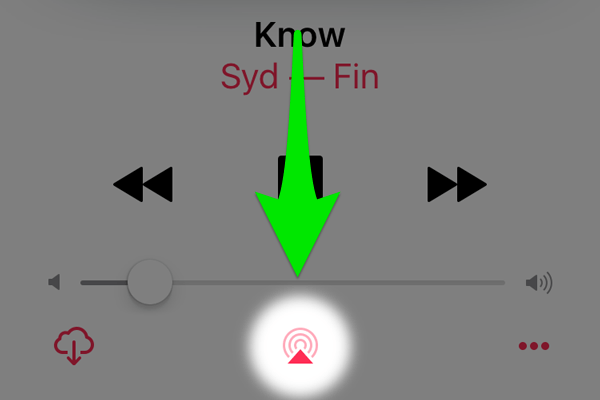
iPhoneの音楽再生アイコンは、単なる音楽再生以上の機能を備えていることをご存知ですか?この小さなアイコンには、実は様々な便利機能が隠されています。本記事では、iPhoneの音楽再生アイコンを活用する方法について詳しく解説します。音楽再生の基本操作から、あまり知られていない隠れた機能まで、iPhoneの音楽再生アイコンが持つ驚くべき機能の数々をご紹介します。あなたのiPhoneライフがより豊かになること間違いなしです。音楽再生アイコンの新たな魅力に迫ります。
iPhoneの音楽再生アイコンを最大限に活用する方法
iPhoneの音楽再生アイコンは、単なる音楽再生の入り口に過ぎません。実は、このアイコンには多くの便利機能が隠されており、これらを活用することで、音楽リスニング体験が格段に向上します。ここでは、iPhoneの音楽再生アイコンの便利機能について詳しく解説します。
音楽再生の基本操作
音楽再生アイコンからアクセスできる音楽再生アプリでは、基本的な再生操作が可能です。再生、一時停止、次/前の曲へスキップ などの操作が簡単に行えます。これらの操作は、音楽を楽しむ上で基本的なものですが、iPhoneの音楽再生アイコンを使えば、これらの操作を直感的に行うことができます。 主な操作は以下の通りです:
- 再生/一時停止:音楽の再生と一時停止を切り替えます。
- 次/前の曲へスキップ:現在再生中の曲の次または前の曲にスキップします。
- 再生リストの表示:現在再生中の曲を含む再生リストを表示します。
再生リストの作成と編集
音楽再生アイコンからアクセスできる音楽再生アプリでは、再生リストの作成と編集も可能です。お気に入りの曲をまとめた再生リストを作成したり、既存の再生リストを編集して新しいプレイリストを作ることができます。これにより、特定のシーンや気分に合わせた音楽を簡単に選ぶことができます。 再生リストの作成と編集の手順は以下の通りです:
- 新しい再生リストを作成:音楽ライブラリから好きな曲を選んで新しい再生リストを作成します。
- 再生リストの編集:既存の再生リストに新しい曲を追加したり、不要な曲を削除します。
- 再生リストの名前変更:再生リストの名前を変更して、自分好みにカスタマイズします。
音楽の検索とおすすめ
音楽再生アイコンからは、音楽の検索やおすすめの音楽を発見することもできます。検索機能を使って特定のアーティストや曲名を検索したり、おすすめの音楽リストから新しい音楽を発見することができます。これにより、ユーザーは自分にぴったりの音楽に出会うことができます。 検索とおすすめの機能は以下の通りです:
iPhoneの◎アイコンで片手操作!隠れた便利機能の使い方- 音楽の検索:アーティスト名、曲名、アルバム名などで音楽を検索します。
- おすすめの音楽:ユーザーの聴取履歴に基づいたおすすめの音楽リストを表示します。
- ジャンル別おすすめ:特定のジャンルに特化したおすすめの音楽リストを表示します。
音楽再生中の画面カスタマイズ
音楽再生中には、画面のカスタマイズが可能です。アートワークの表示や、再生コントロールのカスタマイズなど、ユーザーの好みに合わせて画面をカスタマイズできます。これにより、音楽を聴く体験がより一層楽しくなります。 画面カスタマイズのオプションは以下の通りです:
- アートワークの表示:アルバムのアートワークを表示します。
- 再生コントロールのカスタマイズ:再生コントロールのレイアウトや表示を変更します。
- 情報の表示:曲のタイトル、アーティスト名、アルバム名などの情報を表示します。
その他の便利機能
音楽再生アイコンからは、他にも様々な便利機能にアクセスできます。例えば、イコライザーの設定や、スフェードの設定など、音楽の音質を向上させるための機能が利用できます。これらの機能を活用することで、より高品質な音楽リスニング体験が実現できます。 その他の便利機能は以下の通りです:
- イコライザーの設定:音楽の音質を調整するためのイコライザーを設定します。
- スフェードの設定:曲と曲の間で滑らかに再生するためのスフェードを設定します。
- 音量の調整:音楽の音量を調整します。
iPhoneのバックグラウンドサウンドは何のためにありますか?
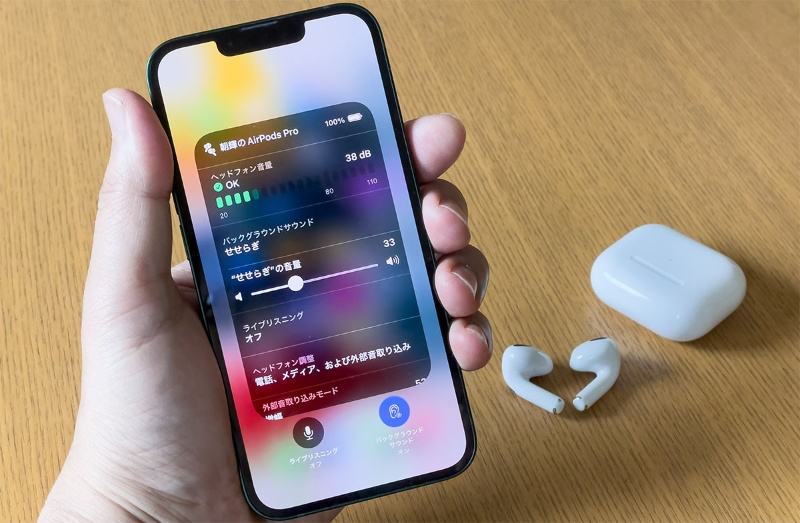
iPhoneのバックグラウンドサウンドは、主にリラックス効果や集中力の向上を目的として設計されています。この機能は、ユーザーが特定のサウンドを背景として聞くことで、作業効率を高めたり、ストレスを軽減したりすることを支援します。
バックグラウンドサウンドの主な目的
iPhoneのバックグラウンドサウンドの主な目的は、ユーザーの環境を整えることです。具体的には、次のような効果が期待できます。
iPhoneメール通知を強化!プレビュー情報を増やす設定方法- 集中力の向上:適切なサウンドを選ぶことで、ユーザーは作業に集中しやすくなります。
- リラックス効果:波や雨などの自然音は、ユーザーをリラックスさせ、ストレスを軽減するのに役立ちます。
- 環境の改善:バックグラウンドサウンドは、騒がしい環境や静寂すぎる環境を改善し、ユーザーが快適に過ごせるように支援します。
バックグラウンドサウンドの種類
iPhoneで利用できるバックグラウンドサウンドには、さまざまな種類があります。これには、自然音、ホワイトノイズ、音楽などが含まれます。ユーザーは、自分の好みや状況に応じて、最適なサウンドを選択できます。
- 自然音:雨や波、鳥の鳴き声など、自然の音を再現したものです。
- ホワイトノイズ:均一なノイズで、集中力を高めたり、睡眠を助けたりするのに役立ちます。
- 音楽:クラシック音楽や環境音楽など、リラックス効果のある音楽が含まれます。
バックグラウンドサウンドの活用方法
iPhoneのバックグラウンドサウンドは、さまざまなシーンで活用できます。例えば、勉強や仕事中に集中力を高めるために使用したり、就寝前にリラックスするために使用したりできます。
- 勉強や仕事中:適切なサウンドを選ぶことで、集中力を高め、作業効率を向上させることができます。
- 就寝前:リラックス効果のあるサウンドで、ストレスを軽減し、快適な睡眠を促します。
- ストレス解消:日常のストレスを解消するために、リラックス効果のあるサウンドを活用できます。
iPhoneでミュージックを再生中に画面に表示されるマークは何ですか?
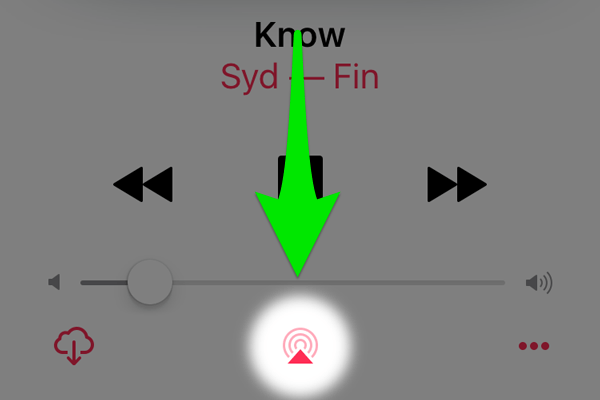
iPhoneでミュージックを再生中に画面に表示されるマークは、Bluetoothや再生コントロールに関連するマークなど、いくつかの可能性があります。しかし、最も一般的なマークは、再生中の曲を示すマークです。このマークは、通常、曲のタイトルやアーティスト名とともに表示され、再生中であることを示します。
iPhoneでミュージックを再生中に表示されるマークの種類
iPhoneでミュージックを再生中に表示されるマークには、いくつかの種類があります。これらのマークは、ミュージックの再生状態や使用中の機能を示します。主なマークの種類は以下の通りです。
Androidスマホのバッテリー消耗を調査!かじがや卓哉が動画解説- 再生マーク:曲が再生中であることを示します。
- 一時停止マーク:曲が一時停止中であることを示します。
- Bluetoothマーク:ミュージックがBluetoothデバイスで再生されていることを示します。
iPhoneでミュージックを再生中に表示されるマークの意味
iPhoneでミュージックを再生中に表示されるマークの意味を理解することで、ミュージックの再生状態を簡単に把握できます。マークの意味を知ることで、ミュージックの再生やBluetooth接続の状態をすぐに理解できます。主なマークの意味は以下の通りです。
- 再生中のマークは、曲が現在再生中であることを示します。
- Bluetooth接続のマークは、iPhoneがBluetoothデバイスに接続していることを示します。
- バッテリー残量のマークは、iPhoneや接続されているBluetoothデバイスのバッテリー残量を示します。
iPhoneでミュージックを再生中に表示されるマークのカスタマイズ
iPhoneでミュージックを再生中に表示されるマークのカスタマイズは、コントロールセンターや設定アプリから行うことができます。カスタマイズすることで、自分の好みに合わせたミュージック再生のインターフェイスに変更できます。主なカスタマイズ方法は以下の通りです。
- コントロールセンターから、ミュージックの再生コントロールをカスタマイズできます。
- 設定アプリから、Bluetoothや通知の設定を変更できます。
- ミュージックアプリの設定から、再生中の曲の表示方法を変更できます。
iPhoneで音楽を再生するにはどうしたらいいですか?
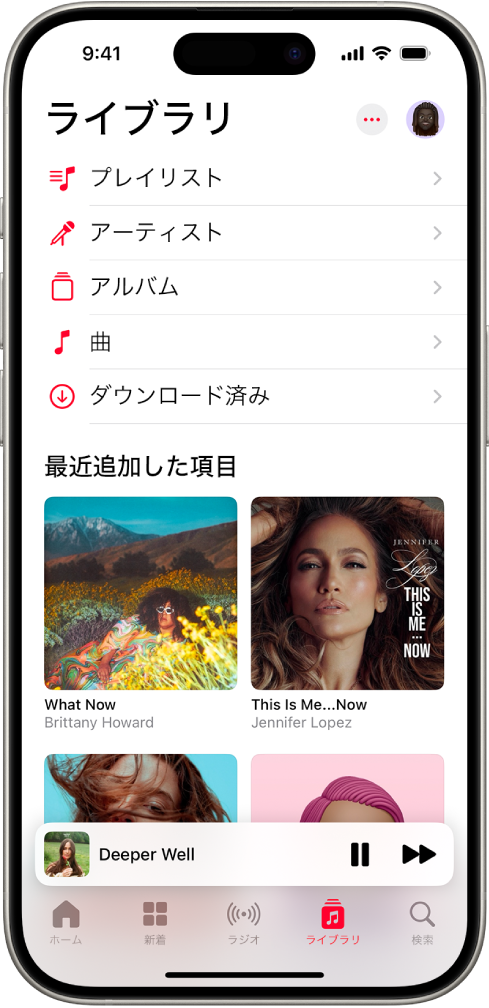
iPhoneで音楽を再生するには、まずApple MusicやSpotifyなどの音楽ストリーミングサービスに登録する必要があります。これらのサービスでは、数百万曲の音楽ライブラリにアクセスでき、好きな曲やアーティストを再生できます。
iPhoneに音楽をダウンロードする方法
iPhoneに音楽をダウンロードするには、Apple Musicに登録している必要があります。登録後、「ダウンロード」オプションを使用して、好きな曲やアルバムをiPhoneにダウンロードできます。これにより、インターネットに接続していないときでも音楽を再生できます。
YouTubeアプリで10秒早送り巻き戻し!iPhoneでの簡単操作- Apple Musicアプリを開きます
- ダウンロードしたい曲やアルバムを選択します
- 「ダウンロード」ボタンをタップします
iPhoneで音楽を再生するためのアプリ
iPhoneで音楽を再生するには、Apple MusicやSpotifyなどの音楽ストリーミングアプリを使用します。これらのアプリでは、音楽ライブラリにアクセスし、好きな曲やアーティストを再生できます。また、「ミュージック」アプリを使用して、iPhoneにダウンロードした音楽を再生することもできます。
- Apple MusicやSpotifyアプリをダウンロードします
- アプリを開き、アカウントにログインします
- 好きな曲やアーティストを再生します
iPhoneで音楽を再生するための設定
iPhoneで音楽を再生するには、音量やイコライザーなどの設定を調整する必要があります。これらの設定により、音楽の音質を向上させたり、再生中の音楽をカスタマイズできます。また、「ミュージック」アプリの設定を使用して、音楽の再生順序やシャッフル機能を制御することもできます。
- 「設定」アプリを開きます
- 「ミュージック」セクションを選択します
- 音量やイコライザーなどの設定を調整します
詳細情報
iPhoneの音楽再生アイコンって何ができるの?
iPhoneの音楽再生アイコンは、音楽の再生や停止、一時停止などの基本的な操作が可能です。また、再生リストの切り替えや、次の曲へのスキップなど、便利な機能が満載です。
音楽再生アイコンをカスタマイズする方法は?
コントロールセンターにアクセスし、音楽再生アイコンをカスタマイズすることができます。具体的には、再生ボタンの配置や、表示項目の変更などが可能です。
音楽再生アイコンでできるその他の機能は?
音楽再生アイコンからは、Apple MusicやSpotifyなどのストリーミングサービスにアクセスできます。また、イコライザーの設定や、音質調整も行うことができます。
Windows 10でiPhone連絡先をメールで活用!iTunes経由の取り込み音楽再生アイコンが表示されない場合はどうする?
コントロールセンターの設定を確認し、音楽再生アイコンが表示されるように設定されているか確認してください。また、iPhoneの再起動や、OSのアップデートも試してみてください。