エクセルでファイルを暗号化!パスワード設定の簡単手順
Microsoft Excelは、ビジネスやプライベートで広く利用されている表計算ソフトです。重要なデータを扱う際、ファイルのセキュリティを確保するために暗号化が有効です。本記事では、Excelファイルの暗号化方法とパスワード設定の手順を詳しく解説します。初心者でも簡単に実践できる方法を紹介し、データ保護の重要性についても触れます。Excelの基本的な使い方からセキュリティ対策まで、幅広くカバーします。ファイルを守るための第一歩として、暗号化とパスワード設定のやり方をマスターしましょう。データ漏洩を防ぐためにも、ぜひご一読ください。
エクセルファイルの暗号化手順
エクセルでファイルを暗号化するには、まずファイルをパスワードで保護する必要があります。パスワードを設定することで、ファイルのセキュリティを高めることができます。
暗号化の必要性
エクセルファイルを暗号化する理由は、機密情報を保護するためです。暗号化により、不正アクセスからファイルを守ることができます。主な理由は以下の通りです。
- 機密情報の保護
- 不正アクセスの防止
- データ漏洩のリスク低減
パスワード設定の方法
エクセルファイルにパスワードを設定するには、以下の手順に従います。
- ファイルを保存する際にパスワードを設定する
- 「ツール」メニューから「オプション」を選択する
- 「セキュリティ」タブでパスワードを設定する
暗号化のレベル
エクセルファイルの暗号化レベルは、パスワードの強度によって決まります。強力なパスワードを設定することで、暗号化のレベルを高めることができます。パスワードの強度を高めるには、以下の点に注意します。
- 大文字と小文字を混ぜる
- 数字と記号を含める
- 長さを十分に確保する
暗号化ファイルの管理
暗号化したエクセルファイルを管理するには、パスワードの管理が重要です。パスワードを忘れないように、パスワード管理ツールを使用することをお勧めします。
暗号化の確認
エクセルファイルが正しく暗号化されているかを確認するには、ファイルを開く際にパスワードを要求されることを確認します。パスワードを入力しないとファイルが開かないことを確認することで、暗号化が正しく行われていることを確認できます。
エクセルでファイルを暗号化するにはどうすればいいですか?
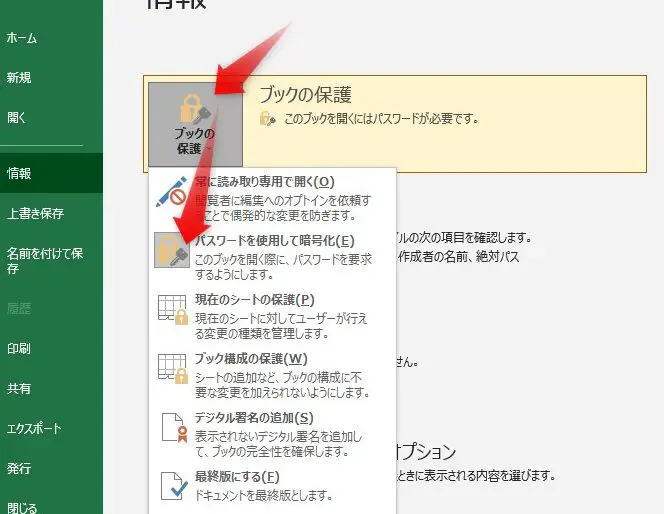
エクセルでファイルを暗号化するには、まずファイルの保護機能を利用する必要があります。具体的には、エクセルの「情報保護」または「暗号化」機能を使用します。これらの機能を使用することで、ファイルにパスワードを設定し、許可されていないアクセスを防ぐことができます。
エクセルファイルの暗号化手順
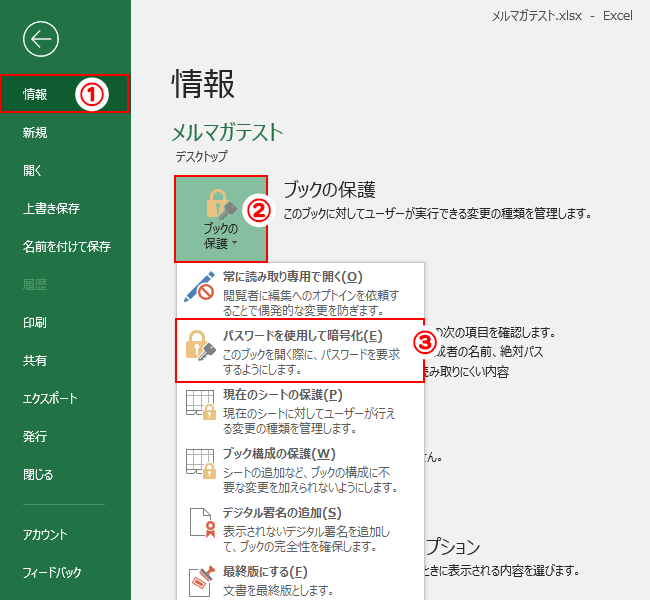
エクセルファイルを暗号化する手順は以下の通りです。まず、エクセルファイルを開き、左上の「ファイル」タブをクリックします。次に、「情報」を選択し、「ブックの保護」をクリックして「パスワードを使用して暗号化」を選択します。すると、パスワードを設定するダイアログボックスが表示されます。
- パスワードを入力し、「OK」をクリックします。
- パスワードの確認ダイアログが表示されるので、再度パスワードを入力します。
- 「OK」をクリックして設定を完了します。
エクセルファイルの暗号化のメリット
エクセルファイルを暗号化することには、いくつかのメリットがあります。まず、ファイルのセキュリティが向上し、許可されていない第三者がファイルにアクセスするのを防ぐことができます。また、企業や組織では、機密情報の保護が重要であり、暗号化はそのための有効な手段です。さらに、暗号化されたファイルは、データ漏洩のリスクを低減します。
- ファイルのセキュリティが向上する。
- 機密情報の保護が可能になる。
- データ漏洩のリスクが低減する。
エクセルファイルの暗号化に関する注意点
エクセルファイルを暗号化する際には、いくつかの注意点があります。まず、パスワードを忘れないように注意する必要があります。パスワードを忘れてしまうと、ファイルを復元することは非常に困難になります。また、パスワードは十分に強固なものにする必要があります。つまり、パスワードは長く、複雑なものにすべきです。
- パスワードを忘れないように注意する。
- パスワードは強固なものにする。
- 必要に応じてパスワード管理ツールを使用する。
エクセルのデータをパスワードでロックするにはどうすればいいですか?
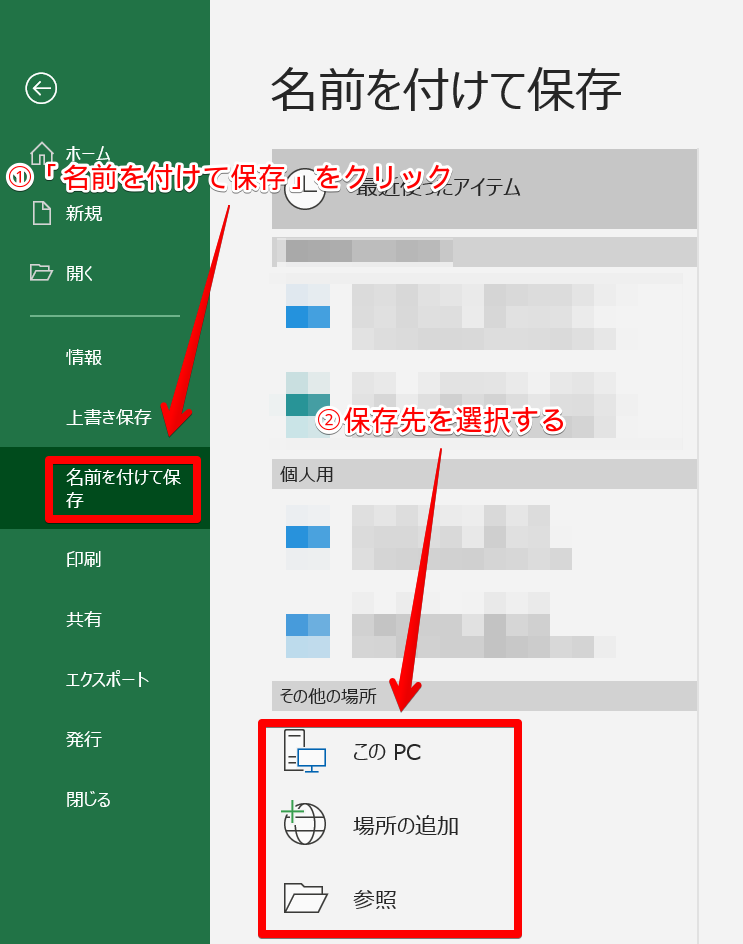
エクセルのデータをパスワードでロックするには、ファイルにパスワード保護を設定する必要があります。これにより、許可なくファイルが開かれることを防ぎます。まず、エクセルファイルを暗号化して、ファイルを開く際にパスワードを要求するように設定します。
エクセルファイルの暗号化
エクセルファイルを暗号化するには、ファイルを保存する際にパスワードを設定します。具体的には、「ファイル」メニューから「情報」を選択し、「ブックの保護」をクリックして「パスワードを使用して暗号化」を選択します。ここで、強力なパスワードを設定することが重要です。
- 十分な長さのパスワードを設定する(例:12文字以上)
- 複雑なパスワードを使用する(例:大文字、小文字、数字、記号の組み合わせ)
- パスワード管理ツールを使用してパスワードを安全に管理する
特定のシートや範囲をロックする
エクセルでは、特定のシートやセル範囲をロックして編集を制限することもできます。これを行うには、保護したいシートやセル範囲を選択し、「レビュー」タブの「シートの保護」または「範囲の編集の許可」を使用します。ここで、編集を許可するユーザーを指定することもできます。
- 保護したいシートやセル範囲を選択する
- 「レビュー」タブの「シートの保護」または「範囲の編集の許可」をクリックする
- パスワードを設定して、許可なく編集が行われないようにする
パスワードの管理と変更
設定したパスワードは、定期的に変更することが推奨されます。また、パスワードの管理を適切に行うことで、セキュリティをさらに強化できます。パスワードを変更するには、「ファイル」メニューから「情報」を選択し、「ブックの保護」をクリックして「パスワードを使用して暗号化」を選択し、新しいパスワードを設定します。
- パスワードの変更を定期的に行う
- パスワード管理ツールを使用してパスワードを安全に管理する
- 二要素認証などの追加のセキュリティ対策を検討する
Excelでパスワードで暗号化するには?
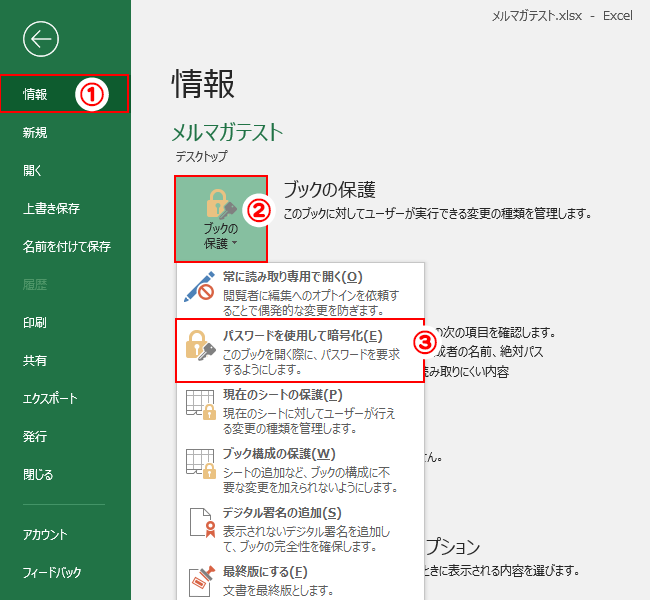
Excelでパスワードで暗号化するには、ブックをパスワード保護することで実現できます。具体的には、Excelの「ファイル」メニューから「情報」を選択し、「ブックの保護」をクリックして「パスワードで暗号化」を選択します。次に、パスワードを入力し、「OK」をクリックします。これにより、ブックは指定したパスワードで暗号化され、パスワードを知らないユーザーはブックを開くことができなくなります。
Excelの暗号化のメリット
Excelの暗号化にはいくつかのメリットがあります。まず、機密情報の保護が可能です。企業や組織では、機密情報が含まれるExcelファイルを扱うことが多く、暗号化によってこれらの情報を保護できます。また、データ漏洩のリスクを低減できます。暗号化されたファイルは、許可なくアクセスされた場合でも、内容を閲覧することができません。さらに、コンプライアンスの遵守にも役立ちます。特定の業界や地域では、機密情報を保護するための規制があり、暗号化はこれらの規制を遵守する上で重要な手段となります。
- 機密保持の強化
- データ保護の向上
- 法的リスクの低減
Excelの暗号化の手順
Excelでファイルを暗号化する手順は比較的簡単です。まず、対象ファイルを開きます。次に、「ファイル」メニューから「情報」を選択し、「ブックの保護」をクリックします。ここで「パスワードで暗号化」を選択し、パスワードを設定します。パスワードは、大文字と小文字の英字、数字、および特殊文字を組み合わせて作成することが推奨されています。設定したパスワードは、忘れないように安全な場所に保管することが重要です。
- ファイルを開く
- ブックの保護を選択する
- パスワードを設定する
Excelの暗号化の注意点
Excelの暗号化を利用する際には、いくつかの注意点があります。まず、パスワードの管理が重要です。設定したパスワードを忘れると、ファイルを復元することができなくなるため、安全な場所に保管する必要があります。また、互換性にも注意が必要です。古いバージョンのExcelでは、新しいバージョンで暗号化されたファイルを読み取ることができない場合があります。さらに、ファイルの共有を行う際には、パスワードを適切に共有する必要があります。
- パスワードの紛失に注意する
- バージョン互換性を確認する
- パスワードの共有を適切に行う
詳細情報
エクセルファイルの暗号化はなぜ必要ですか?
エクセルファイルの暗号化は、機密情報を保護するために必要です。特に、個人情報や企業秘密を含むファイルを扱う場合、不正アクセスを防ぐために暗号化が有効です。
エクセルでファイルを暗号化する方法は?
エクセルでファイルを暗号化するには、パスワード設定を利用します。具体的には、ファイルを保存する際にパスワードを設定することで、ファイルに暗号化が適用されます。
エクセルファイルの暗号化は簡単に解除できますか?
エクセルファイルの暗号化を解除するには、設定したパスワードが必要です。パスワードを忘れた場合、ファイルを復元するのは非常に困難です。
エクセルのバージョンによって暗号化の方法は異なりますか?
エクセルのバージョンによって、暗号化の方法や手順が若干異なる場合があります。特に、古いバージョンのエクセルでは、暗号化のアルゴリズムが異なることがあります。