エクセルで表データを自在にソート!基本の並べ替えテク
エクセルで大量のデータを扱う際、情報を整理するために表データのソートは欠かせません。基本的な昇順・降順の並べ替えから、複数列でのソート、カスタムリストを使った並べ替えまで、エクセルのソート機能をマスターすることで作業効率は格段に向上します。本記事では、エクセルでの表データの基本的な並べ替えテクニックを詳しく解説し、データを自在にソートする方法をご紹介します。初心者から上級者まで、エクセルを使ったデータ管理の幅が広がります。
エクセルでデータを簡単に整理!基本的なソート機能の使い方
エクセルで表データを自在にソートするには、基本的なソート機能を理解することが重要です。この機能を使えば、データを昇順や降順に並べ替えることができます。例えば、売上データを顧客名や売上金額でソートすることで、重要な顧客や売上の傾向を把握することができます。
昇順と降順のソート
エクセルでは、データを昇順または降順にソートすることができます。昇順は、データを小さい値から大きい値へと並べ替えることを意味し、降順は、データを大きい値から小さい値へと並べ替えることを意味します。例えば、以下のようなリストをソートすることができます。
- 数値データを昇順にソートすることで、最小値から最大値までの順にデータを並べ替えることができます。
- 日付データを降順にソートすることで、最新のデータから古いデータまでの順にデータを並べ替えることができます。
- 文字列データを昇順にソートすることで、アルファベット順や五十音順にデータを並べ替えることができます。
複数列のソート
エクセルでは、複数列のデータをソートすることができます。例えば、顧客リストを顧客名と売上金額の両方でソートすることができます。これにより、顧客名のアルファベット順や五十音順にデータを並べ替え、さらに売上金額の大きい順や小さい順にデータを並べ替えることができます。
カスタムソート
エクセルでは、カスタムソートを作成することができます。カスタムソートを使用すると、独自のソート順序を定義することができます。例えば、曜日の順序や月齢の順序など、独自の順序でデータをソートすることができます。
フィルタとソートの組み合わせ
エクセルでは、フィルタとソートを組み合わせることができます。フィルタを使用すると、特定の条件に一致するデータのみを表示することができます。さらに、フィルタで絞り込んだデータをソートすることで、より詳細なデータ分析を行うことができます。
ソートの注意点
エクセルでデータをソートする際には、いくつかの注意点があります。例えば、ソートの際にヘッダー行を含めないように注意する必要があります。また、データの書式が統一されていないと、ソートの結果が正しくならない場合があります。データの書式を統一することで、正確なソート結果を得ることができます。
エクセルでデータの並び替えはどうやってする?
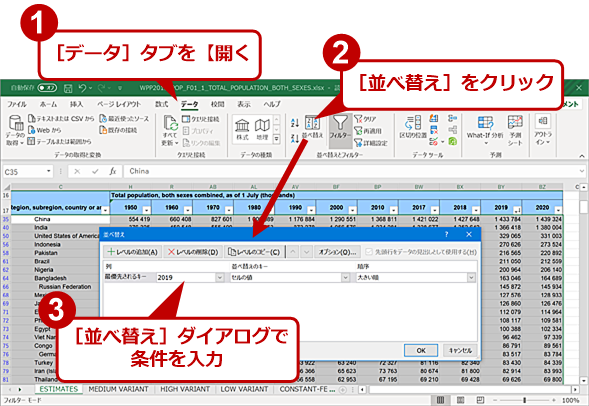
エクセルでデータの並び替えを行うには、まず並び替えたいデータ範囲を選択する必要があります。データ範囲を選択したら、「データ」タブにある「並び替え」ボタンをクリックします。すると、並び替えの条件を指定するダイアログボックスが表示されます。ここで、昇順または降順を選択し、並び替えの基準となる列を指定します。
基本的な並び替えの手順
エクセルでデータを並び替える基本的な手順は、データ範囲の選択、並び替え条件の指定、そして並び替えの実行です。具体的には、以下の手順で行います。
- データ範囲の選択:並び替えたいデータ範囲を選択します。
- 並び替え条件の指定:「データ」タブの「並び替え」ボタンをクリックし、並び替えの条件を指定します。
- 並び替えの実行:「OK」ボタンをクリックして並び替えを実行します。
複数列での並び替え
エクセルでは、複数列を基準にデータを並び替えることも可能です。例えば、氏名で昇順に並び替えた後、生年月日で降順に並び替えることができます。複数列での並び替えを行うには、「並び替え」ダイアログボックスで「レベルの追加」ボタンをクリックし、追加の並び替え条件を指定します。
- 最初の並び替え条件の指定:最初の並び替え条件を指定します。
- レベルの追加:「レベルの追加」ボタンをクリックして、追加の並び替え条件を指定します。
- 並び替えの実行:「OK」ボタンをクリックして並び替えを実行します。
カスタムリストを使用した並び替え
エクセルでは、カスタムリストを使用して、独自の並び替え順序を指定することもできます。例えば、曜日や月名などの並び替え順序をカスタマイズすることができます。カスタムリストを使用するには、「ファイル」タブの「オプション」をクリックし、「詳細設定」でカスタムリストを登録します。
- カスタムリストの登録:「ファイル」タブの「オプション」でカスタムリストを登録します。
- カスタムリストの指定:「並び替え」ダイアログボックスで、カスタムリストを指定します。
- 並び替えの実行:「OK」ボタンをクリックして並び替えを実行します。
エクセルでデータが多い順に並べるには?
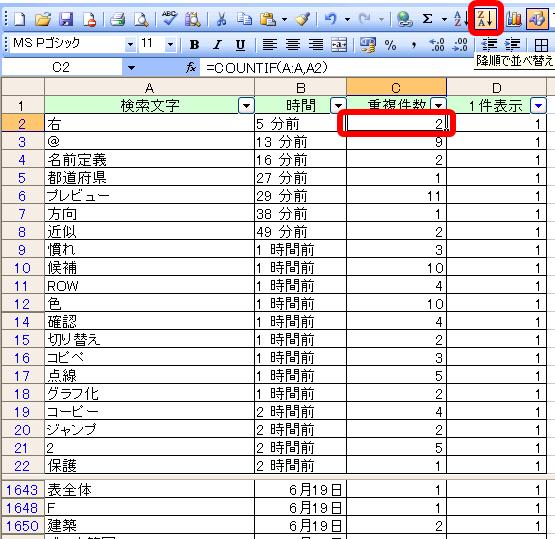
エクセルでデータが多い順に並べるには、並べ替え機能を使用します。この機能を使用することで、データを昇順または降順に並べ替えることができます。まず、並べ替えたいデータ範囲を選択し、次に「データ」タブの「並べ替え」ボタンをクリックします。ここで、並べ替えの基準となる列を選択し、昇順または降順を選択することができます。
データの準備
データを並べ替える前に、データがテーブル形式で整理されていることを確認する必要があります。具体的には、データが列と行で構成されており、各列にヘッダーがあることを確認します。また、データに空白セルやエラー値がないことを確認することも重要です。データの準備が整ったら、次の手順に進むことができます。
- ヘッダー行の確認
- データ型の確認
- 空白セルやエラー値の削除
並べ替えの実行
並べ替えを実行するには、まずデータ範囲を選択し、次に「データ」タブの「並べ替え」ボタンをクリックします。ここで、並べ替えの基準となる列を選択し、昇順または降順を選択することができます。また、複数の列を基準に並べ替えることもできます。複数の列を基準に並べ替える場合は、優先順位を設定することができます。
- 並べ替えの基準となる列の選択
- 昇順または降順の選択
- 優先順位の設定
並べ替えのカスタマイズ
エクセルの並べ替え機能では、さまざまなカスタマイズが可能です。例えば、カスタムリストを使用して、特定の順序でデータを並べ替えることができます。また、条件付き並べ替えを使用して、特定の条件を満たすデータのみを並べ替えることもできます。これらの機能を使用することで、より柔軟なデータの並べ替えが可能になります。
- カスタムリストの作成
- 条件付き並べ替えの設定
- 並べ替えオプションのカスタマイズ
詳細情報
エクセルでデータをソートする基本的な方法は何ですか?
エクセルでデータをソートするには、データ範囲を選択し、「データ」タブの「並べ替え」ボタンをクリックします。ここで、昇順または降順を選択できます。
複数の条件でデータをソートすることはできますか?
はい、エクセルでは複数の条件でデータをソートすることができます。「並べ替え」ダイアログボックスで、複数の「レベル」を追加して、複数の条件を指定できます。
エクセルでデータをソートする際の注意点は何ですか?
エクセルでデータをソートする際は、ヘッダー行を正しく指定することが重要です。また、データ範囲を正しく選択しないと、意図しないデータがソートされる可能性があります。
エクセルでデータをソートする際に、空白セルはどう扱われますか?
エクセルでは、空白セルは通常、昇順では最後に、降順では最初にソートされます。ただし、「並べ替え」ダイアログボックスで「空白セルを最後に配置」オプションを選択することで、空白セルの扱いを変更できます。