エクセルで複数セルに一括入力!ショートカットで高速化
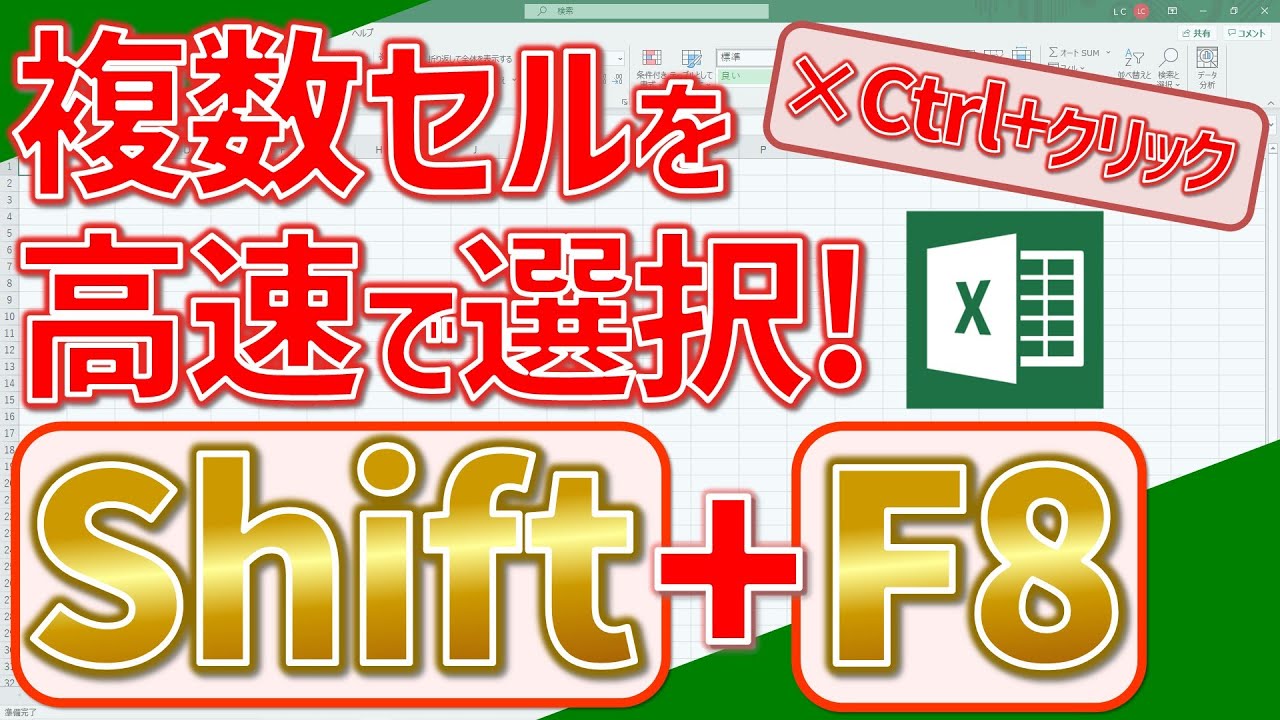
エクセルでのデータ入力作業は、日々の業務において頻繁に行われる重要なタスクです。特に、複数のセルに同じデータを一括で入力する際には、効率的な方法を知っておくことが作業の高速化につながります。本記事では、エクセルで複数セルに一括入力する方法と、ショートカットキーを使ったより迅速な入力テクニックについて解説します。これらのテクニックを身につけることで、日々の業務における生産性を大きく向上させることができるでしょう。エクセル作業の効率化を目指しましょう。
エクセルでの複数セル一括入力の基本とショートカット
エクセルでの作業効率を上げるためには、複数セルへの一括入力は欠かせない技術です。特に大量のデータを扱う場合、ショートカットキーを活用することで、作業時間を大幅に短縮できます。ここでは、エクセルで複数セルに一括入力する方法と、役立つショートカットキーを紹介します。
複数セルへの一括入力の方法
複数セルに同じデータを入力する場合、通常はセルを一つ一つ選択して入力していく必要があります。しかし、エクセルにはこれを簡単にする機能があります。まず、入力したいセルを範囲選択します。次に、入力したいデータを入力し、Ctrl + Enterを押します。これにより、選択したすべてのセルに同じデータが一括で入力されます。 主な一括入力の方法:
- 範囲選択後にCtrl + Enterで一括入力
- オートフィル機能を使った連続データの入力
- Flash Fill機能を使ったパターンの自動入力
ショートカットキーでさらに高速化
エクセル作業をさらに高速化するには、ショートカットキーの活用が不可欠です。例えば、Ctrl + Shift + 矢印キーでデータのある範囲を素早く選択できます。また、Ctrl + Dで上のセルのデータを下のセルにコピーすることができます。これらのショートカットを覚えることで、データ入力作業が格段に速くなります。 おすすめのショートカットキー:
- Ctrl + Shift + 矢印キーでデータ範囲を選択
- Ctrl + Dで上のセルのデータを下にコピー
- Ctrl + Rで左のセルのデータを右にコピー
オートフィル機能の活用
エクセルのオートフィル機能を使うと、連続するデータや規則的なデータを簡単に入力できます。例えば、日付や連番のデータを入力する場合、最初のいくつかのセルに入力した後、フィルハンドルをドラッグすることで、残りのセルに自動的にデータを入力できます。 オートフィル機能の使い方:
- 最初のセルに初期データを入力
- 次のセルに次のデータを入力して、両方のセルを選択
- フィルハンドルをドラッグしてデータを入力したい範囲まで引き延ばす
Flash Fill機能でパターンを自動入力
Flash Fillは、エクセル2013以降で利用できる機能で、データのパターンを自動的に認識して入力を補助します。例えば、氏名の列から姓だけを抽出する場合、最初のいくつかのセルで姓を手入力すると、Flash Fillがパターンを認識し、残りのセルに自動的に姓を入力してくれます。 Flash Fillの使い方:
- 抽出したいデータのパターンを最初のいくつかのセルで手入力
- 次のセルにカーソルを置き、データタブのFlash Fillをクリック
- または、Ctrl + Eのショートカットキーを使用
複数のセルに異なるデータを一括入力する方法
複数のセルに異なるデータを一括で入力する場合、配列数式やスピル機能を利用できます。例えば、ある列のデータを別の列に転記する場合、スピル機能を利用して一括でデータを転記できます。これにより、手作業でのコピー&ペーストの手間を省けます。 スピル機能の使い方:
- 転記先のセルに数式を入力
- スピル機能が自動的に複数のセルに結果を表示
- 必要に応じて数式を調整して、希望するデータを表示
Excelで数字を連続で入力するショートカットは?
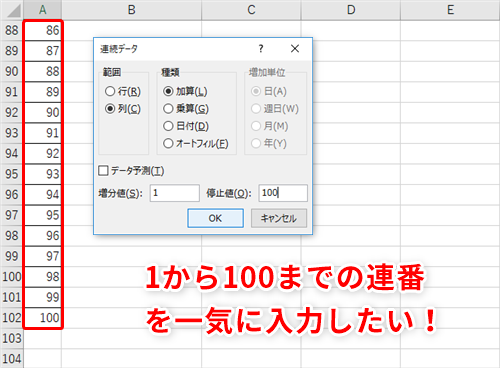
Excelで数字を連続で入力するショートカットは、オートフィル機能を使用することです。この機能を使用すると、選択したセル範囲に連続する数字を簡単に埋めることができます。
オートフィル機能の使い方
オートフィル機能を使用するには、まず連続する数字の最初の値を入力します。次に、入力したセルの右下にあるフィルハンドルをドラッグして、数字を埋めたいセル範囲を選択します。フィルハンドルをドラッグすると、Excelは自動的に連続する数字を入力してくれます。
- 最初の値を入力して、セルの右下にあるフィルハンドルを確認します。
- フィルハンドルをドラッグして、数字を埋めたいセル範囲を選択します。
- オートフィルオプションを使用して、連続する数字のパターンを選択できます。
連続する数字のパターンを変更する
オートフィル機能では、連続する数字のパターンを変更することができます。例えば、等差数列や等比数列などのパターンを選択できます。オートフィルオプションを使用して、パターンを変更することができます。
- オートフィルオプションをクリックして、パターンを選択します。
- 等差数列や等比数列などのパターンを選択できます。
- パターンの単位を変更して、連続する数字の間隔を変更できます。
ショートカットキーを使用する
Excelでは、オートフィル機能をショートカットキーで実行することができます。Ctrl + Dキーを使用して、下方向に連続する数字を入力することができます。また、Ctrl + Rキーを使用して、右方向に連続する数字を入力することができます。
- Ctrl + Dキーを使用して、下方向に連続する数字を入力します。
- Ctrl + Rキーを使用して、右方向に連続する数字を入力します。
- ショートカットキーを使用して、作業効率を向上させることができます。
Excelでセルを高速に移動するにはどうすればいいですか?
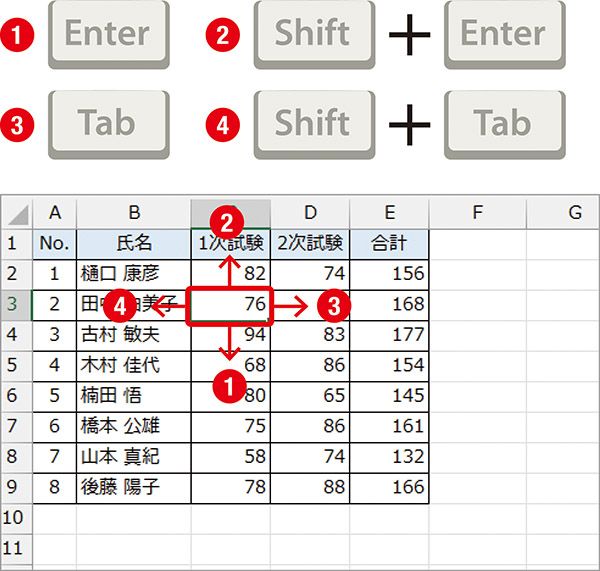
Excelでセルを高速に移動するには、ショートカットキーやその他の便利な機能を使用することができます。ショートカットキーを覚えることで、作業効率を大幅に向上させることができます。
ショートカットキーの活用
ショートカットキーを活用することで、セル間の移動を迅速に行うことができます。例えば、Ctrl + 矢印キーを使用することで、データの範囲内で素早く移動できます。
- Ctrl + ↑ で上方向に移動
- Ctrl + ↓ で下方向に移動
- Ctrl + → または Ctrl + ← で左右に移動
その他の移動方法
ショートカットキー以外にも、Excelにはセルを高速に移動するための機能があります。例えば、名前ボックスにセルの参照を入力することで、直接セルに移動することができます。また、ハイパーリンクを使用することで、別のセルやワークシートに素早く移動できます。
- 名前ボックスにセルの参照を入力してEnterキーを押す
- ハイパーリンクを作成して別のセルやワークシートに移動
- ワークシートのタブをクリックして別のワークシートに移動
Excelのオプション設定の活用
Excelのオプション設定を変更することで、セル間の移動をより効率的に行うことができます。例えば、編集タブの設定を変更することで、セル間を移動する際の挙動をカスタマイズできます。
- ファイルメニューからオプションを選択
- 詳細設定タブで編集オプションを変更
- Enterキーを押した後にセルを移動する方向を設定
ExcelでCtrl+Shift+Enterで一括で入力する方法は?
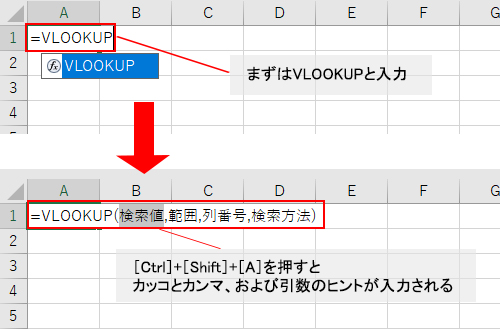
ExcelでCtrl+Shift+Enterを使用して一括で入力する方法は、主に配列数式を作成する際に使用されます。このショートカットキーを使用すると、選択したセル範囲に数式を一括で入力できます。
配列数式の基本
配列数式は、複数の値を返す数式であり、Ctrl+Shift+Enterを使用して入力する必要があります。配列数式を使用すると、複雑な計算を簡単に実行できます。配列数式の特徴は以下の通りです。
- 複数の値を返す: 配列数式は、1つのセルに複数の値を返すことができます。
- 複雑な計算: 配列数式を使用すると、複雑な計算を簡単に実行できます。
- 効率的なデータ処理: 配列数式を使用すると、大量のデータを効率的に処理できます。
Ctrl+Shift+Enterの使い方
Ctrl+Shift+Enterを使用するには、まず数式を入力するセル範囲を選択します。次に、数式バーに数式を入力し、Ctrl+Shift+Enterを押します。こうすると、選択したセル範囲に数式が一括で入力されます。Ctrl+Shift+Enterの使い方のポイントは以下の通りです。
- セル範囲の選択: 数式を入力するセル範囲を選択する必要があります。
- 数式の入力: 数式バーに数式を入力します。
- Ctrl+Shift+Enterの実行: Ctrl+Shift+Enterを押して数式を一括で入力します。
配列数式の応用例
配列数式は、さまざまな場面で使用できます。例えば、データの集計や条件付き集計などに使用できます。配列数式を使用すると、複雑なデータ処理を簡単に実行できます。配列数式の応用例は以下の通りです。
詳細情報
エクセルで複数セルに一括入力する方法は?
エクセルで複数のセルに同じデータを一括入力するには、まず入力したいセル範囲を選択し、次に数式バーにデータを入力してCtrl+Enterを押します。これにより、選択したすべてのセルに同じデータが入力されます。
ショートカットキーを使うメリットは?
ショートカットキーを使うと、エクセルの操作が高速化され、作業効率が向上します。特に、複数セルへの一括入力やデータのコピーなどの頻繁に行う操作では、ショートカットキーを使うことで時間の節約になります。
エクセルで複数セルに異なるデータを一括入力する方法は?
異なるデータを一括入力する場合、オートフィル機能や配列数式を使用することができます。オートフィルでは、連続するデータを簡単に作成でき、配列数式では、複雑な計算を一括で行うことができます。
ショートカットキーをカスタマイズすることは可能?
エクセルでは、ショートカットキーをカスタマイズすることができます。マを記録してショートカットキーを割り当てることで、独自のショートカットを作成し、さらに作業を効率化することができます。