エクセルで複数グラフを揃える!数値指定で美しい配置を
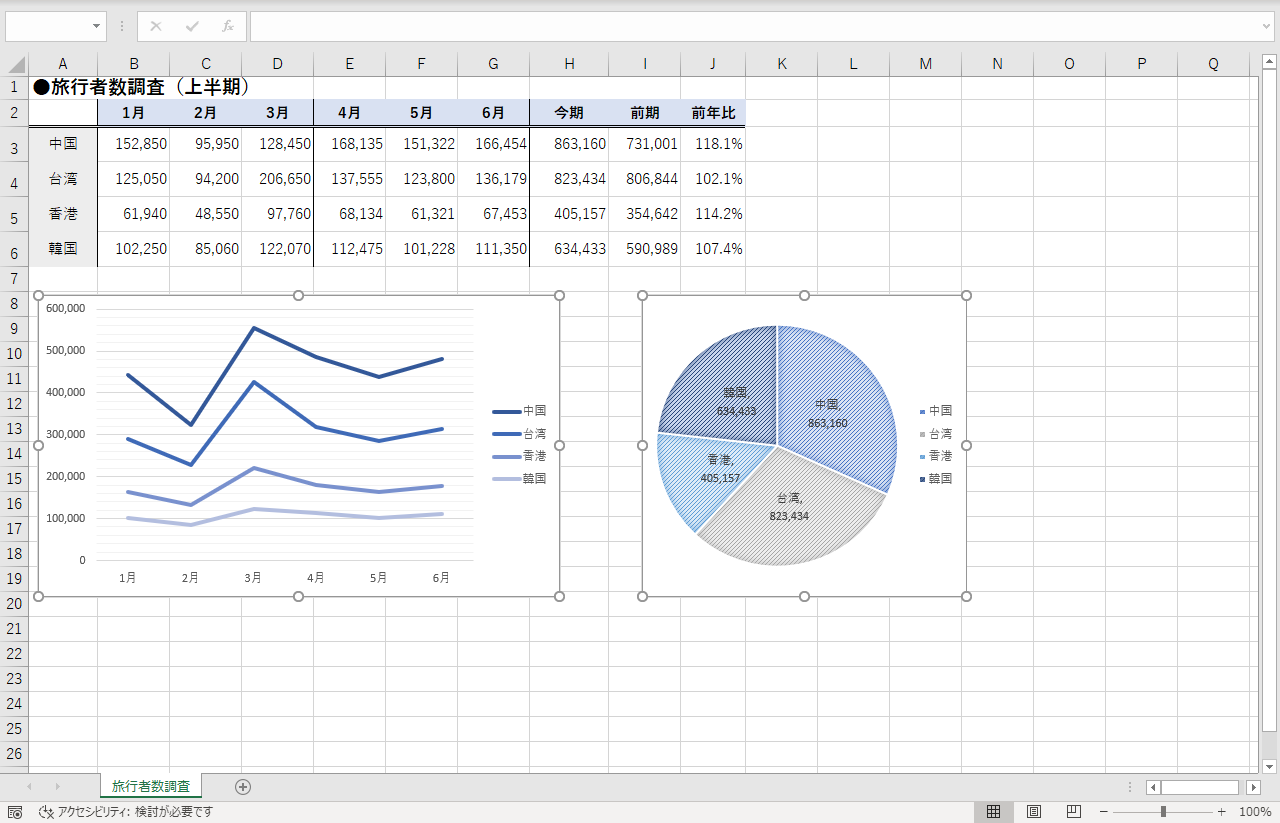
エクセルでデータ分析やプレゼンテーションを行う際、複数のグラフを効果的に配置することは非常に重要です。美しい配置は視認性を高め、データの理解を助けます。本記事では、エクセルで複数のグラフを揃える方法と、数値を指定して精確に配置するテクニックを紹介します。これらのコツをマスターすることで、プロフェッショナルな資料を作成し、データの可視化を一層効果的に行うことができます。エクセルのグラフ機能を最大限に活用しましょう。グラフの配置に悩む必要はもうありません。
エクセルで複数グラフを美しく配置する方法
エクセルで複数グラフを作成する際、グラフの配置に悩むことはありませんか?複数のグラフを一つのシートに配置する際、均等な間隔や整列が大切です。数値指定でグラフを配置することで、見やすいレポートやプレゼンテーション資料を作成できます。
グラフのサイズを統一する
複数のグラフを配置する前に、まずはグラフのサイズを統一することが重要です。グラフのサイズがバラバラだと、配置した際に不揃いな印象を与えてしまいます。グラフのサイズを統一するには、以下の手順で行います。
- グラフを選択し、サイズ変更のオプションを開きます。
- 高さと幅を指定して、すべてのグラフのサイズを統一します。
- サイズを統一したグラフを複数作成することで、後の配置が楽になります。
数値指定でグラフを配置する
エクセルでは、セルの位置を指定してオブジェクトを配置することができます。グラフを数値指定で配置するには、以下の方法を使います。
- グラフを選択し、配置のオプションを開きます。
- 上端と左端の数値を指定して、グラフの位置を決めます。
- この方法で複数のグラフを配置することで、均等な間隔で並べることができます。
複数のグラフをグループ化する
複数のグラフを一つのグループとして扱うことで、まとめて配置やサイズ変更を行うことができます。グラフをグループ化するには、以下の手順で行います。
- 複数のグラフを選択します。
- グループ化のオプションを選択して、グループを作成します。
- グループ化したグラフは、一つのオブジェクトとして扱われるため、配置が簡単になります。
エクセルのグリッド線を活用する
エクセルにはグリッド線という機能があり、これを活用することでグラフの配置を簡単にすることができます。グリッド線を表示することで、位置の合わせが容易になります。
- グリッド線を表示します。
- グラフをグリッド線に沿って配置することで、均等な間隔で並べることができます。
- さらに、グラフのサイズもグリッド線に合わせて調整することができます。
グラフのレイアウトを調整する
グラフを配置した後、レイアウトの調整を行うことで、より見やすいレポートを作成できます。レイアウトの調整には、グラフの間隔やタイトル位置の調整が含まれます。
- グラフの間隔を調整して、均等な配置にします。
- タイトルやラベルの位置を調整して、グラフが見やすくなるようにします。
- これらの調整を行うことで、プロフェッショナルな印象を与えるレポートを作成できます。
エクセルでグラフの配置を揃えるには?
エクセルでグラフの配置を揃えるには、まずグラフの配置を理解する必要があります。エクセルでは、グラフはオブジェクトとして扱われ、ワークシート上に配置されます。グラフの配置を揃えるには、整列機能を使用します。
グラフの整列機能を使用する
グラフの整列機能を使用するには、まず複数のグラフを選択する必要があります。複数のグラフを選択するには、Ctrlキーを押しながらグラフをクリックします。次に、図形の整列ボタンをクリックし、整列オプションを選択します。整列オプションには、左揃え、右揃え、上下中央揃えなどがあります。
- 左揃えを選択すると、選択したグラフが左端に揃えられます。
- 上下中央揃えを選択すると、選択したグラフが上下中央に揃えられます。
- 等間隔を選択すると、選択したグラフが等間隔に配置されます。
グラフのサイズを揃える
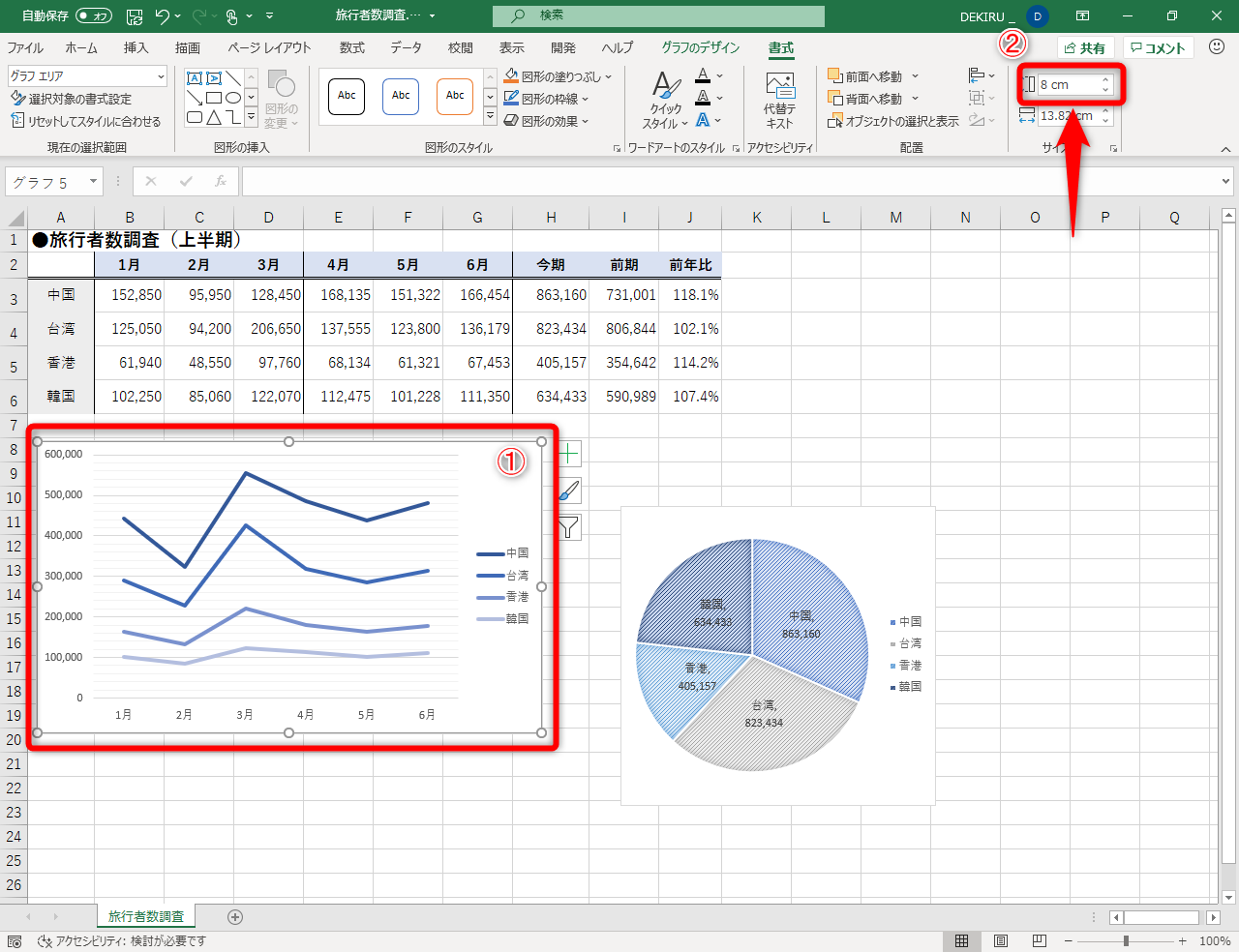
グラフの配置を揃えるには、グラフのサイズも重要です。グラフのサイズを揃えるには、グラフのサイズ変更機能を使用します。グラフのサイズを変更するには、グラフのハンドルをドラッグします。また、グラフのサイズボタンをクリックし、サイズを指定することもできます。
- グラフの幅を揃えるには、グラフの幅を指定します。
- グラフの高さを揃えるには、グラフの高さを指定します。
- グラフのアスペクト比を維持するには、アスペクト比を固定オプションを選択します。
グラフの配置を微調整する
グラフの配置を微調整するには、グラフの移動機能を使用します。グラフを移動するには、グラフをドラッグします。また、矢印キーを使用してグラフを微調整することもできます。
- グラフをドラッグして移動します。
- 矢印キーを使用してグラフを微調整します。
- 整列オプションを使用してグラフの配置を微調整します。
棒グラフを重ね合わせにするにはどうすればいいですか?

棒グラフを重ね合わせにするには、データの重ね合わせとグラフの種類の選択が重要です。具体的には、複数のデータ系列を一つのグラフに表示することで、データの比較や傾向の分析が容易になります。
棒グラフの重ね合わせの基本
棒グラフを重ね合わせにする基本的な方法は、グラフ作成ソフトやライブラリ(例えば、Excelやmatplotlib)で複数のデータ系列を指定することです。これにより、データの視覚化が向上し、異なるデータ系列間の関係を一目で理解できます。
- データ系列の選択: 重ね合わせたいデータ系列を正確に選択します。
- グラフの種類: 棒グラフを選択し、重ね合わせオプションを指定します。
- デザインの調整: 色やラベルの調整を行い、グラフを見やすくします。
棒グラフの重ね合わせのメリット
棒グラフを重ね合わせにすることで、データの比較が容易になり、傾向やパターンを発見しやすくなります。また、情報の密度が高まり、一つのグラフで複数の情報を伝えることができます。
- データの比較: 異なるデータ系列を直接比較できます。
- 傾向の分析: データの傾向や変化を把握しやすくなります。
- プレゼンテーション: プレゼンテーションやレポートでの説明が簡潔になります。
棒グラフの重ね合わせの注意点
棒グラフを重ね合わせにする際には、データの解釈の難しさや視覚的な混乱を避けるために、注意が必要です。具体的には、色の選択やラベルの配置を工夫する必要があります。
- 色の選択: 識別しやすい色を選択し、データ系列を区別します。
- ラベルの配置: ラベルを適切に配置し、データ系列を明確にします。
- 凡例の利用: 凡例を適切に利用し、データ系列の意味を説明します。
Excelのグラフの位置を微調整するには?
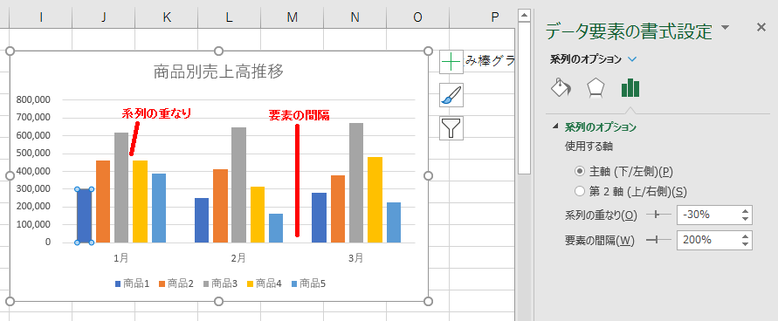
Excelのグラフの位置を微調整するには、まずグラフを選択し、マウスカーソルをグラフの境界線に合わせる必要があります。カーソルが四方向矢印に変わったら、ドラッグしてグラフを移動できます。また、矢印キーを使用すると、より精密に位置を調整できます。
グラフの位置調整の基本
グラフの位置を調整する際は、ワークシート上の他の要素とのバランスを考慮することが重要です。具体的には、グラフのサイズや配置を調整することで、ワークシート全体の見やすさを向上させることができます。
- グラフのサイズを変更するには、グラフのコーナーや辺をドラッグします。
- 複数のグラフを配置する場合は、均等に間隔をあけることで視認性が向上します。
- テキストや他のオブジェクトとの重なりを避けるために、グラフの位置を微調整します。
精密な位置調整のテクニック
より精密にグラフの位置を調整するには、Excelのグリッド機能を利用することができます。グリッド線を表示することで、グラフを正確に配置できます。また、スナップ機能を使用すると、グラフをグリッド線や他のオブジェクトにスナップさせることができます。
- グリッド線を表示するには、「表示」タブの「グリッド線」チェックボックスをオンにします。
- スナップ機能を有効にするには、「ファイル」タブの「オプション」で「スナップ」を有効にします。
- 複数のオブジェクトをグループ化することで、一緒に移動させることができます。
グラフのレイアウト調整
グラフのレイアウトを調整することで、見やすさを向上させることができます。具体的には、グラフタイトルや軸ラベルの位置を調整することができます。また、凡例の位置も調整できます。
- グラフタイトルの位置を調整するには、グラフタイトルをクリックしてドラッグします。
- 軸ラベルの位置を調整するには、軸ラベルをクリックしてドラッグします。
- 凡例の位置を調整するには、凡例をクリックしてドラッグします。
詳細情報
エクセルで複数グラフを揃える方法は?
エクセルで複数グラフを揃えるには、まずグラフのサイズを統一する必要があります。グラフのサイズを揃えることで、レイアウトが整い、見やすいグラフを作成できます。
数値指定でグラフの位置を揃えるには?
数値指定でグラフの位置を揃えるには、エクセルのグリッド機能を使用します。グリッドを有効にすることで、グラフを指定の位置に配置できます。
エクセルでグラフのレイアウトを美しくする方法は?
エクセルでグラフのレイアウトを美しくするには、色やフォントを統一する必要があります。色やフォントを揃えることで、プロフェッショナルなグラフを作成できます。
複数グラフを効率的に配置する方法は?
複数グラフを効率的に配置するには、エクセルのマ機能を使用します。マを使用することで、グラフの配置を自動化でき、作業時間を短縮できます。