エクセルのスピル機能を理解!2021/2019で使える新機能の基本
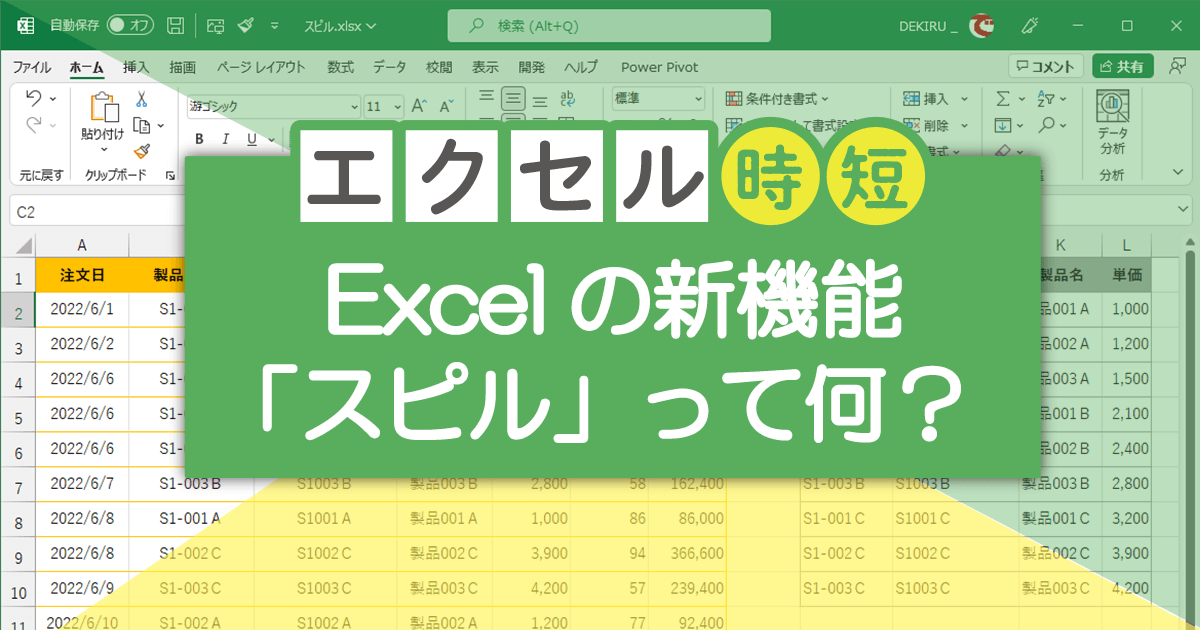
Microsoft Excelの最新バージョンであるExcel 2021やExcel 2019では、新しい機能が多数追加されています。その中でも特に注目されているのが「スピル」機能です。スピル機能は、数式を入力したセルから隣接するセルへと自動的に結果を展開する機能で、データの整理や分析をより効率的に行うことができます。本記事では、スピル機能の基本的な使い方や、Excel 2021/2019での活用方法について詳しく解説していきます。スピル機能を理解して、日々の業務をよりスムーズに進めましょう。
エクセルのスピル機能の基本的な使い方
エクセルのスピル機能は、数式を入力したセルから、隣接するセルに自動的に結果を展開する機能です。この機能を使用することで、複数のセルにわたって数式をコピーする必要がなくなり、作業効率が向上します。スピル機能は、Excel 2021やExcel 2019などの最新バージョンで利用可能です。
エクセルでTEXT関数を活用!文章内の数値や日付を自動更新スピル機能の有効化と基本的な操作
スピル機能を使用するには、まず数式を入力するセルを選択する必要があります。数式を入力すると、エクセルは自動的に結果を隣接するセルに展開します。スピル機能を有効にするには、数式の中で配列数式を使用する必要があります。 スピル機能の使い方の基本的なステップは以下の通りです:
- 配列数式を作成するために、数式の中でセル範囲を指定します。
- 数式を入力すると、エクセルは自動的に結果を隣接するセルに展開します。
- スピルされた結果は、動的配列と呼ばれ、元の数式を変更すると自動的に更新されます。
スピル機能の実際の使用例
スピル機能は、データの集計や分析に非常に役立ちます。たとえば、売上データを分析する場合、スピル機能を使用して、簡単に集計結果を得ることができます。
エクセルで重複データを賢く処理!削除機能とCOUNTIFの使い分けスピル機能と他のエクセル機能との連携
スピル機能は、他のエクセル機能と連携して使用することができます。たとえば、ピボットテーブルと組み合わせて使用することで、より高度なデータ分析が可能になります。
スピル機能の制限と注意事項
スピル機能には、いくつかの制限があります。たとえば、セル範囲が大きすぎる場合、スピル機能が正しく動作しないことがあります。また、スピル機能を使用する際には、データの構造に注意する必要があります。 スピル機能を使用する際の注意事項は以下の通りです:
エクセルでショートカット5選!行全体選択や操作を爆速化- スピル機能を使用する前に、データの構造を確認します。
- セル範囲が大きすぎないことを確認します。
- スピル機能が正しく動作しない場合は、数式を確認します。
スピル機能の高度な使用方法
スピル機能を高度に使用することで、より複雑なデータ分析が可能になります。たとえば、複数の配列数式を組み合わせて使用することで、より詳細な分析結果を得ることができます。
詳細情報
エクセルのスピル機能とは何ですか?
エクセルのスピル機能は、数式を入力したセルから隣接するセルに自動で結果を表示する機能です。これにより、複数の結果を一度に表示することが可能になり、データの整理や分析が効率化されます。
エクセル2019で塗り分けマップとじょうごグラフ!新グラフの使い方スピル機能を使うメリットは何ですか?
スピル機能を使うことで、従来のエクセルでは必要だった配列数式や複数のセルへの数式のコピーが不要になります。これにより、作業の効率化とデータ処理の簡略化が実現します。
スピル機能はすべてのエクセルのバージョンで使えますか?
スピル機能は、エクセル2019以降のバージョン、およびMicrosoft 365のエクセルで利用可能です。それ以前のバージョンでは、この機能は利用できないため、アップデートまたはMicrosoft 365への加入が必要です。
エクセルでF12キー活用!名前を付けて保存を一発表示スピル機能を使用する際の注意点は何ですか?
スピル機能を使用する際には、結果を表示するための十分な空きセルが必要です。また、隣接するセルにデータが存在する場合、SPILL! エラーが発生します。事前にセル範囲の確認を行うことが重要です。