エクセルで複数列ソート!複雑な並べ替えを一発解決
データの整理に欠かせないエクセルのソート機能。単一列の並べ替えは簡単ですが、複数列にわたる複雑なソートになると途端に難しくなります。複数の条件でデータを整理したいとき、どのように操作すればよいのでしょうか。本記事では、エクセルで複数列を効率的にソートする方法を解説します。初心者でも簡単にできるテクニックから、高度なテクニックまで、エクセルのソート機能を極めて、データ管理をよりスムーズに行う方法をご紹介します。複雑なデータの整理が、これで一気に簡単になります。
エクセルでの複数列ソートの基本と応用
エクセルでの複数列ソートは、データを整理する上で非常に便利な機能です。複数列ソートを使用することで、複数の条件に基づいてデータを並べ替えることができます。これにより、複雑なデータセットを簡単に整理し、必要な情報を迅速に見つけることができます。
複数列ソートの手順
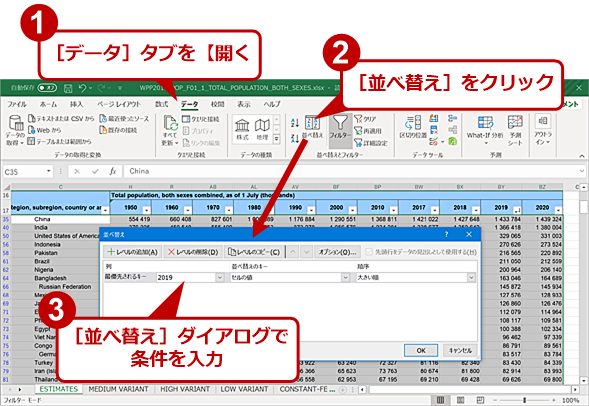
複数列ソートを実行するには、まずソートしたいデータ範囲を選択します。次に、データタブのソートボタンをクリックし、カスタムソートを選択します。ここで、ソートの条件を設定します。 以下の手順で複数列ソートを設定できます。
- 最初のソート条件を設定します。例えば、名前の列をアルファベット順にソートする場合、名前の列を選択し、昇順または降順を選択します。
- 追加のソート条件を設定します。例えば、名前が同じ場合に年齢でソートする場合、年齢の列を追加し、昇順または降順を選択します。
- ソートの順序を確認し、必要に応じて調整します。
複数列ソートの活用例
複数列ソートは、さまざまなシーンで活用できます。例えば、顧客リストを名前と注文日でソートしたり、売上データを地域と商品カテゴリでソートすることができます。
複数列ソートの注意点
複数列ソートを使用する際には、データの整合性に注意する必要があります。ソートの条件が複雑になると、意図しない結果になることがあります。そのため、ソートの条件を慎重に設定し、結果を確認することが重要です。
複数列ソートとフィルタリングの組み合わせ
複数列ソートは、フィルタリングと組み合わせることでさらに強力になります。フィルタリングを使用して特定の条件に合致するデータのみを表示し、その上で複数列ソートを実行することで、より精密なデータ分析が可能になります。
複数列ソートの高度なテクニック
さらに高度な複数列ソートのテクニックとして、カスタムリストを使用したソートがあります。カスタムリストを使用することで、特定の順序でデータをソートすることができます。例えば、曜日の順序でデータをソートする場合、カスタムリストを作成してソートの条件に使用します。
Excelで複数の列を昇順に並べ替えるには?
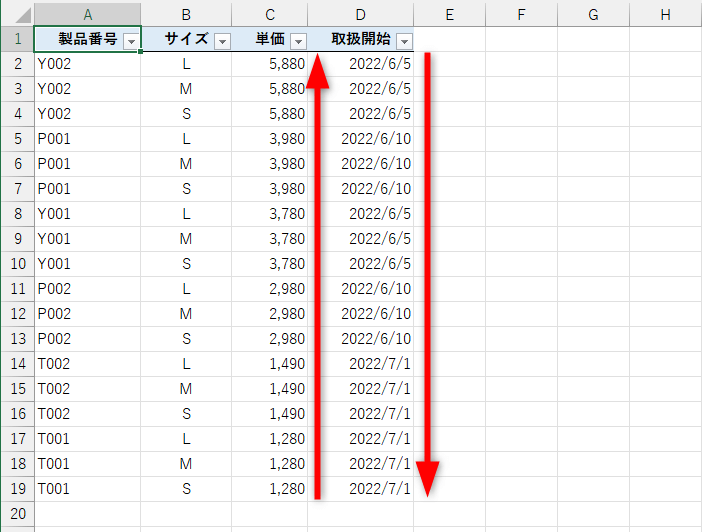
Excelで複数の列を昇順に並べ替えるには、データの並べ替え機能を使用します。まず、並べ替えたいデータ範囲を選択します。次に、「データ」タブの「並べ替え」ボタンをクリックして、並べ替えダイアログボックスを開きます。ここで、複数の列を指定して昇順に並べ替えることができます。
複数の列を昇順に並べ替える手順
複数の列を昇順に並べ替えるには、まず並べ替えの優先順位を設定する必要があります。たとえば、氏名と生年月日の2つの列がある場合、氏名を第一優先、生年月日を第二優先として並べ替えることができます。具体的には、以下の手順で行います。
- 並べ替えダイアログボックスで、第一優先の列(氏名)を選択し、昇順を指定します。
- 次に、レベルの追加ボタンをクリックして、第二優先の列(生年月日)を選択し、昇順を指定します。
- OKボタンをクリックして、並べ替えを実行します。
データの並べ替えのオプション
Excelのデータの並べ替え機能には、さまざまなオプションがあります。たとえば、大文字と小文字を区別するや、数値とテキストを区別するなどのオプションを使用して、並べ替えの方法をカスタマイズできます。また、カスタムリストを使用して、特定の順序でデータを並べ替えることもできます。
- データの並べ替えダイアログボックスで、オプションボタンをクリックして、並べ替えのオプションを設定します。
- 大文字と小文字を区別するや、数値とテキストを区別するなどのオプションを選択します。
- カスタムリストを使用して、特定の順序でデータを並べ替えることができます。
複数の列を昇順に並べ替える際の注意点
複数の列を昇順に並べ替える際には、データの整合性に注意する必要があります。たとえば、氏名と生年月日の2つの列がある場合、氏名を第一優先、生年月日を第二優先として並べ替える場合、データの対応関係が保持されるように注意する必要があります。
- データの対応関係を確認して、並べ替えの優先順位を設定します。
- 並べ替えダイアログボックスで、複数の列を指定して昇順に並べ替えます。
- データの整合性を確認して、並べ替えの結果を検証します。
エクセルの並び替えがぐちゃぐちゃになるのはなぜですか?
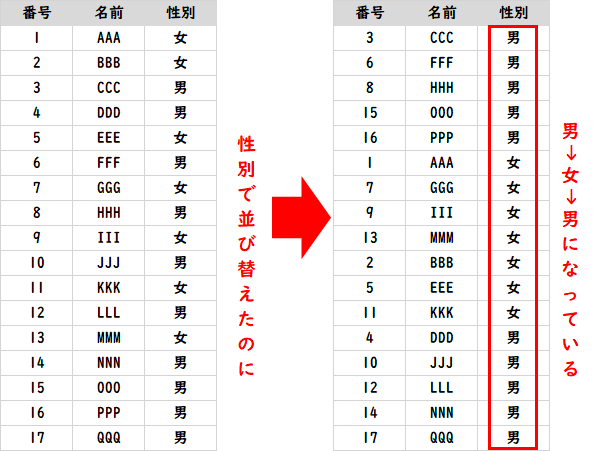
エクセルの並び替えがぐちゃぐちゃになるのは、主にデータの形式や並び替えの設定に問題があることが原因です。エクセルでは、データを並び替える際に、特定の列や行を基準にしてデータをソートします。しかし、データの形式が統一されていない場合や、並び替えの設定が適切でない場合、データがぐちゃぐちゃになることがあります。
データ形式の問題
データ形式の問題は、エクセルの並び替えがぐちゃぐちゃになる主な原因の一つです。具体的には、数値と文字列の混在や日付の形式の不一致などが挙げられます。
- 数値と文字列の混在により、エクセルは数値を文字列として扱い、意図しない順序でデータを並び替えることがあります。
- 日付の形式の不一致により、エクセルは日付を正しく認識できず、データを並び替える際に混乱を招くことがあります。
- 空白セルの存在により、エクセルはデータを並び替える際に、空白セルをどのように扱うかを決定する必要があります。
並び替えの設定の問題
並び替えの設定の問題も、エクセルの並び替えがぐちゃぐちゃになる原因の一つです。具体的には、並び替えの基準列の選択や昇順・降順の設定などが挙げられます。
- 並び替えの基準列の選択を誤ると、エクセルは意図しない列を基準にしてデータを並び替えることがあります。
- 昇順・降順の設定を誤ると、エクセルはデータを逆の順序で並び替えることがあります。
- 並び替えのオプションを適切に設定しないと、エクセルはデータを並び替える際に、意図しない結果を生じることがあります。
その他の要因
その他の要因として、データの重複やフィルタの設定などが挙げられます。
- データの重複により、エクセルはデータを並び替える際に、重複したデータをどのように扱うかを決定する必要があります。
- フィルタの設定により、エクセルはデータを並び替える際に、フィルタで絞り込まれたデータのみを対象にすることがあります。
- エクセルのバージョンや設定により、エクセルの並び替え機能に違いがあることがあります。
Excelで複雑な並び替えはできますか?
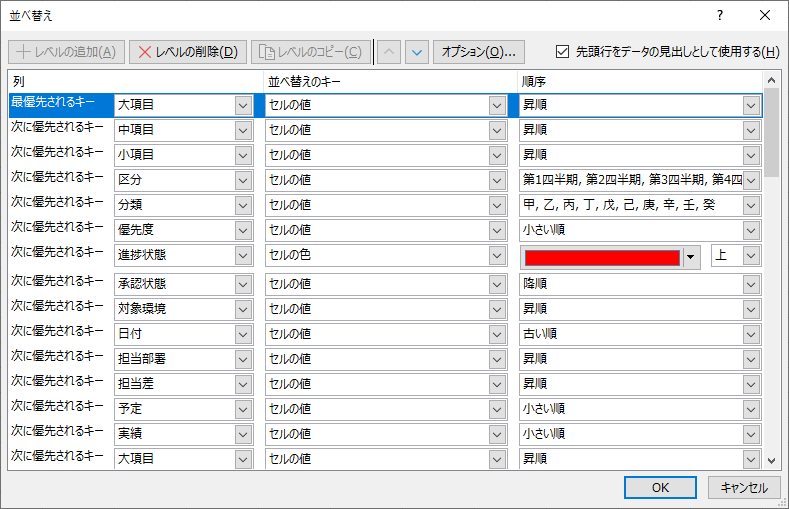
Excelでは、複雑な並び替えが可能です。複数の条件を設定してデータを並べ替えることができます。例えば、データの優先順位を設定して、複数の列を基にデータを並べ替えることができます。また、カスタムリストを作成して、特定の順序でデータを並べ替えることもできます。
複雑な並び替えの方法
Excelで複雑な並び替えを行うには、まず並び替えの条件を設定する必要があります。複数の列を選択して、昇順または降順でデータを並べ替えることができます。また、カスタム並び替えを使用して、独自の順序でデータを並べ替えることもできます。以下は、複雑な並び替えの手順です。
- 並び替えたいデータ範囲を選択します。
- 「データ」タブの「並び替え」ボタンをクリックします。
- 複数の条件を設定してデータを並べ替えます。
カスタムリストの作成
Excelでは、カスタムリストを作成して、特定の順序でデータを並べ替えることができます。カスタムリストを作成するには、まずリストの内容を入力する必要があります。その後、「オプション」でカスタムリストを指定して、データを並べ替えることができます。以下は、カスタムリストの作成手順です。
- カスタムリストの内容を入力します。
- 「ファイル」タブの「オプション」をクリックします。
- 「詳細設定」でカスタムリストを指定します。
並び替えの応用例
Excelの並び替え機能は、データ分析やレポート作成に役立ちます。例えば、売上データを並べ替えて、上位の商品を特定することができます。また、顧客データを並べ替えて、特定の条件を満たす顧客を抽出することもできます。以下は、並び替えの応用例です。
- 売上データを並べ替えて、上位の商品を特定します。
- 顧客データを並べ替えて、特定の条件を満たす顧客を抽出します。
- データを並べ替えて、データの傾向を分析します。
詳細情報
エクセルで複数列をソートする方法は?
エクセルで複数列をソートするには、データ範囲を選択し、データタブの並べ替えボタンをクリックします。次に、並べ替えの基準となる列を複数指定することで、複雑な並べ替えが可能になります。
エクセルで複数列ソートの順序は?
エクセルで複数列ソートを行う際の順序は、最初の並べ替え基準となる列から順に適用されます。つまり、最初に指定した列の昇順または降順で並べ替えられ、次に2番目に指定した列でさらに並べ替えられます。
エクセルで複数列ソートの際の注意点は?
エクセルで複数列ソートを行う際の注意点として、ヘッダー行の扱いに注意する必要があります。ヘッダー行を含めるか含めないかを選択することで、データの並べ替えが適切に行われるようになります。
エクセルで複数列ソートがうまくいかない場合は?
エクセルで複数列ソートがうまくいかない場合は、データの型や書式に問題がないかを確認する必要があります。特に、数値とテキストが混在している場合などは、意図しない並べ替え結果になることがあります。