Windowsの画面ロックを習慣化!離席時のセキュリティ強化

パソコンを使用する際、セキュリティ対策は非常に重要です。特にWindowsを使用している場合、離席時の画面ロックはセキュリティ強化の基本です。画面ロックを習慣化することで、不正アクセスやデータ漏洩のリスクを大幅に低減できます。本記事では、Windowsの画面ロック機能の使い方や、さらにセキュリティを強化するための追加の対策について詳しく解説します。効率的な作業と安全なデータ管理を両立させるために、画面ロックの重要性とその活用方法をご紹介します。画面ロックの習慣化で、より安全なPC利用を実現しましょう。
Windowsの画面ロックでセキュリティを強化する方法
Windowsの画面ロックは、離席時のセキュリティを強化するために非常に重要な機能です。この機能を習慣化することで、パソコンからの情報漏洩を防ぎ、機密情報を保護することができます。画面ロックの設定方法や活用方法について詳しく見ていきましょう。
画面ロックの重要性
画面ロックは、離席時にパソコンの画面をロックすることで、不正アクセスを防ぐことができます。セキュリティ強化のために、画面ロックは必須の機能です。特に、会社や組織でパソコンを使用している場合、機密情報が多く扱われるため、画面ロックの設定は非常に重要です。 画面ロックの主な目的:
- 不正アクセスの防止
- 機密情報の保護
- 情報漏洩の防止
画面ロックの設定方法
Windowsの画面ロックを設定する方法は簡単です。コントロールパネルや設定アプリから、画面ロックの設定を行うことができます。具体的には、画面ロックのタイムアウト時間を設定したり、ロック画面の画像を変更したりすることができます。 画面ロックの設定手順:
- 設定アプリを開く
- 「アカウント」または「個人設定」を選択
- 「ロック画面」の設定を行う
画面ロックの活用方法
画面ロックは、離席時のセキュリティを強化するために活用することができます。習慣化することで、セキュリティ意識を高めることができます。また、画面ロックと同時に、パスワードやPINの設定も行うことで、より高いセキュリティを実現することができます。 画面ロックの活用例:
Wordの画像レイアウトを簡単調整!文字列の折り返し活用法- 離席時に自動的に画面ロックがかかるように設定する
- 複雑なパスワードを設定する
- 定期的にパスワードを変更する
画面ロックと他のセキュリティ機能
画面ロックは、他のセキュリティ機能と組み合わせることで、より高いセキュリティを実現することができます。たとえば、ファイアウォールやウイルス対策ソフトと組み合わせることで、パソコンのセキュリティを強化することができます。 画面ロックと他のセキュリティ機能の組み合わせ:
- ファイアウォールの設定
- ウイルス対策ソフトの導入
- 定期的なセキュリティアップデートの実施
画面ロックの注意点
画面ロックを設定する際には、いくつかの注意点があります。たとえば、ロック画面のタイムアウト時間を短く設定しすぎると、作業の妨げになる可能性があります。また、パスワードを忘れないように注意する必要があります。 画面ロックの注意点:
- ロック画面のタイムアウト時間の設定
- パスワードの管理
- 画面ロックの設定変更の注意
パソコンの離席時のセキュリティ対策は?
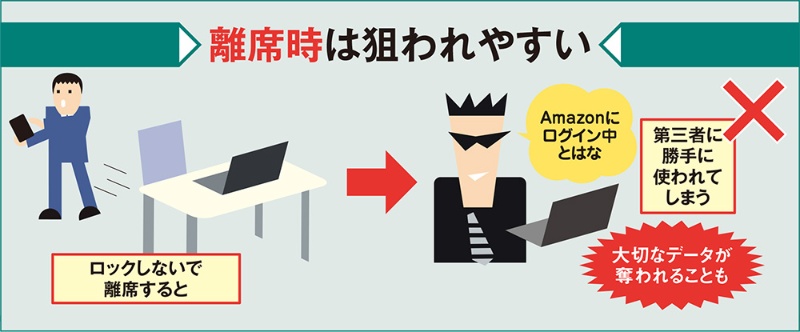
パソコンの離席時のセキュリティ対策としては、主にパスワードロックや自動ログオフの設定が挙げられます。これにより、離席中に第三者がパソコンにアクセスするのを防ぐことができます。具体的には、Windowsの場合、スクリーンセーバーの設定で一定時間後にパスワードを要求するように設定したり、Macの場合、自動ロックの設定で一定時間後にロックがかかるように設定することができます。
離席時のセキュリティ対策の基本
離席時のセキュリティ対策の基本としては、パソコンのロックやログオフが重要です。これにより、離席中に第三者がパソコンにアクセスするのを防ぐことができます。具体的には、以下のような対策が有効です。
Wordで定型挨拶文を自動挿入!文書作成を効率化- Windowsキー + Lキーを押してすぐにパソコンをロックする
- スクリーンセーバーを設定して一定時間後にパスワードを要求する
- 自動ログオフを設定して一定時間後に自動的にログオフする
パソコンのセキュリティ設定の確認
パソコンのセキュリティ設定の確認も重要です。具体的には、ファイアウォールやウイルス対策ソフトの設定を確認し、常に最新の状態に保つことが必要です。また、OSやソフトウェアの更新も定期的に行う必要があります。
- ファイアウォールの設定を確認して、不正アクセスを防ぐ
- ウイルス対策ソフトを導入して、ウイルス感染を防ぐ
- OSやソフトウェアの更新を定期的に行って、脆弱性を修正する
離席時のセキュリティ対策の徹底
離席時のセキュリティ対策を徹底するには、従業員教育やセキュリティポリシーの制定が重要です。従業員に対してセキュリティ対策の重要性を周知し、セキュリティポリシーを制定して遵守することが必要です。
- 従業員教育を実施して、セキュリティ対策の重要性を周知する
- セキュリティポリシーを制定して、セキュリティ対策を徹底する
- セキュリティ監査を定期的に実施して、セキュリティ対策の有効性を確認する
パソコンを離席するときにロックするにはどうすればいいですか?
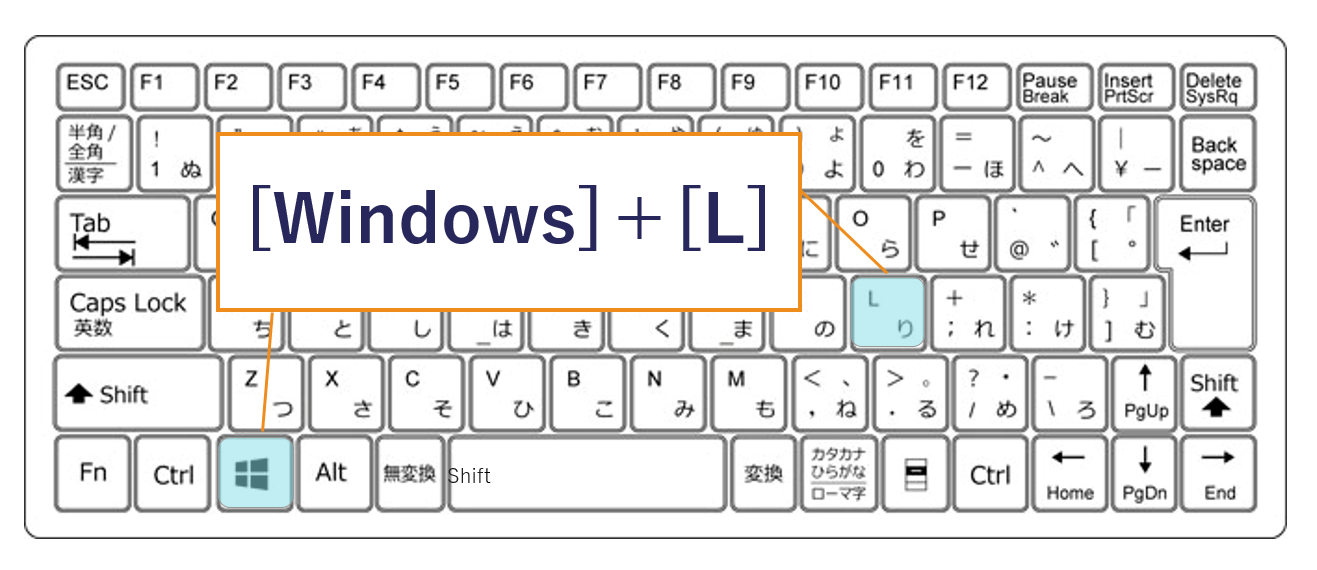
パソコンを離席するときにロックするには、Windowsキー + Lキーを同時に押すことで行うことができます。これにより、パソコンはロックされ、再び使用する際にはパスワードまたはPINの入力が必要になります。
ロックするメリット
パソコンをロックすることにはいくつかのメリットがあります。まず、セキュリティの向上が挙げられます。離席中に他人がパソコンを使用するのを防ぎ、重要な情報へのアクセスを制限します。また、ロックすることでデータの保護にもつながります。さらに、ロックすることで、戻ってきたときにすぐに作業を再開できるという利点もあります。
Excelのヘッダーとフッターで表を整理!印刷をスッキリ- 不正アクセスの防止に役立ちます
- 機密情報の漏洩を防ぐことができます
- 作業の効率化につながります
ロック方法の詳細
ロックする方法は複数あります。先述のWindowsキー + Lキーの他に、スタートメニューからロックを選択する方法もあります。具体的には、スタートメニューを開き、ユーザーアカウントのアイコンをクリックして「ロック」を選択します。また、Ctrl + Alt + Deleteキーを押して表示されるメニューから「ロック」を選択する方法もあります。
- ショートカットキーを使用する方法が便利です
- スタートメニューからロックを選択する方法もあります
- Ctrl + Alt + Deleteキーを使用する方法もあります
ロックを解除する方法
ロックを解除するには、パスワードまたはPINを入力する必要があります。ロック画面に表示される入力欄に、正しいパスワードまたはPINを入力して、Enterキーを押します。そうすることで、パソコンはロックが解除され、通常の状態に戻ります。
- パスワードまたはPINを入力する必要があります
- ロック画面の入力欄に正しく入力します
- Enterキーを押してロックを解除します
離席時の情報セキュリティはどうすればいいですか?
離席時の情報セキュリティを確保するためには、適切な対策 を講じる必要があります。まず、離席する際には、PCやモニターの電源を切る、または スクリーンセーバーを設定する ことが基本です。また、重要な情報が記載された書類や機密データを扱う場合は、施錠可能なキャビネット に保管するなどの対策も必要です。
離席時のPCセキュリティ対策
離席時のPCセキュリティ対策としては、自動ロック機能 の利用が有効です。一定時間操作がない場合に自動的にロックがかかるように設定することで、第三者が勝手にPCを操作することを防ぎます。また、パスワードポリシー を厳格に設定し、複雑なパスワードを使用することも重要です。具体的には、以下のような対策が有効です。
Wordのヘッダーとフッターで文書整理!プロの仕上げを- 自動ロック機能 を有効にする
- 複雑なパスワード を設定する
- 定期的なパスワード変更 を実施する
機密情報の保管と管理
機密情報の保管と管理については、アクセス制御 が重要です。機密データにアクセスできるユーザーを限定し、権限管理 を徹底することで、情報漏洩のリスクを低減できます。また、暗号化 技術の利用も有効です。具体的には、以下のような対策が有効です。
- アクセス制御 を実施する
- 権限管理 を徹底する
- 暗号化 技術を利用する
従業員教育と意識向上
従業員教育と意識向上も、離席時の情報セキュリティ対策として重要です。セキュリティポリシー を周知徹底し、従業員が情報セキュリティの重要性を理解できるようにすることが必要です。また、定期的なトレーニング を実施することで、従業員のセキュリティ意識を高めることができます。具体的には、以下のような対策が有効です。
- セキュリティポリシー を周知徹底する
- 定期的なトレーニング を実施する
- 意識向上キャンペーン を実施する
詳細情報
Windowsの画面ロックはどうやって行いますか?
Windowsの画面ロックは、キーボードのWindowsキー + Lキーを同時に押すことで行います。また、Ctrl + Alt + Deleteキーを押して表示されるメニューから「ロック」を選択することでも可能です。これにより、PCを離れる際のセキュリティを強化できます。
画面ロックの利点は何ですか?
画面ロックの最大の利点は、離席時のPCのセキュリティを強化することです。PCをロックしておくことで、他人が勝手に操作するのを防ぎ、重要なデータや情報へのアクセスを制限できます。また、プライバシー保護にも役立ちます。
画面ロックを習慣化するためのコツはありますか?
画面ロックを習慣化するには、PCを離れる際には必ずロックするというルールを徹底することが重要です。また、Windowsの設定で画面ロックまでの時間を短く設定することで、よりセキュリティを強化できます。さらに、定期的にPCのセキュリティを確認することで、意識を高く保つことができます。
Wordのテキストボックスでレイアウト自由度アップ!画面ロック以外のセキュリティ対策は必要ですか?
画面ロック以外にも、強力なパスワードの設定や定期的なソフトウェアの更新、セキュリティソフトウェアの導入など、多層的なセキュリティ対策が必要です。これらを組み合わせることで、PCとデータの安全性をさらに高めることができます。