Wordのヘッダーとフッターで文書整理!プロの仕上げを
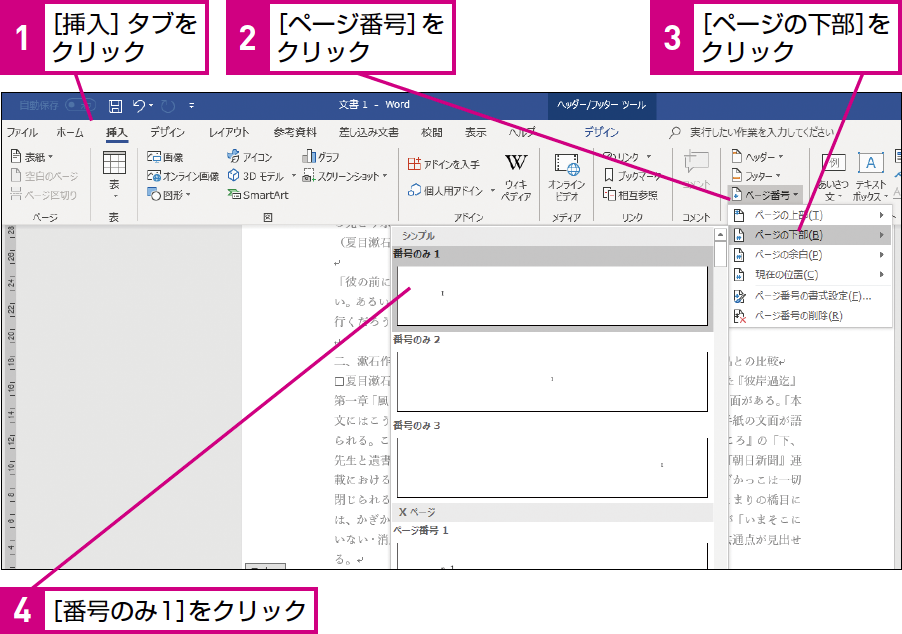
Word文書のプロフェッショナルな仕上げには、ヘッダーとフッターの巧みな活用が不可欠です。これらの要素を効果的に使用することで、文書の整理が格段に向上し、読み手にとって重要な情報を一目で把握できるようになります。本記事では、ヘッダーとフッターの基本的な使い方から、文書のプロフェッショナルらしさを高める応用テクニックまでを詳しく解説します。文書作成の効率化とプロフェッショナルな仕上がりを目指す方必見の内容です。
Wordのヘッダーとフッターを使った文書のプロフェッショナルな整理術
文書を作成する際、ヘッダーとフッターを効果的に使うことで、プロフェッショナルな印象を与えることができます。Wordのヘッダーとフッター機能を使いこなすことで、文書の整理が容易になり、読み手にとって重要な情報を一目で把握できるようになります。
ヘッダーとフッターの基本的な使い方
ヘッダーとフッターは、文書の上部と下部に表示される情報です。ここには、文書のタイトル、ページ番号、作成者名などの情報を入れることができます。Wordでは、ヘッダーとフッターを簡単に挿入でき、様々なデザインやレイアウトを選択することができます。 主な用途:
- 文書のタイトルや章のタイトルを表示する
- ページ番号を挿入する
- 作成者名や日付を表示する
ヘッダーとフッターのカスタマイズ
Wordでは、ヘッダーとフッターのデザインをカスタマイズすることができます。フォントやフォントサイズを変更したり、画像を挿入したりすることができます。また、奇数ページと偶数ページで異なるヘッダーとフッターを設定することもできます。 カスタマイズの例:
- フォントやフォントサイズを変更する
- 画像を挿入する
- 奇数ページと偶数ページで異なるヘッダーとフッターを設定する
ヘッダーとフッターを使った文書の整理
ヘッダーとフッターを効果的に使うことで、文書の整理が容易になります。例えば、文書のタイトルや章のタイトルをヘッダーに表示することで、読み手が文書の内容を一目で把握できるようになります。 整理の例:
- 文書のタイトルをヘッダーに表示する
- 章のタイトルをヘッダーに表示する
- ページ番号をフッターに表示する
ヘッダーとフッターの応用例
ヘッダーとフッターは、文書のプロフェッショナルな印象を与えるために重要な役割を果たします。例えば、会社のロゴをヘッダーに表示したり、機密情報のマークをフッターに表示したりすることができます。 応用例:
- 会社のロゴをヘッダーに表示する
- 機密情報のマークをフッターに表示する
- 文書のバージョンをフッターに表示する
ヘッダーとフッターの注意点
ヘッダーとフッターを使う際には、いくつかの注意点があります。例えば、情報の重複を避けるために、ヘッダーとフッターに同じ情報を表示しないようにする必要があります。 注意点:
- 情報の重複を避ける
- デザインの一貫性を保つ
- 読みやすさを考慮する
Wordでヘッダーとフッターを編集するにはどうすればいいですか?
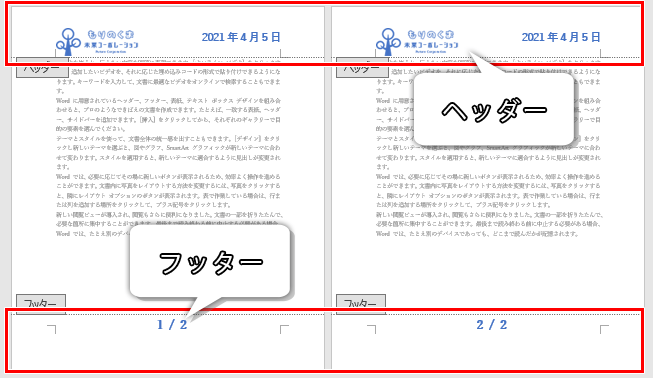
Wordでヘッダーとフッターを編集するには、まず文書を開き、ヘッダーまたはフッターをダブルクリックして編集モードにする必要があります。これにより、Wordのリボンがヘッダーとフッターのツールに切り替わり、さまざまな編集オプションが利用可能になります。
ヘッダーとフッターの基本的な編集方法
ヘッダーとフッターを編集する際には、テキストの挿入や削除、フォントスタイルの変更、段落の調整など、通常の文書編集と同様の操作が可能です。また、ページ番号の挿入や日付と時刻の追加など、ヘッダーとフッターに特化した機能も利用できます。主な編集手順は以下の通りです。
- ヘッダーまたはフッターをダブルクリックして編集モードにします。
- 必要なテキストやページ番号、日付などを挿入します。
- フォーマットを調整して、見栄えを整えます。
ヘッダーとフッターの高度な編集テクニック
さらに高度な編集を行うには、セクション区切りを使用して文書の一部だけヘッダーとフッターを変更することができます。また、異なる奇数ページと偶数ページのヘッダーとフッターを設定することも可能です。これにより、文書のレイアウトをより柔軟に制御できます。高度な編集のポイントは以下の通りです。
- セクション区切りを挿入して、文書を複数のセクションに分割します。
- 各セクションごとに異なるヘッダーとフッターを設定します。
- 奇数ページと偶数ページで異なるヘッダーとフッターを使用します。
ヘッダーとフッターのデザインとスタイル
ヘッダーとフッターのデザインは、文書のプロフェッショナルな印象を高めるために重要です。画像の挿入や表の作成を行うことで、視覚的に魅力的なヘッダーとフッターを作成できます。また、スタイルを適用することで、一貫性のあるデザインを簡単に実現できます。デザインのポイントは以下の通りです。
- 画像や図形を挿入して、視覚的な要素を追加します。
- 表を作成して、情報を整理して表示します。
- スタイルを適用して、一貫性のあるデザインにします。
ヘッダーとフッターでできることは?
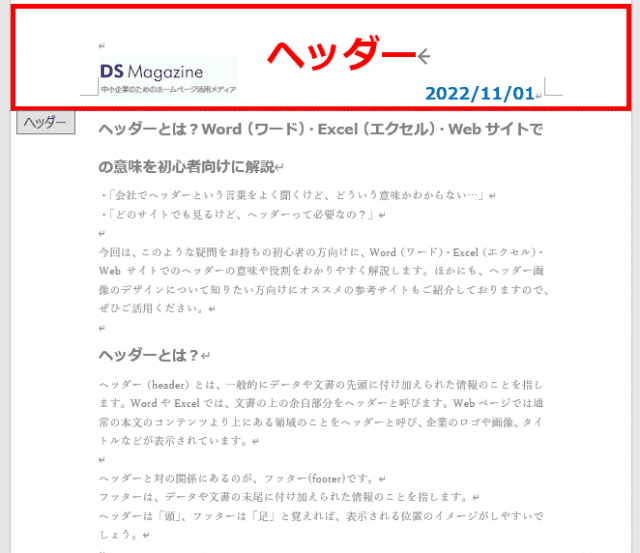
ヘッダーとフッターは、Webページのデザインとユーザビリティを向上させるために重要な役割を果たします。ヘッダーには通常、サイトのタイトルやナビゲーションメニューが含まれ、フッターには著作権情報や連絡先などが含まれます。
ヘッダーの主な機能
ヘッダーは、Webページの上部に表示され、ユーザーがサイト内をナビゲートするのを助けます。ヘッダーには、以下のような要素が含まれることがあります。
- サイトロゴ:サイトのアイデンティティを表す画像やテキスト
- ナビゲーションメニュー:サイト内の主要なページへのリンク
- 検索バー:サイト内を検索するためのフォーム
フッターの主な機能
フッターは、Webページの下部に表示され、追加情報や連絡先を提供します。フッターには、以下のような要素が含まれることがあります。
- 著作権情報:サイトのコンテンツに関する著作権の情報
- 連絡先:サイトの運営者やサポートへの連絡方法
- ソーシャルメディアリンク:サイトに関連するソーシャルメディアへのリンク
ヘッダーとフッターのデザイン上の工夫
ヘッダーとフッターのデザインは、Webページの全体的なデザインと一致している必要があります。また、レスポンシブデザインに対応していることも重要です。ヘッダーとフッターのデザイン上の工夫としては、以下のようなものがあります。
- 色やフォントの統一:サイトの全体的なデザインと一致させる
- レスポンシブデザイン:さまざまなデバイスや画面サイズに対応する
- ユーザビリティの向上:ナビゲーションや情報のアクセス性を向上させる
ヘッダーとフッターの位置を調整するにはどうすればいいですか?
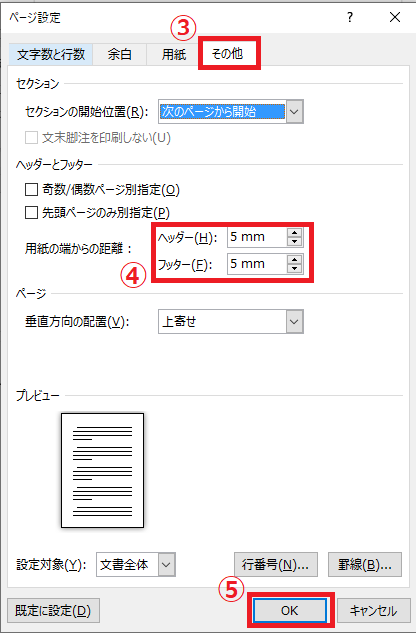
ヘッダーとフッターの位置を調整するには、CSS を使用して要素のスタイルを変更する必要があります。まず、ヘッダーとフッターの HTML 構造を確認し、次に CSS セレクタ を使用して対象の要素を指定します。
ヘッダーの位置調整
ヘッダーの位置を調整するには、position プロパティと top プロパティを使用します。たとえば、ヘッダーをページの上部に固定するには、次のように設定します。
- position: fixed を指定してヘッダーを固定します。
- top: 0 を指定してヘッダーを上部に配置します。
- width: 100% を指定してヘッダーの幅をページ全体に広げます。
フッターの位置調整
フッターの位置を調整するには、position プロパティと bottom プロパティを使用します。たとえば、フッターをページの下部に固定するには、次のように設定します。
- position: fixed を指定してフッターを固定します。
- bottom: 0 を指定してフッターを下部に配置します。
- width: 100% を指定してフッターの幅をページ全体に広げます。
レスポンシブデザインへの対応
ヘッダーとフッターの位置を調整する際には、レスポンシブデザイン への対応も重要です。メディアクエリ を使用して、異なる画面サイズに対応するスタイルを適用できます。
- @media クエリを使用して画面サイズを指定します。
- max-width または min-width を使用してスタイルを適用する画面サイズの範囲を指定します。
- CSS プロパティ を変更して、異なる画面サイズに対応するスタイルを適用します。
Wordでヘッダーから本文に戻すには?
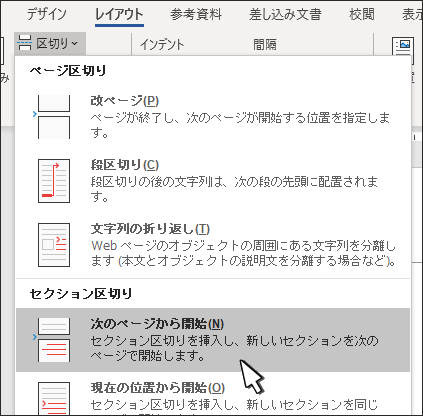
Wordでヘッダーから本文に戻すには、ヘッダー編集モードを終了して、本文にフォーカスを移す必要があります。ヘッダー編集モードに入ると、Wordのインターフェースがヘッダー編集に特化したものに変わります。このモードを終了するには、ヘッダー以外の領域をクリックするか、特定の操作を行います。
ヘッダー編集モードの終了方法
ヘッダー編集モードを終了するには、いくつかの方法があります。まず、ヘッダー以外の領域をクリックすることで、本文にフォーカスを戻すことができます。また、リボンの「ヘッダーとフッターのツール」タブにある「ヘッダーとフッターを閉じる」ボタンをクリックすることでも、ヘッダー編集モードを終了できます。さらに、キーボードの「Esc」キーを押すことも有効です。これらの操作により、Wordはヘッダー編集モードから通常の編集モードに切り替わります。
- ヘッダー以外の領域をクリックする
- 「ヘッダーとフッターのツール」タブの「ヘッダーとフッターを閉じる」ボタンをクリックする
- キーボードの「Esc」キーを押す
ヘッダーと本文の区別
Wordでは、ヘッダーと本文は明確に区別されています。ヘッダーは文書の上部に表示される情報で、通常はページ番号や文書のタイトルなどが含まれます。一方、本文は文書の主要な内容が記述される部分です。ヘッダー編集モードでは、これらのヘッダー部分を編集できますが、通常の編集モードでは本文を編集します。ヘッダーから本文に戻るには、これらのモードを適切に切り替える必要があります。
- ヘッダーにはページ番号や文書のタイトルが含まれる
- 本文は文書の主要な内容が記述される
- ヘッダー編集モードと通常の編集モードを切り替える
Wordでのヘッダー操作の基本
Wordでのヘッダー操作の基本として、ヘッダーを挿入したり、編集したり、削除したりすることができます。ヘッダーを挿入するには、リボンの「挿入」タブにある「ヘッダー」ボタンをクリックし、表示されるメニューからヘッダーの形式を選択します。ヘッダーの編集は、ヘッダー部分をダブルクリックすることで行えます。ヘッダーの削除も同様に、ヘッダー部分をダブルクリックして編集モードに入り、内容を削除することで行えます。
- リボンの「挿入」タブからヘッダーを挿入する
- ヘッダー部分をダブルクリックして編集する
- ヘッダー内容を削除してヘッダーを削除する
詳細情報
Wordのヘッダーとフッター機能とは何ですか?
Wordのヘッダーとフッターは、文書の上部と下部に表示される領域で、ページ番号やタイトル、日付などの情報を挿入することができます。これらの機能を使用することで、文書の整理やプロフェッショナルな仕上げが可能になります。
ヘッダーとフッターに何を挿入できますか?
ページ番号、文書のタイトル、著者名、日付、会社名やロゴなど、さまざまな情報をヘッダーやフッターに挿入することができます。また、画像や表を挿入することも可能です。
ヘッダーとフッターの設定方法は?
Wordでヘッダーとフッターを設定するには、「挿入」タブから「ヘッダー」または「フッター」を選択し、表示されるテンプレートから好きなデザインを選ぶか、「ヘッダーの編集」または「フッターの編集」を選択してカスタマイズします。
ヘッダーとフッターの応用例は?
ヘッダーとフッターは、ビジネス文書や報告書、論文などの文書をプロフェッショナルに見せるために非常に有効です。例えば、会社名をヘッダーに、ページ番号をフッターに挿入することで、文書のプロフェッショナルな印象を高めることができます。