書式だけのコピペでデザイン統一!Wordの時短ワザ
文書を作成する際、同じような書式を何度も繰り返し設定するのは面倒ですよね。そんなときは、Wordの「書式のコピー」機能を使えば、簡単にデザインを統一できます。この機能を使えば、同じ書式を何度も設定する必要がなくなり、作業時間を大幅に短縮できます。さらに、文書全体のデザインも統一され、読みやすい文書を作成できます。今回は、この「書式のコピー」機能を使った時短ワザをご紹介します。文書作成の効率化に役立つこの機能をマスターして、作業時間を短縮しましょう。
Word文書のデザイン統一を簡単に!書式のコピペワザ
Word文書を作成する際、書式の統一は非常に重要です。異なる書式が混在すると、文書全体の見栄えが悪くなり、読み手にとってストレスとなることがあります。そこで、今回は書式だけをコピーして、Word文書のデザインを統一する時短ワザを紹介します。
書式のコピペで時間短縮!
書式をコピーすることで、文書全体のデザイン統一が容易になります。具体的には、以下のようなメリットがあります。
- 書式の設定を一から行う必要がなくなるため、時間の節約になります。
- 文書全体の見栄えが統一されるため、読み手にとって理解しやすい文書になります。
- フォーマットを統一することで、文書のプロフェッショナル感が増します。
書式のコピー方法
Wordで書式をコピーする方法は非常に簡単です。まず、コピーしたい書式が設定されているテキストを選択します。次に、「ホーム」タブの「書式のコピー」ボタンをクリックし、書式を適用したいテキストを選択します。
Excelのビジネス活用ノウハウ!仕事が早くなる時短まとめ書式の貼り付け方法
書式をコピーした後、貼り付けたいテキストを選択し、「ホーム」タブの「書式の貼り付け」ボタンをクリックします。または、ショートカットキー「Ctrl + Shift + V」を使用することもできます。
複数の書式を一度にコピー
複数の書式を一度にコピーすることも可能です。具体的には、以下のような方法があります。
- スタイルを使用して、複数の書式を一括で適用します。
- 書式のコピーを繰り返し行うことで、複数の書式をコピーできます。
- マを使用して、複数の書式を自動的に適用します。
書式の管理のコツ
書式を効果的に管理するには、以下のようなコツがあります。
- スタイルを積極的に使用することで、書式の統一が容易になります。
- 書式のコピーを活用して、文書全体のデザインを統一します。
- テンプレートを使用して、新規文書の書式を統一します。
Wordで書式を統一してコピペするには?
Wordで書式を統一してコピペするには、書式の統一が重要な要素となります。Word文書内で異なる書式が混在していると、文書全体の見栄えが悪くなることがあります。書式を統一することで、文書の可読性とプロフェッショナルな印象を向上させることができます。
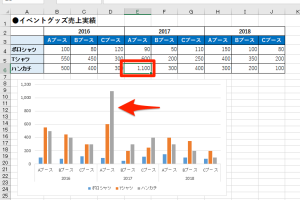
エクセルで棒グラフを波線省略!飛び抜けたデータを整理書式を統一する方法
Wordで書式を統一するには、まずスタイルを活用することが有効です。スタイルを使用することで、文書内の見出しや本文の書式を簡単に統一できます。具体的には、リボンの「ホーム」タブにある「スタイル」グループから、使用したいスタイルを選択します。
- スタイルの適用: 文書内のテキストを選択し、適切なスタイルを適用します。
- スタイルのカスタマイズ: 既存のスタイルを右クリックし、「変更」を選択してカスタマイズします。
- 新しいスタイルの作成: 「スタイル」グループの下部にある「スタイルの作成」をクリックして、新しいスタイルを作成します。
コピペする際の書式設定
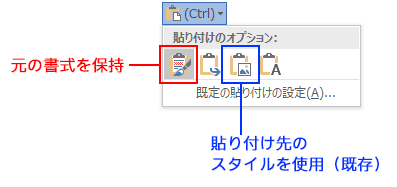
コピペする際には、貼り付けオプションを適切に設定することで、元の書式を保持したり、貼り付け先の書式に合わせたりできます。貼り付け後に表示される「貼り付けオプション」ボタンから、適切なオプションを選択します。
- 元の書式を保持: 「元の書式を保持」を選択すると、コピー元の書式が保持されます。
- 貼り付け先のスタイルに合わせる: 「貼り付け先のスタイルに合わせる」を選択すると、貼り付け先の文書の書式に自動的に調整されます。
- テキストのみ貼り付ける: 「テキストのみ貼り付ける」を選択すると、テキストのみが貼り付けられ、書式は適用されません。
書式の統一によるメリット
書式を統一することで、文書の一貫性が保たれ、読み手にとって理解しやすい文書になります。また、編集の効率化にもつながります。書式の統一は、文書作成の基本であり、プロフェッショナルな文書を作成する上で非常に重要です。
- 文書の一貫性: 書式を統一することで、文書全体の雰囲気が統一されます。
- 読み手への配慮: 読み手にとって理解しやすい文書になります。
- 編集の効率化: 書式の統一により、編集作業がスムーズに行えます。
Wordで書式を合わせてペーストするには?
Wordで書式を合わせてペーストするには、ショートカットキーを使用することができます。具体的には、「Ctrl + V」ではなく、「Ctrl + Shift + V」を押すことで、書式を合わせたペーストが可能です。また、Wordのリボンにある「ホーム」タブから、「貼り付け」のドロップダウンリストを開き、「形式を選択して貼り付け」を選択することで、さまざまな貼り付けオプションを利用できます。
フラッシュフィルでデータ入力を超高速化!エクセルの魔法ショートカットキーの使用
ショートカットキーを使用することで、簡単に書式を合わせてペーストすることができます。以下のようなショートカットキーが利用できます。
- Ctrl + Shift + Vを押すことで、書式を合わせたペーストが可能です。
- このショートカットキーは、Wordだけでなく、他のMicrosoft Officeアプリケーションでも利用できます。
- ショートカットキーを覚えることで、作業効率が向上します。
リボンからの操作
リボンからの操作でも、書式を合わせてペーストすることができます。具体的には、以下のような手順で行います。
- 「ホーム」タブを開きます。
- 「貼り付け」のドロップダウンリストを開き、「形式を選択して貼り付け」を選択します。
- 「形式を選択して貼り付け」ダイアログボックスで、「元の書式を保持しない」を選択します。
ペーストオプションの活用
ペーストオプションを活用することで、より柔軟な貼り付けが可能になります。具体的には、以下のようなオプションがあります。
- 「元の書式を保持する」を選択することで、コピー元の書式を保持したまま貼り付けることができます。
- 「書式を合わせる」を選択することで、貼り付け先の書式に合わせた貼り付けが可能です。
- 「テキストのみ保持する」を選択することで、テキストのみを貼り付けることができます。
Wordで書式のみコピーして貼り付けるには?
Wordで書式のみコピーして貼り付けるには、書式のコピー機能を使用します。この機能を使用すると、テキストの内容ではなく、フォントや段落の書式設定のみをコピーできます。
エクセルで関数結果を値で貼り付け!ショートカット2選書式のコピーの基本的な方法
Wordで書式のみコピーして貼り付ける基本的な方法は、[書式のコピー]ボタンを使用することです。このボタンをクリックすると、カーソルの形がブラシに変わります。次に、書式を適用したいテキストを選択すると、選択したテキストに書式がコピーされます。具体的には、次の手順で行います。
- [ホーム]タブの[書式のコピー]ボタンをクリックします。
- 書式をコピーしたい元のテキストを選択します。
- 書式を適用したいテキストを選択します。
ショートカットキーを使用する方法
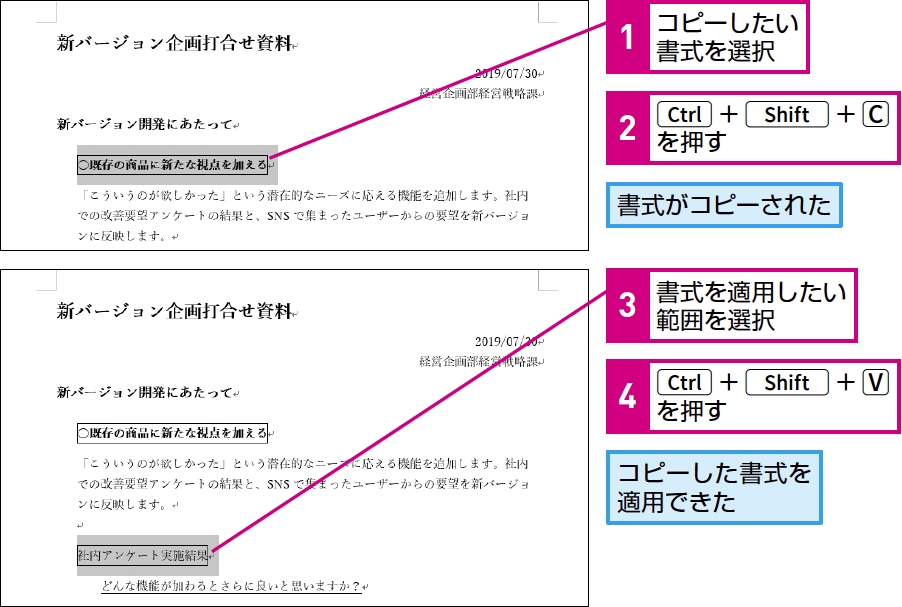
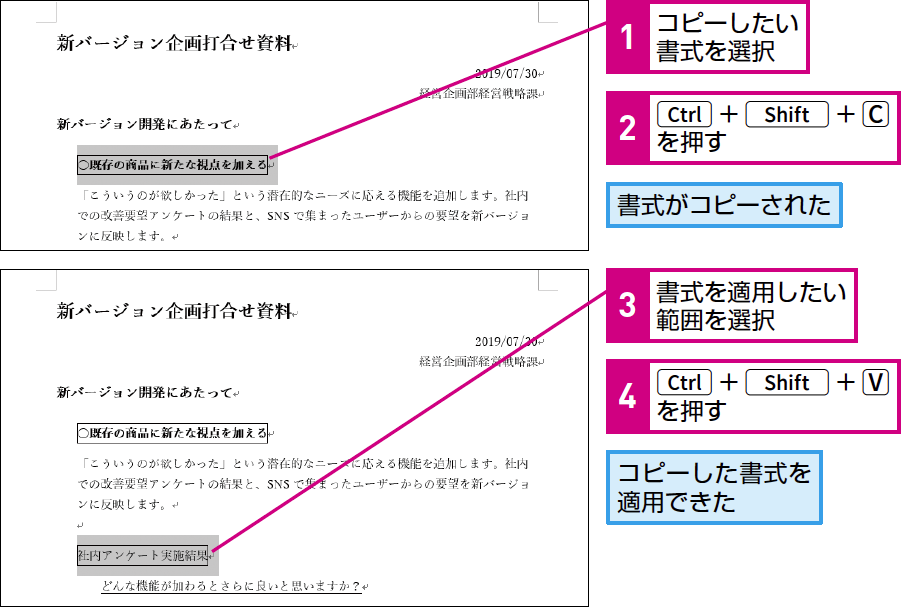
Wordで書式のみコピーして貼り付ける別の方法は、ショートカットキーを使用することです。具体的には、[Ctrl] + [Shift] + [C]キーで書式をコピーし、[Ctrl] + [Shift] + [V]キーで書式を貼り付けます。この方法を使用すると、マウスを使用せずに書式をコピーできます。具体的には、次の手順で行います。
- [Ctrl] + [Shift] + [C]キーを押して書式をコピーします。
- [Ctrl] + [Shift] + [V]キーを押して書式を貼り付けます。
- 必要に応じて、貼り付けた書式を調整します。
繰り返し書式をコピーする方法
Wordで繰り返し書式をコピーするには、[書式のコピー]ボタンをダブルクリックします。これにより、書式を複数回コピーできます。具体的には、次の手順で行います。
- [ホーム]タブの[書式のコピー]ボタンをダブルクリックします。
- 書式をコピーしたい元のテキストを選択します。
- 書式を適用したいテキストを順に選択していきます。
詳細情報
書式のコピペで時間を節約する方法は?
書式のコピー と 貼り付け 機能を使用することで、文書の デザイン統一 を行いながら時間を節約できます。具体的には、すでに 書式設定 されたテキストを選択し、書式のコピー ボタンをクリックした後、他のテキストに 貼り付け ることで、同じ 書式 を適用できます。
Wordで書式をコピーするショートカットキーは?
Wordで 書式のコピー を行うショートカットキーは、Ctrl + Shift + C (コピー)および Ctrl + Shift + V (貼り付け)です。これらのショートカットキーを使用することで、マウスの操作を減らし、より効率的に 書式の統一 が行えます。
UNIQUE関数で一意の値を抽出!エクセルのデータ整理術書式のコピペで何が統一できる?
書式のコピペ を使用することで、フォント、サイズ、色などの 文字の書式 や、段落の インデント や 行間 などの 段落の書式 を統一できます。これにより、文書全体の デザイン をそろえることができます。
書式のコピー機能は他のOfficeアプリでも使える?
書式のコピー 機能は、Microsoft Officeの他のアプリ、たとえば Excel や PowerPoint でも使用できます。各アプリで 書式のコピー および 貼り付け の機能を利用することで、異なるアプリ間でも デザインの統一 を図ることが可能です。