Excelのヘッダーとフッターで表を整理!印刷をスッキリ
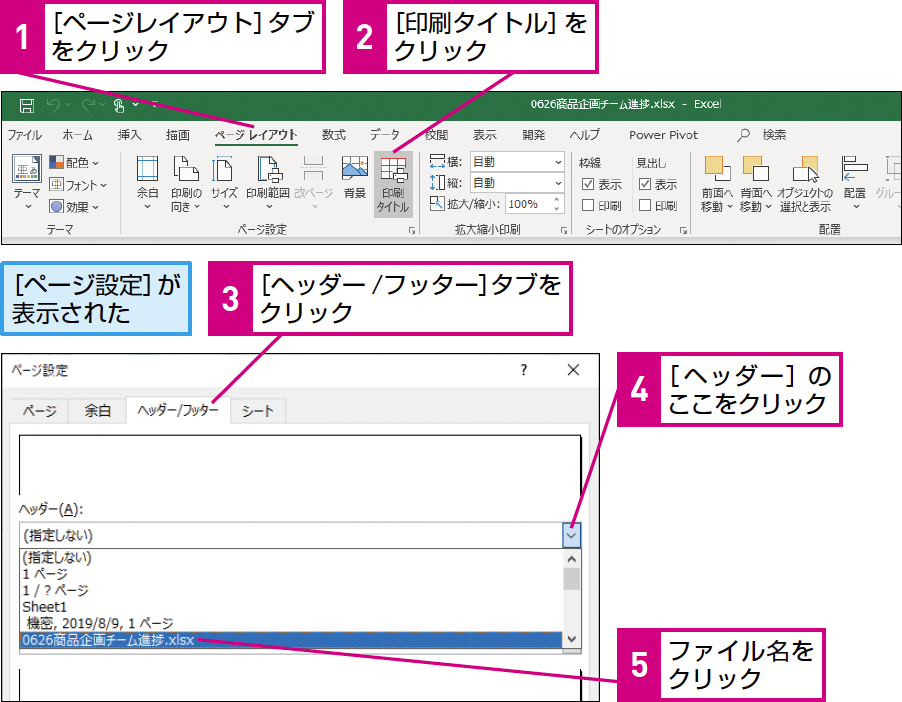
Excelで表を作成する際、印刷時に見やすく整理された状態で出力したいものです。そんなときに便利なのが、ヘッダーとフッターの機能です。ヘッダーとフッターを活用することで、ページごとにタイトルやページ番号、日付などを表示させることができ、印刷した表をスッキリと整理することができます。本記事では、Excelのヘッダーとフッターの使い方や、印刷時に役立つテクニックについて詳しく解説します。Excelの表をより見やすく整理する方法を探している方必見です。
Excelのヘッダーとフッターを活用して印刷物をプロフェッショナルに仕上げる方法
Excelのヘッダーとフッター機能は、表やグラフを含むワークシートを印刷する際に非常に役立ちます。これらの機能を適切に使用することで、印刷物のプロフェッショナルな見栄えを向上させることができます。ヘッダーとフッターには、ページ番号、日付、ファイル名、会社名やロゴなどの情報を含めることができ、ドキュメントの整理と識別に役立ちます。
ヘッダーとフッターの基本的な使い方
Excelでヘッダーとフッターを設定するには、まず「挿入」タブに移動し、「ヘッダーとフッター」を選択します。これにより、ワークシートがヘッダーとフッターの編集モードに切り替わります。ここで、ヘッダーまたはフッターのセクションにテキストや画像を挿入できます。主な設定可能な要素には次のようなものがあります:
- ページ番号の挿入
- 日付と時刻の挿入
- ファイル名やシート名の挿入
ヘッダーとフッターを使った表の整理
ヘッダーとフッターを活用することで、複数ページにわたる表の整理が容易になります。例えば、表のタイトルや列ヘッダーをヘッダーに含めることで、各ページの先頭にその情報を表示させることができます。これにより、印刷されたドキュメントがより読みやすくなります。具体的には、次のような情報をヘッダーに含めることができます:
- 表のタイトル
- 列ヘッダー
- 会社名やロゴ
フッターの活用例
フッターは、通常、ページの下部に表示される情報を指します。Excelでは、フッターにページ番号や作成日などを表示することができます。これにより、ドキュメントの整理が容易になり、読者がドキュメントを参照する際の助けとなります。フッターに含めることができる情報の例としては、次のようなものがあります:
Wordのヘッダーとフッターで文書整理!プロの仕上げを- ページ番号
- 作成日
- ファイルパス
ヘッダーとフッターのデザインをカスタマイズする
Excelでは、ヘッダーとフッターのデザインをカスタマイズすることも可能です。フォントの変更、テキストの配置、画像の挿入など、さまざまなカスタマイズオプションが用意されています。これにより、ドキュメントの見栄えをさらに向上させることができます。カスタマイズの例としては、次のようなものがあります:
- フォントとフォントサイズの変更
- テキストの配置
- 画像やロゴの挿入
ヘッダーとフッターの応用例
ヘッダーとフッターは、単に情報を表示するだけでなく、ドキュメントのプロフェッショナルな印象を高めるためにも使用できます。例えば、会社のロゴをヘッダーに含めることで、ドキュメントに統一感を持たせることができます。また、機密情報を扱うドキュメントの場合、フッターに機密保持の注意書きを表示することもできます。応用例としては、次のようなものがあります:
- 会社のロゴの挿入
- 機密保持の注意書き
- 特別なメッセージや注意事項の表示
Excelのヘッダーとフッターの余白はどうやって設定する?

Excelのヘッダーとフッターの余白を設定するには、まずページ設定を開く必要があります。ページ設定は、Excelのリボンにある「レイアウト」タブからアクセスできます。具体的には、「ページ設定」グループにある「ページ設定」ボタンをクリックします。すると、ページ設定ダイアログボックスが表示され、ここでヘッダーとフッターの余白を設定できます。
ヘッダーとフッターの余白を設定する手順
ヘッダーとフッターの余白を設定するには、ページ設定ダイアログボックスの「余白」タブをクリックします。ここでは、ヘッダーとフッターの余白を個別に設定できます。具体的には、次の手順で行います。
- 「上余白」と「下余白」を設定して、ページの余白を調整します。
- 「ヘッダー」と「フッター」の余白を設定して、ヘッダーとフッターの位置を調整します。
- 設定が完了したら、「OK」ボタンをクリックして変更を適用します。
ヘッダーとフッターの余白を調整するメリット
ヘッダーとフッターの余白を適切に設定することで、印刷物の見栄えを改善できます。具体的には、次のようなメリットがあります。
Wordのテキストボックスでレイアウト自由度アップ!- 印刷物のバランスが良くなり、読みやすくなります。
- ヘッダーとフッターが適切な位置に配置され、必要な情報がわかりやすくなります。
- プロフェッショナルな印象を与えることができます。
ヘッダーとフッターの余白に関する注意点
ヘッダーとフッターの余白を設定する際には、いくつかの注意点があります。具体的には、次のような点に注意する必要があります。
- プリンタの設定によっては、余白が正しく印刷されない場合があります。
- ページのレイアウトによっては、ヘッダーとフッターの余白が適切でない場合があります。
- 余白の設定を変更した場合、他のページ設定も確認する必要があります。
ヘッダーとフッターを印刷するとはどういう意味ですか?
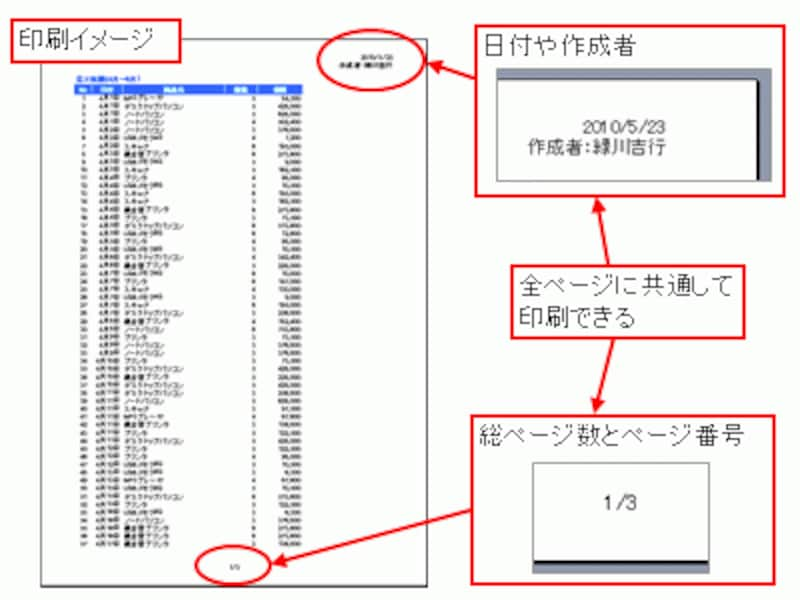
ヘッダーとフッターを印刷するとは、文書やウェブページの上部と下部に一定の情報を表示することを意味します。印刷物やデジタルドキュメントにおいて、ヘッダーとフッターは重要な役割を果たします。ヘッダーには通常、文書のタイトルや章のタイトルが表示され、フッターにはページ番号や日付などが表示されることが多いです。
ヘッダーとフッターの基本的な機能
ヘッダーとフッターは、文書の構造を理解するのに役立ち、必要な情報を迅速に見つけることができるようにします。ヘッダーとフッターに表示される情報は、通常、文書全体で一貫していることが多いです。以下は、ヘッダーとフッターの一般的な特徴です。
- ページ番号や節番号を表示する
- 文書のタイトルや著者名を表示する
- 日付やバージョン情報を表示する
ヘッダーとフッターのカスタマイズ
多くの文書作成ソフトウェアやウェブデザインでは、ヘッダーとフッターをカスタマイズすることができます。ユーザーは、表示する情報の選択やレイアウトの変更を行うことができます。ヘッダーとフッターのカスタマイズは、文書の見栄えを向上させ、読み手にとって重要な情報を強調するのに役立ちます。以下は、ヘッダーとフッターのカスタマイズの例です。
- フォントや色を変更する
- 画像やロゴを追加する
- 余白や配置を調整する
ヘッダーとフッターの印刷上の注意点
ヘッダーとフッターを印刷する際には、いくつかの注意点があります。例えば、ヘッダーとフッターのサイズや位置が、文書のレイアウトに影響を与えることがあります。また、印刷の向きや用紙サイズによっては、ヘッダーとフッターが切れる可能性があるため、注意が必要です。以下は、ヘッダーとフッターの印刷上の注意点です。
書式だけのコピペでデザイン統一!Wordの時短ワザ- 用紙サイズや印刷の向きを確認する
- ヘッダーとフッターのサイズを調整する
- 余白を適切に設定する
Excelで印刷時にヘッダを表示させるにはどうしたらいいですか?
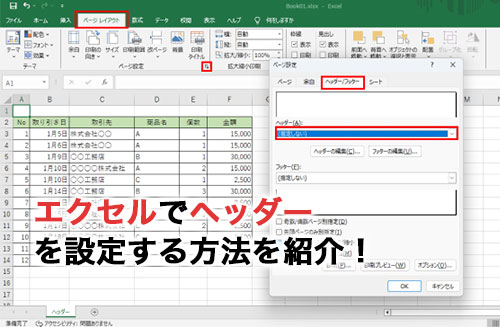
Excelで印刷時にヘッダを表示させるには、まずページ設定を確認する必要があります。印刷ヘッダを設定するには、Excelのリボンにあるページ設定グループの印刷タイトルをクリックします。ここで、印刷するたびに表示させたい行や列をヘッダとして指定できます。
印刷タイトルの設定方法
印刷タイトルを設定するには、ページ設定ダイアログボックスのシートタブを開きます。ここで、行のタイトルまたは列のタイトルとして指定したい範囲を選択します。これにより、印刷するすべてのページで同じ行や列がヘッダとして表示されます。
- 行のタイトルを設定するには、印刷したい行の範囲を選択します。
- 列のタイトルを設定するには、印刷したい列の範囲を選択します。
- 選択した範囲は、印刷されるすべてのページの上部または左側にヘッダとして表示されます。
ヘッダの設定に関する注意点
ヘッダを設定する際には、いくつか注意すべき点があります。まず、ヘッダの内容は簡潔でわかりやすいものにします。また、フォントサイズや罫線など、ヘッダの書式設定も適切に行う必要があります。さらに、ヘッダに含める情報は、文書のタイトルやページ番号など、必要な情報を含めるようにします。
- ヘッダの内容は必要最小限に抑えるようにします。
- フォントサイズは、本文と区別できるように適切なサイズに設定します。
- 罫線などを使い、ヘッダを視覚的に区別できるようにします。
印刷プレビューの確認
ヘッダを設定した後は、印刷プレビューで実際に印刷される内容を確認することが重要です。印刷プレビューでは、設定したヘッダが正しく表示されているかどうか、また、他のページ要素とのバランスが取れているかどうかを確認できます。
- 印刷プレビューを表示するには、ファイルメニューの印刷を選択します。
- プレビュー画面で、ヘッダが正しく表示されているか確認します。
- 必要に応じて、ページ設定を調整して再確認します。
Excelでヘッダーの位置を調整するには?
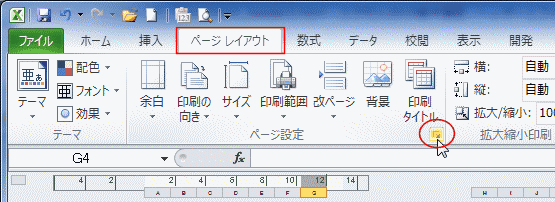
Excelでヘッダーの位置を調整するには、まずヘッダー部分をダブルクリックしてヘッダー/フッター ツールを表示させます。ここで、ヘッダーの配置オプションを使用して、ヘッダーの位置を簡単に調整できます。具体的には、左、中、右の3つのセクションにヘッダー情報を入力でき、これによりヘッダーの位置を柔軟に制御できます。
ヘッダーの基本的な調整方法
ヘッダーの位置を調整する基本的な方法は、ヘッダー/フッター ツールを使用することです。このツールでは、ヘッダーの内容を直接編集でき、位置の調整も可能です。具体的には、以下の手順で行います。
- ヘッダー部分をダブルクリックしてヘッダー/フッター ツールを表示します。
- ヘッダーの配置オプションを使用して、左、中、右のセクションにヘッダー情報を入力します。
- プレビューでヘッダーの位置を確認し、必要に応じて調整します。
ヘッダーの高度な調整方法
より高度なヘッダーの調整には、ヘッダーの書式設定を使用します。ここでは、フォント、サイズ、色などの変更が可能です。また、画像の挿入も可能で、ロゴなどをヘッダーに追加できます。高度な調整方法は以下の通りです。
- ヘッダー/フッター ツールの書式オプションを使用して、ヘッダーのフォントやサイズを変更します。
- 画像の挿入機能を使用して、ヘッダーにロゴやその他の画像を追加します。
- プレビューでヘッダーの見栄えを確認し、必要に応じて調整します。
ヘッダーの応用例
ヘッダーの応用例としては、会社のロゴや文書のタイトルを表示することが挙げられます。これにより、文書のプロフェッショナルな見栄えを向上させることができます。また、ページ番号や日付をヘッダーに含めることも一般的です。応用例は以下の通りです。
- 会社のロゴをヘッダーに挿入して、文書のブランドイメージを強化します。
- 文書のタイトルやページ番号をヘッダーに表示して、文書のナビゲーションを改善します。
- 日付や更新情報をヘッダーに含めて、文書の最新情報を示します。
詳細情報
Excelのヘッダーとフッターとは何ですか?
Excelのヘッダーとフッターは、ワークシートの上部と下部に表示される領域で、通常はページ番号やタイトル、日付などの情報を表示するために使用されます。これらの領域を適切に設定することで、印刷したときにスッキリとしたレイアウトにすることができます。
ヘッダーとフッターに表のタイトルを表示するにはどうすればよいですか?
ヘッダーに表のタイトルを表示するには、まずヘッダー領域をクリックしてアクティブにし、次にタイトルを入力します。また、テキストボックスを使用して、タイトルを自由に配置することもできます。これにより、印刷したときに表のタイトルが常に表示されるようになります。
エクセルで棒グラフを波線省略!飛び抜けたデータを整理Excelのヘッダーとフッターでページ番号を表示する方法は?
ページ番号を表示するには、ヘッダーまたはフッター領域でページ番号のボタンをクリックし、ページ番号の形式を選択します。これにより、印刷したときに各ページにページ番号が自動的に表示されるようになります。
ヘッダーとフッターの書式を設定するにはどうすればよいですか?
ヘッダーとフッターの書式を設定するには、ヘッダーまたはフッター領域を選択し、フォントやサイズ、色などの書式を設定します。これにより、ヘッダーとフッターの見た目を統一することができます。