Wordのテキストボックスでレイアウト自由度アップ!
Microsoft Wordのテキストボックス機能を使えば、文書のレイアウト自由度が大幅に向上します。テキストボックスを使うと、文書内の任意の位置にテキストを配置でき、デザインの幅が広がります。本記事では、Wordのテキストボックスの基本的な使い方から、レイアウトをより効果的にするためのテクニックまでを紹介します。文書作成のスキルアップを目指す方必見の内容です。Wordのテキストボックスをマスターして、より魅力的な文書を作成しましょう。文書作成がより楽しくなるでしょう。
Wordのテキストボックスを活用してドキュメントのレイアウトを強化する
Wordのテキストボックスは、ドキュメント内で自由なレイアウトを実現するための強力なツールです。この機能を使用することで、文書に視覚的な魅力を加え、重要な情報を効果的に伝えることができます。
テキストボックスの基本的な使い方
テキストボックスを使用するには、まずWordのリボンから「挿入」タブを選択し、「テキストボックス」をクリックします。すると、さまざまなテキストボックスのスタイルが表示されるので、希望するデザインを選びます。テキストボックスを挿入したら、テキストの編集やサイズの変更が可能です。 テキストボックスの基本的な使い方は以下の通りです:
- テキストの入力:テキストボックス内に直接テキストを入力できます。
- 書式の設定:フォント、サイズ、色などを変更して、テキストの見た目をカスタマイズできます。
- 位置の調整:テキストボックスをドラッグして、ドキュメント内の任意の位置に移動できます。
テキストボックスのデザインをカスタマイズする
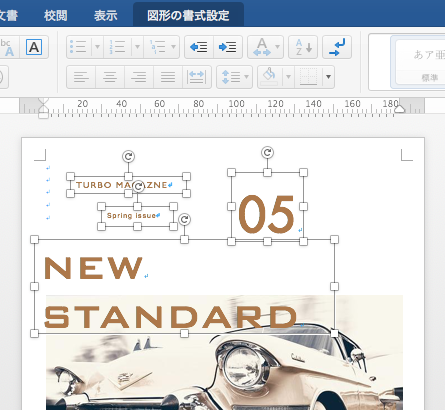
Wordでは、テキストボックスのデザインを簡単にカスタマイズできます。テキストボックスを選択すると、「図形の書式設定」タブが表示され、ここから塗りつぶしや枠線、影などの効果を追加できます。これにより、ドキュメントに視覚的な興味を加えることができます。 デザインのカスタマイズ例:
- グラデーションの適用:テキストボックスにグラデーションの塗りつぶしを適用して、立体感を出すことができます。
- 枠線のカスタマイズ:枠線の色や太さを変更して、テキストボックスを強調できます。
- 影の追加:テキストボックスに影を追加して、奥行きを表現できます。
複数のテキストボックスを配置する
ドキュメント内で複数のテキストボックスを使用することで、より複雑なレイアウトを実現できます。複数のテキストボックスを配置する際には、位置の調整やサイズの統一を行うことで、整った見た目を維持できます。 複数のテキストボックスの配置例:
- 整列機能の使用:Wordの整列機能を使用して、複数のテキストボックスを整列させることができます。
- グループ化:複数のテキストボックスをグループ化して、一つのオブジェクトとして扱うことができます。
- 重ね合わせ:テキストボックスを重ね合わせることで、複雑なデザインを実現できます。
テキストボックスと他の要素を組み合わせる
テキストボックスは、画像や表などの他の要素と組み合わせることで、さらに効果的なドキュメントを作成できます。例えば、画像の横にテキストボックスを配置して、キャプションを追加することができます。 テキストボックスと他の要素の組み合わせ例:
- 画像との組み合わせ:画像の近くにテキストボックスを配置して、画像に関する情報を提供できます。
- 表との組み合わせ:表の隣にテキストボックスを置いて、表の内容を補足する説明を加えることができます。
- 図形との組み合わせ:図形とテキストボックスを組み合わせて、フローチャートやダイアグラムを作成できます。
テキストボックスを使った実践的なドキュメント作成
テキストボックスを活用することで、ニュースレターやポスター、報告書など、さまざまなタイプのドキュメントを作成できます。創造的なレイアウトを実現することで、読者の注目を集めることができます。 実践的なドキュメント作成の例:
- ニュースレターの作成:テキストボックスを使用して、記事の見出しや要約を強調できます。
- ポスターの作成:大きなテキストボックスを使って、キャッチコピーを目立たせることができます。
- 報告書の作成:テキストボックスを活用して、重要なデータや分析結果を視覚的に提示できます。
Wordのテキストボックスのパディングを調整するには?
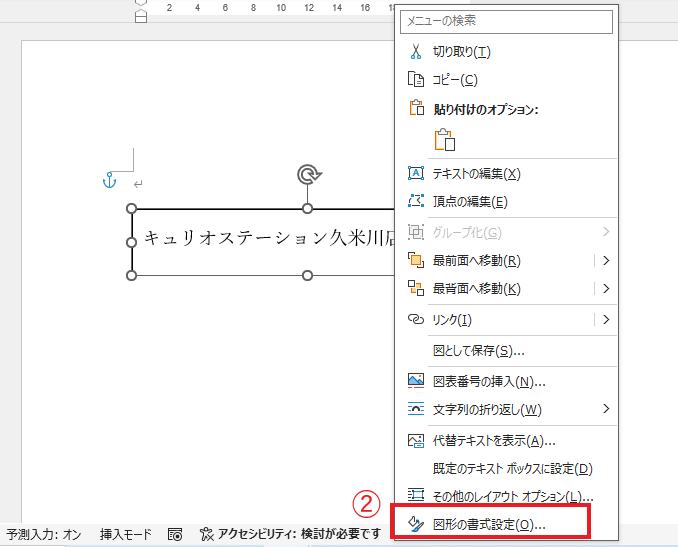
Wordのテキストボックスのパディングを調整するには、テキストボックスのレイアウトと書式設定を変更する必要があります。まず、テキストボックスを選択し、右クリックしてコンテキストメニューを表示します。次に、「テキストボックスの書式設定」を選択して、書式設定パネルを開きます。
テキストボックスの余白を調整する
テキストボックスの余白を調整するには、書式設定パネルで余白の設定を変更します。具体的には、次の手順を実行します。
- 内部余白の設定を変更して、テキストとテキストボックスの境界間の距離を調整します。
- テキストの配置を変更して、テキストの位置を調整します。
- テキストボックスのサイズを変更して、テキストボックスの大きさを調整します。
テキストボックスのレイアウトを変更する
テキストボックスのレイアウトを変更するには、レイアウトタブで設定を変更します。具体的には、次の手順を実行します。
- テキストの折り返しの設定を変更して、テキストの折り返し方法を調整します。
- テキストボックスの位置を変更して、テキストボックスの位置を調整します。
- テキストボックスのサイズを変更して、テキストボックスの大きさを調整します。
テキストボックスのスタイルを変更する
テキストボックスのスタイルを変更するには、スタイルの設定を変更します。具体的には、次の手順を実行します。
- 塗りつぶしの設定を変更して、テキストボックスの背景色を調整します。
- 線の設定を変更して、テキストボックスの境界線のスタイルを調整します。
- 効果の設定を変更して、テキストボックスに影やぼかしなどの効果を追加します。
テキストボックスのサイズを自動調整するにはどうすればいいですか?
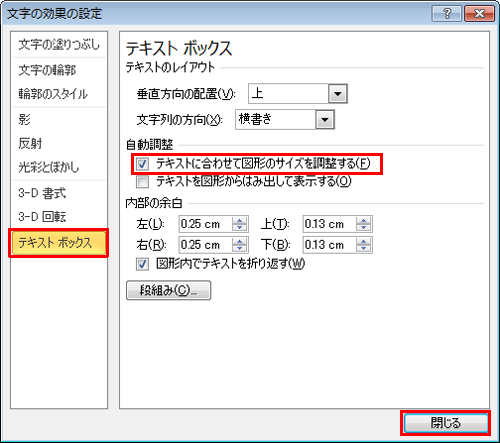
テキストボックスのサイズを自動調整するには、主にテキストボックスのプロパティやスタイルを変更する必要があります。テキストボックスのサイズを自動的に調整することで、入力されるテキストの量に応じてテキストボックスが拡大または縮小し、ユーザビリティが向上します。
テキストボックスのサイズ自動調整の方法
テキストボックスのサイズを自動調整するには、CSSのプロパティを利用することが一般的です。具体的には、widthやheightのプロパティをパーセンテージやautoに設定することで、テキストボックスのサイズを自動調整できます。また、resizeプロパティを使用することで、ユーザーがテキストボックスのサイズを手動で調整できるようにすることもできます。
- CSSのwidthとheightプロパティを使用してテキストボックスのサイズを自動調整する
- resizeプロパティを使用してユーザーがテキストボックスのサイズを手動で調整できるようにする
- JavaScriptを使用して動的にテキストボックスのサイズを調整する
CSSによるテキストボックスのサイズ自動調整
CSSを使用することで、テキストボックスのサイズを簡単に自動調整できます。例えば、width: 100%と設定することで、テキストボックスの幅を親要素の幅に合わせることができます。また、height: autoと設定することで、テキストボックスの高さをコンテンツに応じて自動調整できます。
- widthプロパティをパーセンテージで設定する
- heightプロパティをautoに設定する
- overflowプロパティを使用してテキストボックスのスールバーの表示を制御する
JavaScriptによる動的なサイズ調整
JavaScriptを使用することで、テキストボックスのサイズを動的に調整できます。例えば、テキストボックスに入力されたテキストの量に応じて、テキストボックスの高さを自動調整することができます。これには、テキストボックスのinputイベントをリスンし、イベント発生時にテキストボックスの高さを再計算して設定する必要があります。
- inputイベントをリスンしてテキストボックスのサイズを動的に調整する
- scrollHeightプロパティを使用してテキストボックスのコンテンツの高さを取得する
- style.heightプロパティを使用してテキストボックスの高さを動的に設定する
Wordのテキストボックスとレイアウト枠の違いは何ですか?

Wordのテキストボックスとレイアウト枠の違いは、主にその機能と使用目的にあります。テキストボックスは、文書内の任意の場所にテキストを配置するために使用されるオブジェクトです。一方、レイアウト枠は、文書のレイアウトをより細かく制御するために使用されます。
テキストボックスの特徴
テキストボックスは、文書内の特定の領域にテキストを配置するために使用されます。テキストボックスを使用すると、文書の流れから独立してテキストを配置できます。以下はテキストボックスの主な特徴です。
- 自由な配置: テキストボックスは、ページ上の任意の場所に配置できます。
- テキストの独立性: テキストボックス内のテキストは、文書の他の部分とは独立して扱われます。
- デザインの柔軟性: テキストボックスのサイズ、形状、色などを変更して、文書のデザインをカスタマイズできます。
レイアウト枠の特徴
レイアウト枠は、文書のレイアウトをより精密に制御するために使用されます。レイアウト枠を使用すると、テキストやその他の要素をより構造化された方法で配置できます。以下はレイアウト枠の主な特徴です。
- レイアウトの制御: レイアウト枠を使用すると、文書のレイアウトをより詳細に制御できます。
- コンテンツの整理: レイアウト枠は、テキストや画像などのコンテンツを整理して配置するのに役立ちます。
- 複雑なレイアウトの作成: レイアウト枠を使用すると、複雑なレイアウトを簡単に作成できます。
テキストボックスとレイアウト枠の使い分け
テキストボックスとレイアウト枠の使い分けは、文書の目的と必要なレイアウトによって異なります。テキストボックスは、特定のテキストを強調したり、文書の流れから独立したテキストを配置したりするのに適しています。一方、レイアウト枠は、文書全体のレイアウトを制御し、コンテンツを構造化された方法で配置するのに適しています。以下は使い分けのポイントです。
- 目的に応じた選択: 文書の目的に応じて、テキストボックスまたはレイアウト枠を選択します。
- レイアウトの複雑さ: レイアウトの複雑さに応じて、テキストボックスまたはレイアウト枠を選択します。
- コンテンツの種類: コンテンツの種類に応じて、テキストボックスまたはレイアウト枠を選択します。
詳細情報
テキストボックスの基本的な使い方とは?
Wordのテキストボックスは、文書内の任意の位置にテキストを配置できる便利な機能です。挿入タブから簡単に追加でき、サイズや位置の調整も自由自在です。
テキストボックスのデザインをカスタマイズする方法は?
テキストボックスの書式設定を使うと、塗りつぶしや枠線の色、影や立体効果などのデザインを簡単に変更できます。これにより、文書の見栄えを大幅に向上させることができます。
テキストボックス内のテキストを自由に配置する方法は?
テキストの配置オプションを利用すると、テキストボックス内のテキストを上揃え、中央揃え、下揃えなど、さまざまな方法で配置できます。また、回転機能を使うと、テキストを斜めや逆さまに表示することも可能です。
複数のテキストボックスを連携させる方法は?
テキストボックスの連結機能を使用すると、複数のテキストボックスを連結して、テキストを連続して流し込むことができます。これにより、複雑なレイアウトの文書も簡単に作成できます。