エクセルでドキュメント検査を活用!作成者や隠しデータを確認
Microsoft Excelで作成したドキュメントには、作成者情報や隠しデータが含まれていることがあります。これらの情報は、ドキュメントを共有する際に問題となる可能性があります。Excelのドキュメント検査機能を使用すると、これらの情報を簡単に確認および削除できます。本記事では、ドキュメント検査の使い方と、作成者や隠しデータを確認する方法について詳しく説明します。Excelを使用するすべての人にとって役立つ情報を提供します。ドキュメント検査を活用して、安全なデータ共有を実現しましょう。ドキュメントのセキュリティを高めます。
エクセルドキュメント検査の基本と活用法
エクセルで作成したドキュメントには、作成者情報や隠しデータが含まれていることがあります。これらの情報は、ドキュメントを共有する際に問題となることがあります。ドキュメント検査機能を活用することで、これらの情報を簡単に確認し、削除することができます。
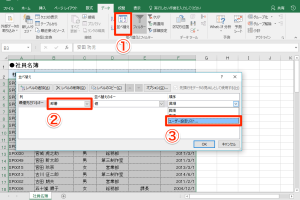
エクセルで独自並べ替え!ユーザー設定リストで自由にソートドキュメント検査の必要性
エクセルドキュメントを他の人と共有する際には、個人情報や機密情報が含まれていないことを確認する必要があります。ドキュメント検査機能を使用することで、次のような情報を確認できます:
- 作成者情報の確認
- 隠しデータの検出
- コメントやメモの存在確認
ドキュメント検査の手順
エクセルでドキュメント検査を行うには、次の手順に従います。まず、ドキュメント検査機能を有効にする必要があります。
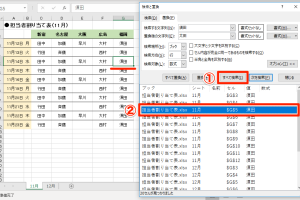
エクセルで一括置換を慎重に!すべて検索で確認しながら- ファイルメニューから情報を選択
- 問題のチェックをクリックし、ドキュメント検査を選択
- 検査する項目を選択し、検査をクリック
検査結果の確認と対処
ドキュメント検査を実行すると、検査結果が表示されます。検査結果を確認し、必要に応じて情報を削除または修正します。
- 削除する情報を選択
- すべて削除をクリックして情報を削除
- キャンセルをクリックして検査を中止
ドキュメント検査の活用シーン
ドキュメント検査は、エクセルドキュメントを社外に公開する際や、他者と共有する際に特に有用です。
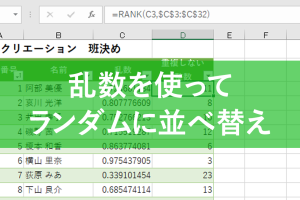
エクセルでランダム並べ替え!RANDとRANKでユニークな整数- ビジネス文書の共有時
- 個人情報の保護が必要な場合
- 機密情報の漏洩防止
ドキュメント検査の注意点
ドキュメント検査を使用する際には、いくつかの注意点があります。検査結果を確認し、意図しない情報が削除されていないことを確認する必要があります。
- 元に戻すことができない操作であることを理解
- 重要な情報が含まれていないことを確認
- 検査結果を慎重に確認
詳細情報
ドキュメント検査とは何ですか?
ドキュメント検査は、エクセルファイルに含まれる隠しデータや作成者情報を確認するための機能です。この機能を使用することで、ファイル内に存在する不要な情報や機密情報を検出し、削除することができます。
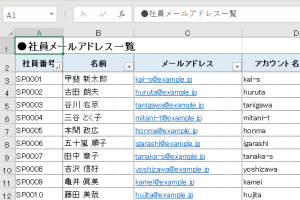
エクセルでメールアドレスの@前を抽出!関数組み合わせの技ドキュメント検査で何が確認できますか?
ドキュメント検査では、作成者名や更新履歴、非表示の行や列、コメントなど、ファイル内に隠れている情報を確認できます。また、メタデータや個人情報も検出可能です。
ドキュメント検査の結果、どのようなアクションが可能ですか?
ドキュメント検査の結果、検出された隠しデータや機密情報を削除することができます。また、必要に応じてファイルのプロパティを変更することも可能です。これにより、ファイルを安全に共有することができます。
エクセルでヘッダーとフッターを編集!印刷前の必須チェックドキュメント検査はなぜ重要ですか?
ドキュメント検査は、情報漏洩を防ぐために重要です。特に、企業秘密や個人情報を含むファイルを扱う場合、ドキュメント検査を実施することで、意図しない情報の漏洩を防ぐことができます。