OneDriveの個人用Vaultでデータを守る!セキュアな使い方
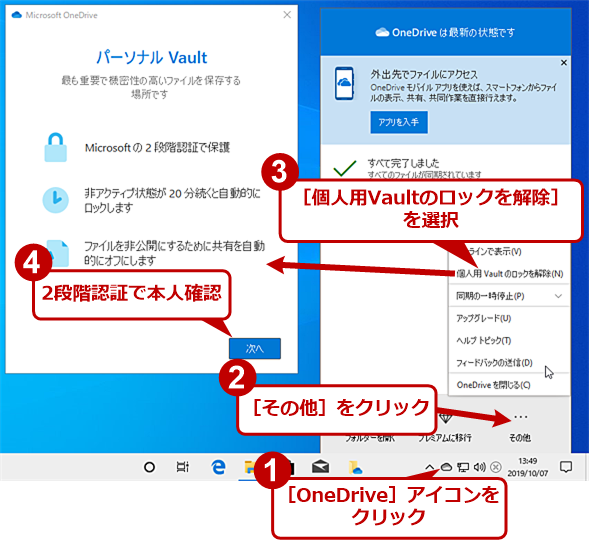
Microsoftが提供するクラウドストレージサービス「OneDrive」には、重要なファイルを安全に保管するための特別な機能「個人用Vault」があります。この機能を利用することで、二段階認証や追加のセキュリティチェックが可能になり、貴重なデータを守ることができます。本記事では、OneDriveの個人用Vaultの使い方と、そのセキュリティ機能を最大限に活用する方法について詳しく解説します。より安全にデータを管理したい方必見の内容です。個人用Vaultを活用して、データ保護のレベルを一段と高めましょう。
OneDriveの個人用Vaultのセキュリティ機能を理解する
OneDriveの個人用Vaultは、ユーザーが最も重要なファイルを安全に保存できるように設計された特別なフォルダーです。このフォルダーは、追加のセキュリティ対策によって保護されており、ユーザーのデータを守るために重要な役割を果たします。二要素認証や暗号化などの機能が、個人用Vaultのセキュリティを強化しています。
OneDriveの共有設定を解除!ファイルのプライバシー保護術個人用Vaultのアクセス制御
個人用Vaultへのアクセスは、厳格に制御されています。ユーザーは、生体認証やパスワードを使用して、個人用Vaultにアクセスする必要があります。これにより、不正アクセスからデータを保護します。アクセス制御の主な特徴は以下の通りです:
- 顔認識や指紋認証などの生体認証を使用できます。
- PINコードやパスワードを設定して、個人用Vaultを保護できます。
- 不正アクセスが検出された場合、警告通知が送信されます。
個人用Vaultのデータ暗号化
個人用Vault内のデータは、AES暗号化を使用して保護されています。これにより、たとえデータが漏洩した場合でも、第三者が内容を読み取ることはできません。データ暗号化の主な特徴は以下の通りです:
OneDriveでパワーポイントスライドを開く!簡単アクセス法- 転送中のデータも暗号化されます。
- 保存時のデータも暗号化されたままです。
- 暗号化キーは、ユーザーのアカウントにリンクされています。
個人用Vaultのアクティビティ監視
OneDriveは、個人用Vaultへのアクセスや変更などのアクティビティを監視しています。これにより、異常なアクティビティが検出された場合に、迅速に対応できます。アクティビティ監視の主な特徴は以下の通りです:
- ログイン履歴を閲覧できます。
- ファイル操作のログを確認できます。
- 異常なアクティビティが検出された場合に通知を受け取れます。
個人用Vaultのセキュリティ設定
ユーザーは、個人用Vaultのセキュリティ設定をカスタマイズできます。これにより、ユーザーのニーズに合わせたセキュリティ対策を講じることができます。セキュリティ設定の主な特徴は以下の通りです:
OneDriveでパワーポイントを共有!スライドコラボのコツ- 二要素認証を有効にできます。
- パスワードポリシーを設定できます。
- アクセス権限を管理できます。
個人用Vaultのベストプラクティス
個人用Vaultを最大限に活用するには、ベストプラクティスに従うことが重要です。これには、定期的なセキュリティ監査やソフトウェアの更新などが含まれます。ベストプラクティスの主な特徴は以下の通りです:
- 定期的にパスワードを変更します。
- 二要素認証を有効にします。
- ソフトウェアを最新の状態に保ちます。
詳細情報
OneDriveの個人用Vaultとは何ですか?
OneDriveの個人用Vaultは、重要なファイルを二段階認証で保護し、よりセキュアに保存できる機能です。この機能を使用することで、機密データをより安全に保つことができます。
OFFSET関数でセル参照を動的に!Excelの柔軟なデータ処理個人用Vaultの設定方法は?
個人用Vaultの設定は簡単です。OneDriveのサイトにアクセスし、設定メニューから個人用Vaultを有効にします。その後、二段階認証の設定を行い、Vaultに保存するファイルを暗号化して保護します。
個人用Vaultでデータを保護するメリットは?
個人用Vaultを使用することで、重要なデータを不正アクセスから保護できます。また、二段階認証により、許可されていないユーザーがアクセスするのを防ぎます。これにより、データ漏洩のリスクを大幅に低減できます。
Officeの基本を解説!ワードからパワーポイントまで個人用Vaultの制限事項は?
個人用Vaultには、容量制限や対応するファイル形式などの制限があります。また、二段階認証の設定が必要であり、認証情報の管理が重要になります。これらの制限を理解して、個人用Vaultを効果的に使用することが大切です。