Wordの画像レイアウトを簡単調整!文字列の折り返し活用法
Microsoft Wordで文書を作成する際、画像を挿入する機会は多いでしょう。画像の配置を調整する際、「文字列の折り返し」機能は非常に便利です。この機能を使いこなすことで、文書のレイアウトを自由に操り、読みやすく魅力的なものに仕上げることができます。本記事では、Wordの「文字列の折り返し」機能の活用法について詳しく解説します。初心者から上級者まで、必見の内容です。Word文書の質を高めるためのヒントが満載です。活用方法をマスターして、文書作成スキルをさらに向上させましょう。
Word文書での画像配置をマスターする:文字列の折り返しを極める
Word文書に画像を挿入する際、画像の配置は文書の見栄えを左右する重要な要素です。特に、画像とテキストをうまく配置することで、文書の読みやすさや理解度を高めることができます。この記事では、Wordの「文字列の折り返し」機能を活用して、画像レイアウトを簡単かつ効果的に調整する方法について詳しく解説します。
文字列の折り返しとは?
文字列の折り返しは、Word文書内で画像や図形を挿入した際に、テキストがその周囲をどのように配置するかを制御する機能です。この機能を使用することで、画像の周りにテキストを流し込み、文書のレイアウトをより柔軟に設計できます。文字列の折り返しの基本的な使い方は、画像を選択して「書式」タブを開き、「文字列の折り返し」から希望するレイアウトを選択することです。 主な文字列の折り返しの設定には以下のようなものがあります:
- 四角形:画像の周りをテキストが四角形に囲むように配置します。
- 上下:画像の上下にテキストが配置され、左右はテキストが入りません。
- 前面:画像がテキストの前面に配置され、テキストが隠れることがあります。
画像の周りにテキストを流し込む方法
文書の読みやすさを向上させるために、画像の周りにテキストを流し込むレイアウトは非常に有効です。四角形や狭いなどの文字列の折り返しの設定を使用することで、画像の周囲にテキストをうまく配置できます。画像のサイズや位置を調整することで、より自然な文書レイアウトを実現できます。
Wordで定型挨拶文を自動挿入!文書作成を効率化Wordでの画像配置の基本
Wordで画像を配置する際の基本は、画像を選択して「書式」タブから文字列の折り返しを設定することです。これにより、テキストと画像の配置を制御できます。さらに、画像のサイズ変更やトリミングも簡単に行えるため、文書にぴったり合った画像配置が可能です。 便利な画像配置のコツとしては:
- 画像のサイズを調整して文書のレイアウトに合わせる。
- テキストボックスを活用して、特定のテキストを画像の周囲に配置する。
- 複数の画像を使用する場合は、文字列の折り返しの設定を統一する。
文字列の折り返しの応用テクニック
文字列の折り返しを応用することで、より複雑な文書レイアウトを実現できます。たとえば、画像の一部を切り抜いてテキストを流し込む、複数の画像を組み合わせて一つの図を作成するなど、様々なレイアウトが可能です。 応用テクニックとしては:
- 画像の切り抜き機能を使用して、必要な部分だけを表示する。
- 図形やテキストボックスを組み合わせて、複雑なレイアウトを作成する。
- 画像にキャプションを追加して、文書の内容を補足する。
文書のプロフェッショナルな見栄えを実現する
文書の見栄えをプロフェッショナルにするためには、文字列の折り返しの適切な使用が欠かせません。画像とテキストのバランスを考慮し、読みやすく理解しやすい文書を作成することが重要です。さらに、文書全体のデザインやレイアウトを統一することで、一層プロフェッショナルな印象を与えることができます。
Wordのレイアウトオプションで文字列の折り返しはどのように設定するのでしょうか?
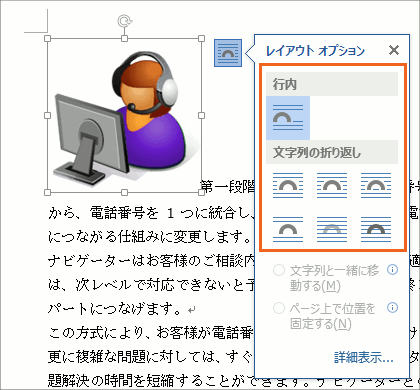
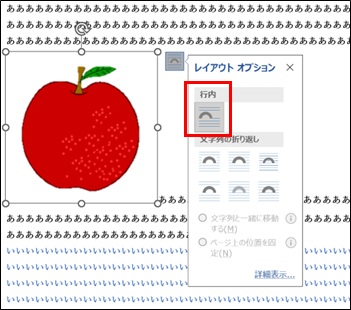
Wordのレイアウトオプションで文字列の折り返しを設定するには、まず画像や図形などのオブジェクトを挿入する必要があります。オブジェクトを挿入したら、そのオブジェクトを選択してレイアウトオプションを開きます。レイアウトオプションには、文字列の折り返しの設定が含まれており、さまざまな折り返し方法を選択できます。
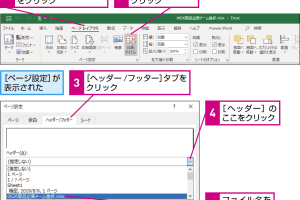
Excelのヘッダーとフッターで表を整理!印刷をスッキリ文字列の折り返しの種類
文字列の折り返しにはいくつかの種類があります。例えば、四角形、上下、前面、背面などがあります。これらの種類を選択することで、オブジェクトの周囲にどのように文字列を折り返すかを設定できます。
- 四角形:オブジェクトの四角形の枠線に沿って文字列を折り返します。
- 上下:オブジェクトの上下に文字列を配置し、左右には文字列を折り返しません。
- スルー:オブジェクトの周囲に文字列を折り返しますが、オブジェクトの形状に沿って折り返します。
レイアウトオプションの詳細設定
レイアウトオプションの詳細設定では、より細かく文字列の折り返しを設定できます。例えば、折り返し位置や距離を設定できます。これにより、オブジェクトと文字列の間の距離を調整できます。
- 折り返し位置:文字列を折り返す位置を設定できます。
- 距離:オブジェクトと文字列の間の距離を設定できます。
- その他のレイアウトオプション:その他のレイアウトオプションを設定できます。
文字列の折り返しの応用
文字列の折り返しは、文書のレイアウトを整えるために非常に重要です。例えば、画像や図形の周囲に文字列を折り返すことで、文書の可読性を向上させることができます。
- 文書の可読性:文字列の折り返しを設定することで、文書の可読性を向上させることができます。
- レイアウトの整頓:文字列の折り返しを設定することで、文書のレイアウトを整頓できます。
- 視覚的な効果:文字列の折り返しを設定することで、文書に視覚的な効果を加えることができます。
画像の文字列の折り返しとは?
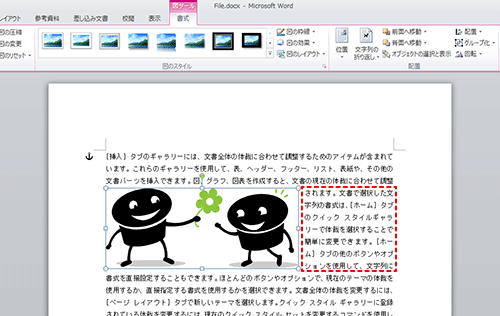
画像の文字列の折り返しとは、画像とテキストが混在する際に、テキストが画像の周囲にどのように配置されるかを指します。具体的には、画像の周りのテキストが、画像の境界に沿って折り返されることを意味します。この機能は、文書やウェブページのレイアウトを整える上で非常に重要です。
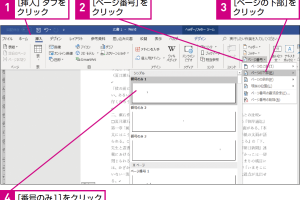
Wordのヘッダーとフッターで文書整理!プロの仕上げを画像の文字列の折り返しの基本
画像の文字列の折り返しにはいくつかの基本的なルールがあります。まず、画像の配置 が重要です。画像を左、右、または中央に配置することができます。次に、テキストの流れ が決まります。テキストは画像の周囲を流れるように配置されます。さらに、画像とテキストの間隔 も重要です。適切な間隔を設けることで、読みやすく、見栄えの良いレイアウトを作成できます。
- 画像のサイズ を適切に設定することで、テキストの流れを制御できます。
- マージン を設定することで、画像とテキストの間隔を調整できます。
- フローティング を使用することで、画像をテキストの周囲に浮かせることができます。
画像の文字列の折り返しの応用
画像の文字列の折り返しは、単に画像とテキストを配置するだけでなく、文書やウェブページの視覚的な効果 を高めるために使用されます。例えば、画像のキャプション を付けることで、画像の説明を提供できます。また、テキストの強調 に使用することもできます。重要な部分を画像で示すことで、読者の注意を引き付けることができます。
- レスポンシブデザイン では、画面サイズに応じて画像とテキストのレイアウトを調整します。
- アクセシビリティ の観点から、画像に代替テキストを提供する必要があります。
- CSSのfloatプロパティ を使用することで、画像の周りにテキストを流すことができます。
画像の文字列の折り返しの注意点
画像の文字列の折り返しを使用する際には、いくつかの注意点があります。まず、読みやすさ を確保する必要があります。テキストが画像に重なったり、画像がテキストを遮ったりしないように注意します。次に、レイアウトの一貫性 を保つことが重要です。文書やウェブページ全体で一貫したレイアウトを維持することで、読み手にとって理解しやすい内容になります。
- 画像の選択 に注意し、文書やウェブページの内容に合った画像を使用します。
- 色のコントラスト に注意し、テキストと画像の色のコントラストを適切に設定します。
- モバイルデバイスでの表示 を考慮し、さまざまな画面サイズに対応できるようにします。
Wordのワードアートで文字列の折り返しを調整するには?
Wordのワードアートで文字列の折り返しを調整するには、まずワードアートのオブジェクトを選択する必要があります。次に、レイアウトや文字列の折り返しの設定を変更することで、テキストの流れを調整できます。具体的には、ワードアートのレイアウトオプションを開き、折り返しの設定を調整します。これにより、周囲のテキストがワードアートのオブジェクトの周りをどのように流れるかを制御できます。
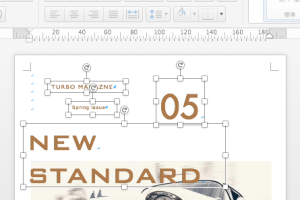
Wordのテキストボックスでレイアウト自由度アップ!ワードアートの基本的な操作方法
ワードアートを扱う際の基本的な操作について説明します。まず、ワードアートを挿入するには、挿入タブからワードアートを選択し、好きなスタイルを選んでテキストを入力します。ワードアートの編集やフォーマットは、オブジェクトを選択した状態で行います。主な操作は以下の通りです:
- テキストの入力と編集:ワードアートにテキストを入力し、必要に応じて編集します。
- スタイルの変更:ワードアートのスタイルや色、効果を変更できます。
- サイズと位置の調整:ワードアートのサイズを変更したり、文書内の位置を調整したりできます。
文字列の折り返し設定の詳細
文字列の折り返し設定を詳しく見ていきます。ワードアートを選択した状態で、レイアウトオプションを開くと、さまざまな折り返しの設定が表示されます。これには、四角形、両端揃え、密着などがあり、文書のレイアウトに合わせて選択できます。適切な折り返し設定を選択することで、文書の読みやすさを向上させることができます。設定のポイントは以下の通りです:
- 四角形:ワードアートの周りにテキストが四角形に沿って流れるようにします。
- 密着:ワードアートの形状に沿ってテキストが流れるようにします。
- 上下:ワードアートの上下にテキストが流れるようにし、左右のスペースは空けます。
高度なレイアウト調整
さらに高度なレイアウト調整については、ワードアートの詳細なレイアウトオプションを使用します。ここでは、位置や文字列の折り返しの詳細設定が可能です。例えば、ワードアートをページ上の特定の位置に固定したり、他のオブジェクトとの重なり具合を調整したりできます。これにより、より複雑なレイアウトの文書を作成できます。高度な設定のポイントは以下の通りです:
- 位置の固定:ワードアートの位置をページ上で固定します。
- 重なり順の調整:ワードアートと他のオブジェクトとの重なり順を調整します。
- アンカーの調整:ワードアートがどの段落にアンカーされているかを調整します。
詳細情報
Wordの画像レイアウトを調整する際に、文字列の折り返しが重要なのはなぜですか?
Word文書に画像を挿入する際、文字列の折り返しを設定することで、文書のレイアウトをより柔軟に調整できます。文字列の折り返しを使用すると、画像の周りにテキストを流し込むことができ、文書の読みやすさが向上します。
文字列の折り返しにはどのような種類がありますか?
Wordでは、文字列の折り返しに複数のオプションが用意されています。たとえば、四角形、上下、前面、背面、狭いなどがあり、これらを適切に使い分けることで、さまざまなレイアウトを実現できます。
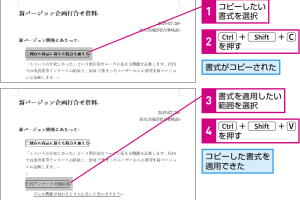
書式だけのコピペでデザイン統一!Wordの時短ワザ画像の周りにテキストを流し込むにはどうすればよいですか?
画像を挿入した後、右クリックして文字列の折り返しを選択し、適切な折り返しスタイルを選択します。たとえば、四角形を選択すると、画像の周りにテキストが流し込まれ、レイアウトが整います。
文字列の折り返しを調整することで、文書の読みやすさはどのように向上しますか?
文字列の折り返しを適切に設定することで、画像とテキストのバランスが整い、文書全体の読みやすさが向上します。また、レイアウトの自由度が高まるため、よりプロフェッショナルな印象を与える文書を作成できます。