Wordで定型挨拶文を自動挿入!文書作成を効率化
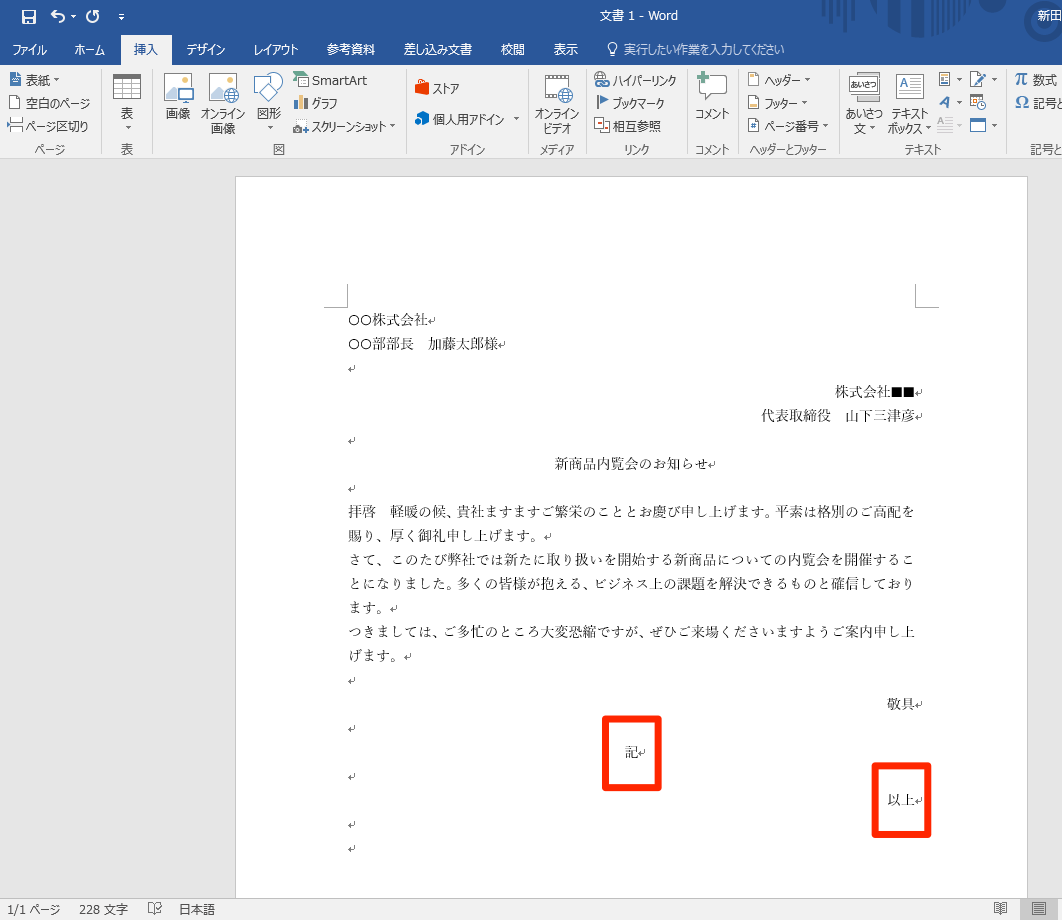
Microsoft Wordでの文書作成において、定型の挨拶文を毎回手入力するのは手間がかかります。特にビジネスシーンでは、フォーマルな文書を作成する機会が多く、同じような文言を繰り返し使用することがあります。このような場合、Wordの機能を活用して定型挨拶文を自動挿入することで、文書作成の効率化を図ることができます。本記事では、Wordで定型挨拶文を自動挿入する方法について解説し、作業の生産性を向上させる方法をご紹介します。文書作成の時間を短縮しましょう。
Wordで定型挨拶文を自動挿入して文書作成を効率化する方法
Wordで文書を作成する際、定型挨拶文を毎回手動で入力するのは手間がかかります。特に、ビジネスシーンではフォーマルな挨拶文が求められることが多く、その度に同じ文言を入力するのは非効率的です。そこで、Wordの機能を活用して定型挨拶文を自動挿入する方法を紹介します。
定型挨拶文を自動挿入するための準備
Wordで定型挨拶文を自動挿入するには、まずその文言をテンプレートやオートテキストとして登録する必要があります。具体的には、次の手順で行います。
- クイックパーツの機能を使って、よく使う挨拶文を登録します。
- テンプレートを作成して、文書のひな形として保存します。
- マを記録して、定型挨拶文を自動で挿入するショートカットを作成します。
クイックパーツを活用した定型挨拶文の登録
Wordのクイックパーツ機能を使うと、定型挨拶文を簡単に登録し、いつでも呼び出すことができます。登録方法は以下の通りです。
- 挨拶文を選択して、クイックパーツのオートテキストに登録します。
- 登録したオートテキストは、クイックパーツからいつでも呼び出すことができます。
- オートテキストを活用することで、文書作成の効率化が図れます。
テンプレートを使った文書作成の効率化
Wordのテンプレート機能を活用すると、定型挨拶文を含む文書のひな形を事前に作成し、新しい文書を作成するたびにそのひな形を使うことができます。
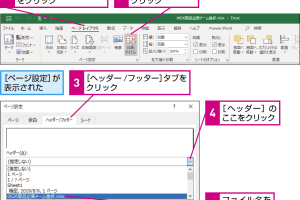
Excelのヘッダーとフッターで表を整理!印刷をスッキリ- テンプレートを作成する際は、定型挨拶文を含めた文書のフォーマットを整えます。
- 作成したテンプレートは、Wordのテンプレートフォルダに保存します。
- テンプレートを使って新しい文書を作成することで、定型挨拶文が最初から挿入された状態で作業を開始できます。
マを記録して定型挨拶文を自動挿入
Wordのマ機能を使うと、定型挨拶文を自動で挿入する操作を記録し、いつでも簡単に呼び出すことができます。
- マを記録する際は、定型挨拶文を挿入する操作をステップバイステップで記録します。
- 記録したマは、ショートカットキーやボタンに割り当てることができます。
- マを活用することで、定型挨拶文の挿入がより簡単かつ迅速になります。
定型挨拶文の自動挿入による生産性の向上
Wordで定型挨拶文を自動挿入することで、文書作成の生産性が大幅に向上します。具体的には、次のようなメリットがあります。
- 文書作成にかかる時間が短縮されます。
- 定型挨拶文の入力ミスが減り、文書の品質が向上します。
- フォーマルな挨拶文が必要なビジネスシーンなどでの利用に適しています。
Wordで挨拶文を自動で入力するには?
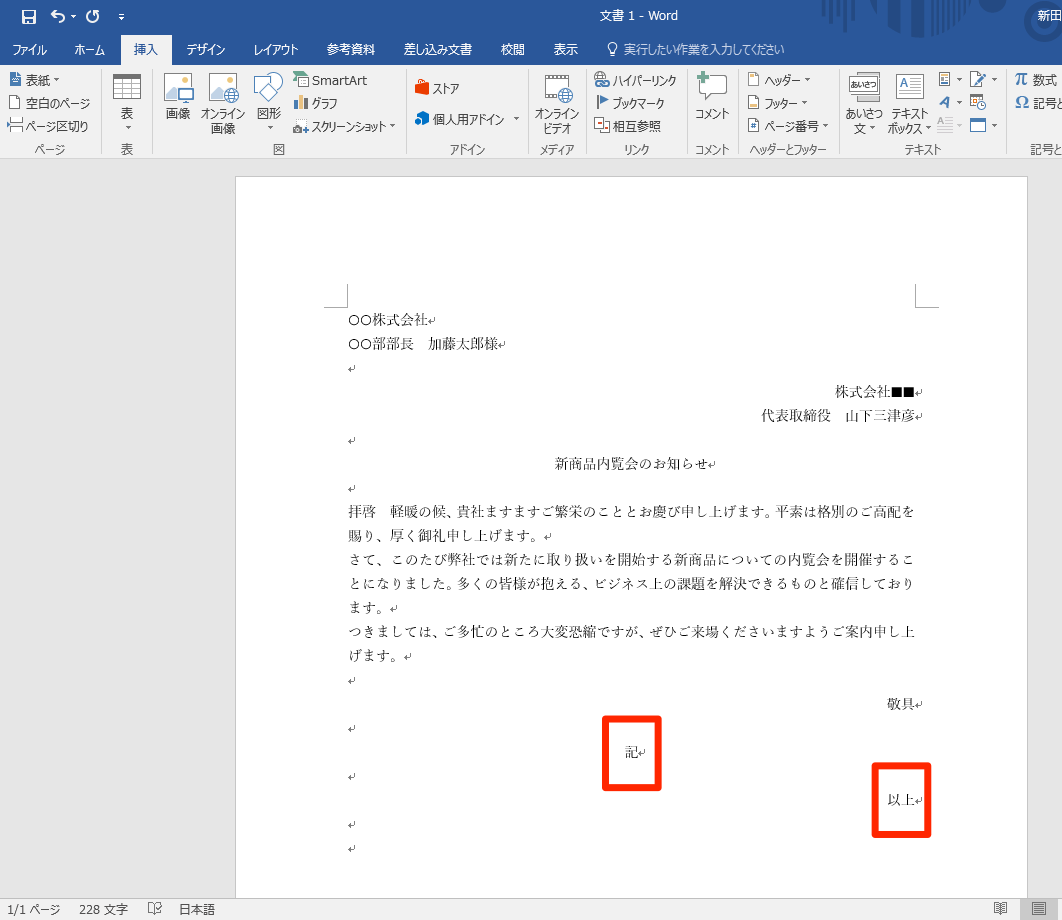
Wordで挨拶文を自動で入力するには、クイックパーツ機能を使用することができます。この機能を使用すると、あらかじめ用意された挨拶文や定型文を簡単に挿入することができます。
クイックパーツの使い方
クイックパーツを使用するには、まずWordの「挿入」タブをクリックします。次に、「クイックパーツ」を選択し、「文書プロパティ」または「定型文」を選択します。すると、あらかじめ用意された挨拶文や定型文が表示されるので、必要なものを選択して挿入します。主な手順は以下の通りです。
- クイックパーツのメニューを開く
- 定型文または文書プロパティを選択する
- 必要な挨拶文や定型文を選択して挿入する
挨拶文のカスタマイズ
挿入した挨拶文は、必要に応じてカスタマイズすることができます。たとえば、宛名や差出人の名前を変更することができます。また、フォントやレイアウトを変更することもできます。主なカスタマイズ方法は以下の通りです。
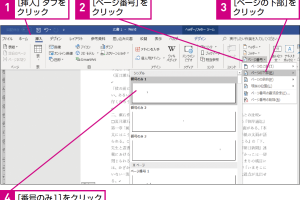
Wordのヘッダーとフッターで文書整理!プロの仕上げを- 挿入した挨拶文のテキストを選択する
- フォントやサイズを変更する
- レイアウトを調整する
定型文の作成と保存
自分で作成した挨拶文を定型文として保存することもできます。まず、挨拶文を作成し、「挿入」タブの「クイックパーツ」を選択します。次に、「定型文の保存」を選択し、作成した挨拶文を保存します。主な手順は以下の通りです。
- 挨拶文を作成する
- 定型文の保存を選択する
- 作成した挨拶文を保存する
Wordであいさつ文を挿入するには?
Wordであいさつ文を挿入するには、文書の冒頭に挨拶文を簡単に追加できる機能を利用することができます。この機能を使用することで、ビジネス文書や手紙などの冒頭に必要な挨拶文を効率的に挿入できます。
挨拶文の挿入方法
Wordであいさつ文を挿入するには、まず文書のテンプレートを利用するか、またはクイックパーツ機能を使用します。クイックパーツには、あらかじめ用意された挨拶文のテンプレートが含まれており、これを利用することで簡単に文書に挨拶文を追加できます。具体的には、次の手順で行います。
- クイックパーツの挨拶文テンプレートを選択
- 文書の適切な位置に挨拶文を挿入
- 挨拶文の内容を必要に応じて編集
挨拶文のカスタマイズ
挿入した挨拶文は、文書の内容や用途に応じてカスタマイズすることが可能です。フォントやサイズ、色などを変更することで、文書全体のデザインに合わせた挨拶文を作成できます。また、挨拶文の内容自体も、受取人の名前や差出人の名前などを追加または変更することで、より個人に合わせた挨拶にすることができます。具体的には、次のような点に注意してカスタマイズします。
- フォントやレイアウトの調整
- 挨拶文の内容の編集
- 文書のスタイルに合わせたデザインの適用
挨拶文の応用
Wordの挨拶文挿入機能は、ビジネス文書だけでなく、さまざまな種類の文書で活用できます。例えば、手紙やFAX、提案書など、冒頭に挨拶が必要な文書全般で利用可能です。また、テンプレートとして保存しておくことで、次回以降の文書作成時にも同じ挨拶文を簡単に再利用できます。具体的には、次のような応用が考えられます。
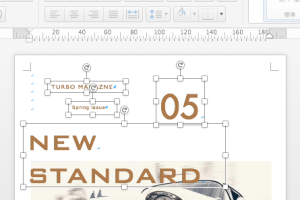
Wordのテキストボックスでレイアウト自由度アップ!- テンプレートとしての保存と再利用
- さまざまな文書タイプへの対応
- 挨拶文の多様なカスタマイズ
Wordの挨拶文ウィザードとは?
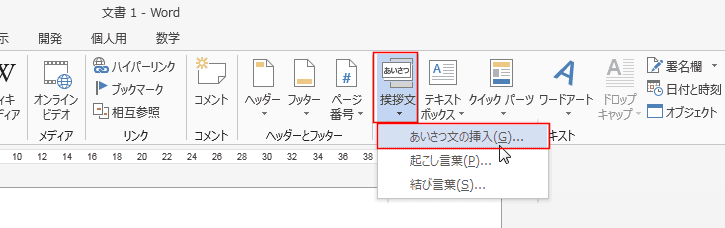
Wordの挨拶文ウィザードは、Microsoft Wordに搭載されている機能の一つで、ビジネス文書や手紙の作成を支援するツールです。このウィザードを使用することで、ユーザーは簡単にプロフェッショナルな挨拶文を作成できます。具体的には、宛名、差出人、本文の構成などを自動的に生成してくれるため、文書作成の時間を大幅に短縮できます。
挨拶文ウィザードの主な機能
挨拶文ウィザードの主な機能としては、まずテンプレートの提供が挙げられます。Wordは様々なテンプレートを提供しており、ユーザーはこれらを基にして文書を作成できます。また、自動構成機能により、ユーザーが入力した情報を基に文書の構成を自動的に行ってくれます。さらに、フォーマットの自動調整も行ってくれるため、ユーザーは文書の内容に集中できます。
- テンプレートの選択により、文書の雰囲気を簡単に決定できます
- 入力フォームに必要事項を入力するだけで、文書の構成を自動生成できます
- フォーマットのカスタマイズも可能で、ユーザーの好みに応じた文書を作成できます
挨拶文ウィザードの利用シーン
挨拶文ウィザードは、ビジネスシーンでの利用が特に有効です。例えば、新規取引先への挨拶状やお礼状の作成に役立ちます。また、イベントの案内状や祝賀状の作成にも利用できます。このように、多岐にわたるシーンで利用できるため、非常に便利なツールと言えるでしょう。
- ビジネス文書の作成に役立ちます
- イベント関連の文書の作成にも有効です
- フォーマルな文書の作成を支援します
挨拶文ウィザードのカスタマイズ
挨拶文ウィザードで作成した文書は、さらにカスタマイズすることが可能です。ユーザーは、フォントやレイアウトの変更を行うことで、独自のスタイルの文書を作成できます。また、画像やロゴの挿入も可能で、よりプロフェッショナルな印象を与える文書を作成できます。
- フォントスタイルの変更が可能です
- 画像の挿入により、文書に視覚的な要素を追加できます
- レイアウトの調整により、文書の構成を自由に変更できます
ワードで定型文を挿入するには?
ワードで定型文を挿入するには、まず定型文機能を利用する必要があります。ワードには、文書作成を効率化するための様々な機能がありますが、その中でも定型文機能は頻繁に使用する文言やフレーズを登録し、いつでも簡単に呼び出して使用できるようにする便利な機能です。
定型文の登録方法
定型文を登録するには、まず使用したい文言を選択し、ワードの定型文機能に登録する必要があります。具体的には、文言を選択した状態で「挿入」タブの「定型文」グループにある「定型文の保存」をクリックし、表示されるダイアログで登録内容を確認した後、保存先を選択して登録します。
- 文言の選択は正確に行う必要があります。不要な部分を含めないように注意しましょう。
- 登録する定型文の名称は、分かりやすく、かつ一目で内容が分かるような名称にします。
- 定型文の保存先は、通常のテンプレートや他の文書でも使用できるように、適切な場所を選択します。
定型文の挿入方法
登録した定型文を文書に挿入するには、カーソルを定型文を挿入したい位置に移動させた後、「挿入」タブの「定型文」グループから目的の定型文を選択します。または、あらかじめ登録したキーワードを入力してコンテンツコントロールを呼び出し、定型文を挿入することもできます。
- カーソル位置に定型文が挿入されるため、挿入位置には注意が必要です。
- 定型文の挿入は、ドラッグアンドドロップやコンテキストメニューから行うこともできます。
- 頻繁に使用する定型文は、クイックパーツとして登録しておくとさらに便利です。
定型文の編集と管理
登録した定型文は、必要に応じて編集や削除が可能です。定型文の編集や管理を行うには、「挿入」タブの「定型文」グループにある「定型文の管理」をクリックし、表示されるダイアログで登録されている定型文の一覧を確認し、必要な操作を行います。
- 定型文の編集では、文言の変更や名称の変更が可能です。
- 定型文の削除は、不要になった定型文を削除することで、リストを整理できます。
- 定型文の一括管理により、複数の定型文を一度に編集または削除することもできます。
詳細情報
Wordで定型挨拶文を自動挿入する方法は?
Wordで定型挨拶文を自動挿入するには、クイックパーツやオートテキスト機能を使用します。これにより、文書作成時に繰り返し使用する文言を簡単に挿入でき、作業効率が向上します。
定型挨拶文を登録する手順は?
定型挨拶文を登録するには、まずWordでテンプレートを作成し、次にクイックパーツのオートテキストに登録します。これにより、次回以降の文書作成時に簡単に定型文を呼び出すことができます。
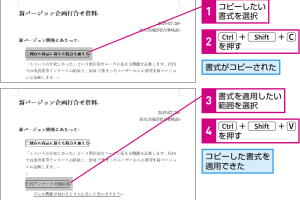
Excelのビジネス活用ノウハウ!仕事が早くなる時短まとめ自動挿入した定型挨拶文を編集する方法は?
自動挿入した定型挨拶文を編集するには、まず挿入された文言を選択し、必要に応じてテキストを修正します。また、クイックパーツのオートテキストを更新することで、今後の定型文も変更内容を反映させることができます。
定型挨拶文を自動挿入するメリットは?
定型挨拶文を自動挿入するメリットは、文書作成の効率化と標準化です。これにより、繰り返し作業の削減と、文書の品質向上が期待できます。また、時間の節約にもつながります。