iPhoneの写真をDropboxに加工しながらアップロードする方法
iPhoneで撮影した写真をクラウドストレージに保存しておくと、端末のストレージ容量を圧迫することなく、いつでも思い出にアクセスできます。Dropboxは、写真の保存先として人気のある選択肢の一つです。さらに、アップロード時に写真を加工することで、ストレージの節約やプライバシー保護にもつながります。本記事では、について、詳しく解説していきます。初心者でも簡単に実践できる手順を紹介します。
iPhoneの写真をDropboxに効率的にアップロードするための手順
iPhoneの写真をDropboxにアップロードする際、ただアップロードするだけでなく、画像加工を行うことで、より効率的に写真を管理することができます。ここでは、iPhoneの写真をDropboxに加工しながらアップロードする方法について詳しく説明します。
iPhoneの写真をDropboxにアップロードするためのアプリ選択
まず、iPhoneの写真をDropboxにアップロードするためには、適切なアプリを選択する必要があります。以下のようなアプリがあります:
- Dropboxアプリ:公式のDropboxアプリを使用することで、簡単に写真をアップロードできます。
- 写真編集アプリ:Adobe LightroomやSnapseedなどの写真編集アプリを使用することで、写真の加工とアップロードを一括で行うことができます。
- 自動化アプリ:WorkflowやShortcutsなどの自動化アプリを使用することで、写真の加工とアップロードを自動化できます。
写真の加工方法
次に、iPhoneの写真を加工する方法について説明します。写真編集アプリを使用することで、以下のような加工を行うことができます:
- 露出調整:写真の明るさを調整することができます。
- 色調調整:写真の色調を調整することができます。
- トリミング:写真の不要な部分を切り取ることができます。
Dropboxへのアップロード方法
加工した写真をDropboxにアップロードする方法について説明します。Dropboxアプリを使用することで、以下のようなアップロード方法があります:
iPhoneの写真や動画をiCloudに安全バックアップ!簡単設定- 手動アップロード:写真を一つずつアップロードすることができます。
- 一括アップロード:複数の写真を一括でアップロードすることができます。
- 自動アップロード:自動化アプリを使用することで、写真を自動的にアップロードすることができます。
写真の整理方法
Dropboxにアップロードした写真を整理する方法について説明します。フォルダ作成やタグ付けを行うことで、写真を効率的に管理することができます:
- フォルダ作成:写真を日付やイベントごとにフォルダ分けすることができます。
- タグ付け:写真にタグを付けることで、検索を容易にすることができます。
- アルバム作成:写真をアルバムにまとめることで、共有を容易にすることができます。
アップロードの自動化
最後に、アップロードの自動化について説明します。自動化アプリを使用することで、以下のような自動化が可能です:
- 自動加工:写真を自動的に加工することができます。
- 自動アップロード:加工した写真を自動的にアップロードすることができます。
- 通知設定:アップロード完了時に通知を受け取ることができます。
iPhoneの写真をDropboxにアップロードする方法は?

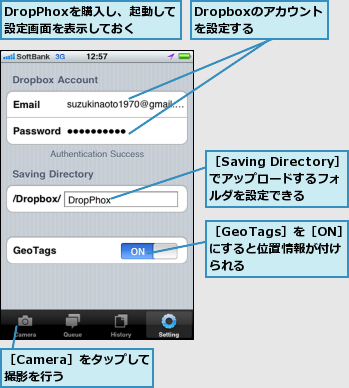
iPhoneの写真をDropboxにアップロードするには、まずDropboxアプリをiPhoneにインストールする必要があります。インストール後、アプリを開き、アカウントにログインします。ログイン後、写真をアップロードするための設定を行います。
iPhoneの写真をDropboxに自動アップロードする方法
iPhoneの写真をDropboxに自動アップロードするには、Dropboxのカメラアップロード機能を使用します。この機能を使用すると、iPhoneのカメラロールにある写真が自動的にDropboxにアップロードされます。設定方法は以下の通りです。
- Dropboxアプリを開き、設定メニューに移動します。
- カメラアップロードの設定項目を探し、カメラアップロードを有効にします。
- アップロードする写真の画質や保存先フォルダを設定します。
iPhoneの写真をDropboxに手動アップロードする方法
手動で写真をアップロードするには、Dropboxアプリを使用してファイルをアップロードします。この方法では、特定の写真やフォルダを選択してアップロードすることができます。手順は以下の通りです。
iPhoneの写真やビデオをパソコンに簡単転送する方法- Dropboxアプリを開き、アップロードしたいファイルを選択します。
- ファイルを選択後、アップロードボタンをタップします。
- アップロード先のフォルダを選択し、アップロードを開始します。
iPhoneの写真をDropboxにアップロードする際の注意点
iPhoneの写真をDropboxにアップロードする際には、いくつかの注意点があります。まず、ストレージ容量に十分な空きがあることを確認する必要があります。また、通信環境にも注意し、Wi-Fi接続時にアップロードすることを推奨します。さらに、セキュリティにも注意し、アカウントのパスワードや二段階認証を設定することをお勧めします。
- ストレージ容量を確認し、必要に応じてプランをアップグレードします。
- Wi-Fi接続を使用してアップロードすることで、通信量を節約できます。
- アカウントのセキュリティを強化するために、二段階認証を設定します。
iPhoneのドロップボックスで自動アップロードするには?
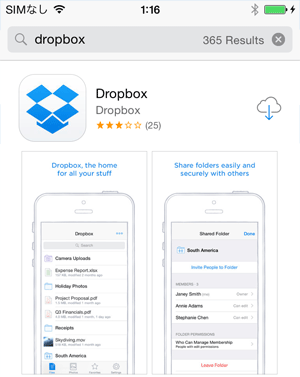
iPhoneのドロップボックスで自動アップロードするには、まずDropboxアプリをインストールし、設定を行う必要があります。iPhoneにDropboxアプリをダウンロードし、インストールが完了したら、アプリを開いてアカウントにログインします。
iPhoneの写真を自動アップロードする設定
iPhoneの写真をドロップボックスに自動アップロードするには、Dropboxアプリの設定を変更する必要があります。具体的には、「カメラアップロード」機能を有効にする必要があります。この機能を有効にすると、iPhoneに保存されている写真やビデオが自動的にDropboxにアップロードされます。以下がその手順です:
- Dropboxアプリを開き、右下の「その他」タブをタップします。
- 「設定」をタップし、「カメラアップロード」を選択します。
- 「カメラアップロードを有効にする」をオンにし、アップロードするフォルダを選択します。
自動アップロードのカスタマイズ
自動アップロードの設定をカスタマイズすることで、アップロードするファイルの種類やアップロード先のフォルダを指定することができます。また、Wi-Fi接続時のみアップロードするように設定することもできます。これにより、モバイルデータ通信量を節約することができます。以下がカスタマイズのポイントです:
- アップロードするファイルの種類を選択することができます。例えば、写真やビデオなどです。
- アップロード先のフォルダを指定することができます。新たにフォルダを作成することも可能です。
- Wi-Fi接続時のみアップロードするように設定することができます。
自動アップロードの確認と管理
自動アップロードが正常に機能しているかどうかを確認し、管理する方法について説明します。アップロードの進捗状況は、Dropboxアプリの「カメラアップロード」セクションで確認することができます。また、アップロードされたファイルは、Dropboxの「ファイル」タブで確認することができます。以下が確認と管理のポイントです:
iPhoneの写真やビデオをWindows 8.1に保存する簡単手順- アップロードの進捗状況を「カメラアップロード」セクションで確認することができます。
- アップロードされたファイルを「ファイル」タブで確認することができます。
- アップロードに失敗したファイルについては、再度アップロードを試みることができます。
iPhoneからDropboxにファイルを保存するには?
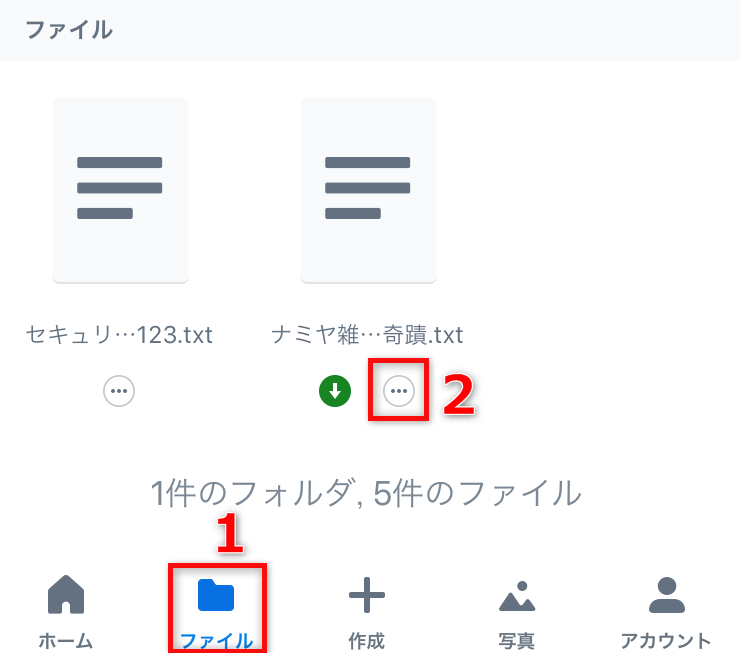
iPhoneからDropboxにファイルを保存するには、まずDropboxアプリをインストールする必要があります。App Storeからアプリをダウンロードし、インストールが完了したら、Dropboxアカウントにログインします。ログイン後、アプリのホーム画面に移動し、ファイルのアップロードオプションを選択します。
Dropboxアプリのインストールと設定
iPhoneにDropboxアプリをインストールするには、App Storeを開き、検索バーに「Dropbox」と入力して検索します。検索結果からDropboxアプリを選択し、インストールボタンをタップしてインストールを開始します。インストールが完了したら、アプリを開き、ログイン画面でDropboxアカウントのユーザー名とパスワードを入力してログインします。
- Dropboxアカウントの作成: まだDropboxアカウントをお持ちでない場合は、アカウントを作成する必要があります。
- 二段階認証の設定: アカウントのセキュリティを強化するために、二段階認証を設定することをお勧めします。
- 権限の設定: DropboxアプリがiPhoneのファイルにアクセスできるように、権限を設定する必要があります。
iPhoneからDropboxへのファイルのアップロード
iPhoneからDropboxにファイルをアップロードするには、まずDropboxアプリを開き、アップロードオプションを選択します。次に、アップロードするファイルの種類(写真、ビデオ、ドキュメントなど)を選択し、アップロードするファイルを選択します。ファイルを選択したら、アップロードボタンをタップしてアップロードを開始します。
- ファイルの選択: アップロードするファイルをiPhoneのファイルライブラリから選択します。
- アップロード先の選択: アップロードするファイルを保存するDropbox内のフォルダを選択します。
- アップロードの進捗状況: アップロードの進捗状況をアプリ内で確認できます。
Dropboxに保存したファイルの管理
Dropboxに保存したファイルは、DropboxアプリまたはDropboxウェブサイトからいつでもアクセスできます。ファイルを管理するには、Dropboxアプリを開き、ファイルタブに移動します。ここで、ファイルを編集、共有、または削除することができます。
- ファイルの編集: Dropboxに保存したファイルを編集するには、ファイルをタップして編集オプションを選択します。
- ファイルの共有: ファイルを他のユーザーと共有するには、ファイルをタップして共有オプションを選択します。
- ファイルの削除: ファイルを削除するには、ファイルをタップして削除オプションを選択します。
Dropboxで手動でカメラから写真をアップロードするには?
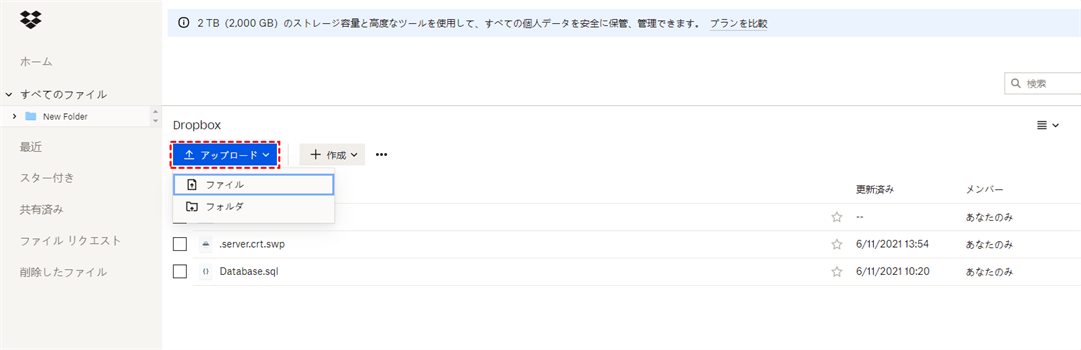
Dropboxで手動でカメラから写真をアップロードするには、まずDropboxアプリをデバイスにインストールし、ログインする必要があります。Dropboxアカウントにサインインしたら、アップロードしたい写真が保存されているカメラまたはデバイスを選択します。次に、Dropboxアプリ内でファイルをアップロードするフォルダを選択します。
Dropboxへの写真のアップロード手順
Dropboxに写真をアップロードする手順は比較的簡単です。まず、Dropboxアプリを開き、アップロードしたい写真を選択します。次に、アップロード先のフォルダを選択し、アップロードを実行します。アップロードが完了すると、選択したフォルダに写真が保存されます。
- 写真の選択: アップロードしたい写真をカメラまたはデバイスから選択します。
- アップロード先の選択: Dropbox内でアップロード先のフォルダを選択します。
- アップロードの実行: 選択した写真をアップロード先のフォルダにアップロードします。
Dropboxでの写真の管理
Dropboxにアップロードした写真は、Dropbox内で簡単に管理できます。フォルダを作成して写真を整理したり、共有リンクを作成して他のユーザーと写真を共有したりできます。また、検索機能を使用して、特定の写真を素早く見つけることもできます。
- フォルダの作成: 写真を整理するためのフォルダを作成します。
- 共有リンクの作成: 他のユーザーと写真を共有するための共有リンクを作成します。
- 検索: 検索機能を使用して、特定の写真を素早く見つけます。
Dropboxのメリット
Dropboxを使用することで、データのバックアップやファイルの共有が容易になります。また、複数のデバイスからアクセスできるため、どこにいても写真を閲覧したり、共有したりできます。さらに、セキュリティも高いため、重要な写真を安全に保存できます。
- データのバックアップ: 写真を安全にバックアップできます。
- ファイルの共有: 他のユーザーと写真を簡単に共有できます。
- 複数のデバイスからのアクセス: どこにいても写真を閲覧したり、共有したりできます。
詳細情報
iPhoneの写真をDropboxにアップロードするメリットは何ですか?
iPhoneのストレージ容量 を節約するために、写真を クラウドストレージ にアップロードすることが推奨されています。Dropboxに写真をアップロードすることで、端末のストレージ を解放し、さらに複数のデバイス から写真にアクセスできるようになります。
iPhoneの写真をDropboxに直接アップロードできますか?
Dropboxアプリ を使用することで、iPhoneの写真を直接Dropboxにアップロードすることが可能です。アプリ内で写真へのアクセスを許可 し、アップロードしたい写真を選択するだけで、簡単にクラウドストレージ に保存できます。
iPhoneの写真やアルバムを家族や友人と簡単共有!iPhoneの写真を加工してからDropboxにアップロードする方法はありますか?
写真編集アプリ を使用してiPhoneの写真を加工した後、Dropboxアプリ に写真をアップロードすることができます。加工した写真をカメラロール に保存し、Dropboxアプリからアクセスすることで、簡単にアップロードできます。
Dropboxにアップロードした写真は安全に保存されますか?
Dropboxでは、アップロードされたデータは暗号化 されて保存されるため、セキュリティ が確保されています。また、二段階認証 などの追加のセキュリティ対策を設定することで、さらにアカウントの安全性を高めることができます。