iPhoneの写真やビデオをMacにスムーズ保存する方法
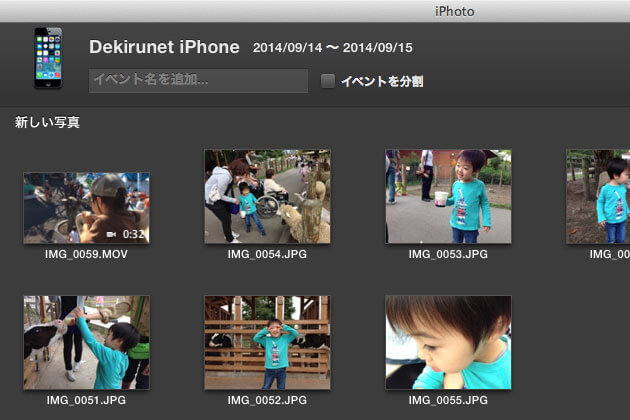
iPhoneで撮影した写真やビデオをMacに保存することは、多くのユーザーにとって重要な作業です。しかし、効率的に転送する方法を知らないと、時間がかかりストレスを感じることがあります。この記事では、iPhoneの写真やビデオをMacにスムーズに保存する方法を詳しく紹介します。様々な転送方法を比較し、最も効率的な方法を見つける手助けをします。さらに、データの損失を防ぐための注意事項も説明します。iPhoneとMac間のデータ転送を簡単にするための具体的な手順を解説していきます。
iPhoneの写真やビデオをMacに効率的に転送する方法
iPhoneで撮影した写真やビデオをMacに保存することは、データのバックアップや編集作業を行う上で非常に重要です。ここでは、スムーズにデータを転送するための方法について詳しく説明します。
iCloudを利用した転送方法
iCloudを利用すると、iPhoneとMac間でデータを簡単に共有できます。まず、iPhoneとMacの両方で同じApple IDを使用してiCloudにサインインしていることを確認してください。次に、iPhoneの設定アプリでiCloudの設定を確認し、写真やビデオのアップロードが有効になっていることを確認します。
- iPhoneの設定アプリを開き、Apple IDをタップします。
- iCloudをタップし、写真やビデオのスライドスイッチをオンにします。
- MacでiCloudフォトを有効にし、写真やビデオをダウンロードします。
USBケーブルを利用した転送方法
USBケーブルを使用してiPhoneをMacに直接接続する方法もあります。この方法では、FinderまたはiTunesを使用してデータを転送できます。
- iPhoneをMacにUSBケーブルで接続します。
- MacでFinderまたはiTunesを開き、iPhoneを認識させます。
- 写真やビデオの転送オプションを選択し、データをMacに保存します。
AirDropを利用した転送方法
AirDropを使用すると、iPhoneからMacへワイヤレスでデータを転送できます。この方法は、近距離での転送に適しています。
- iPhoneとMacの両方でAirDropを有効にします。
- iPhoneで写真アプリを開き、共有したい写真やビデオを選択します。
- AirDropオプションを選択し、Macの名前をタップしてデータを転送します。
サードパーティ製アプリを利用した転送方法
サードパーティ製アプリを使用することで、さらに柔軟なデータ転送が可能になります。例えば、GoogleフォトやDropboxなどのクラウドストレージサービスを利用できます。
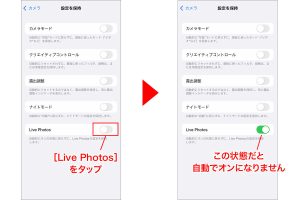
iPhoneの写真やアルバムを家族や友人と簡単共有!- GoogleフォトやDropboxなどのアプリをiPhoneとMacの両方にインストールします。
- iPhoneで写真やビデオをアプリにアップロードします。
- Macで同じアプリを開き、データをダウンロードします。
データ転送時の注意事項
データ転送時には、データのセキュリティとプライバシーに注意を払う必要があります。特に、クラウドストレージを利用する場合は、データの暗号化やアクセス権限の設定を確認してください。
- データ転送前にバックアップを取ることをお勧めします。
- 二段階認証を有効にしてアカウントのセキュリティを強化します。
- 転送するデータの著作権や肖像権に注意してください。
iPhoneからMacbookに写真を保存するにはどうすればいいですか?
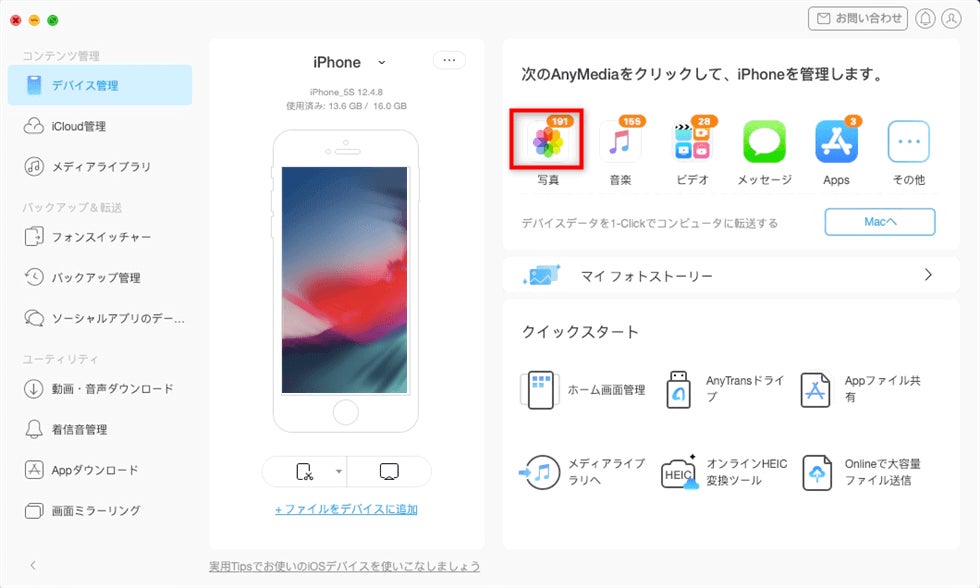
iPhoneからMacbookに写真を保存するには、主にAirDropやiCloud、USBケーブルを使用する方法があります。これらの方法を利用することで、簡単に写真を転送することができます。
iCloudを利用した写真の同期
iCloudの写真ライブラリを利用することで、iPhoneとMacbook間で写真を同期させることができます。まず、iPhoneとMacbookの両方で同じApple IDでiCloudにサインインしていることを確認してください。次に、iPhoneの設定でiCloudの写真ライブラリを有効にし、Macbookのシステム環境設定でもiCloudの写真ライブラリを有効にします。
- iPhoneの設定でiCloudをタップ
- 写真をタップし、iCloud写真ライブラリを有効にする
- Macbookのシステム環境設定でiCloudを選択し、写真にチェックを入れる
AirDropを利用した写真の転送
AirDropを使用すると、iPhoneからMacbookに直接写真を転送することができます。iPhoneとMacbookの両方が同じWi-Fiネットワークに接続していることを確認し、iPhoneで写真アプリを開きます。次に、共有したい写真を選択し、共有ボタンをタップしてAirDropを選択します。Macbookの名前が表示されたら、それをタップして転送を開始します。
- iPhoneで写真アプリを開き、共有したい写真を選択
- 共有ボタンをタップし、AirDropを選択
- Macbookの名前をタップして転送を開始
USBケーブルを利用した写真の転送
USBケーブルを使用してiPhoneをMacbookに接続し、写真を転送することもできます。iPhoneをMacbookに接続すると、MacbookのFinderまたは画像キャプチャアプリでiPhoneが認識されます。次に、写真を転送したいフォルダを選択し、転送を開始します。
- iPhoneをUSBケーブルでMacbookに接続
- MacbookのFinderまたは画像キャプチャアプリでiPhoneを選択
- 写真を転送したいフォルダを選択し、転送を開始
iPhoneの写真やビデオをパソコンに保存するにはどうしたらいいですか?
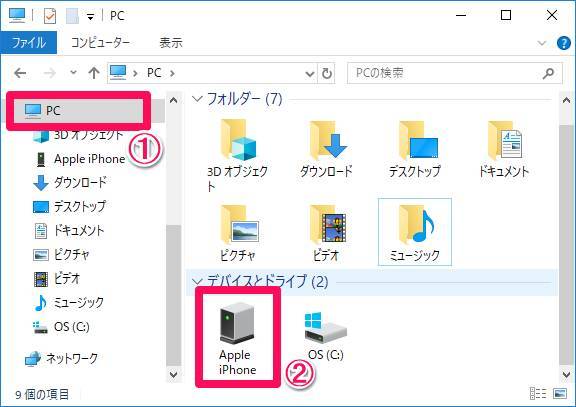
iPhoneの写真やビデオをパソコンに保存するには、主にUSBケーブルを使用する方法とクラウドサービスを利用する方法の2つがあります。USBケーブルを使用する方法は、iPhoneをパソコンに直接接続してデータを転送するやり方で、最もシンプルで高速です。一方、クラウドサービスを利用する方法は、インターネットを経由してデータを転送するため、パソコンとiPhoneが同じ場所になくてもデータのやり取りが可能です。
iPhoneをパソコンに接続して写真やビデオを保存する方法
iPhoneをパソコンに接続するには、まずUSBケーブルが必要です。iPhoneに付属しているケーブルを使用することができます。パソコンにiPhoneを接続すると、Windowsの場合「フォトアプリ」が自動的に起動し、iPhoneの写真やビデオをインポートすることができます。Macの場合、「Image Capture」または「Photos」アプリを使用してデータをインポートできます。
- USBケーブルを使用してiPhoneとパソコンを接続します。
- パソコン側で写真やビデオのインポート処理を開始します。
- 必要な写真やビデオを選択してパソコンに保存します。
クラウドサービスを利用して写真やビデオを保存する方法
iCloudやGoogleフォトなどのクラウドサービスを利用すると、iPhoneの写真やビデオをインターネット経由でパソコンに保存することができます。まず、iPhoneでクラウドサービスに写真やビデオをアップロードし、次にパソコンから同じクラウドサービスにアクセスしてデータをダウンロードします。この方法の利点は、インターネット接続があればどこからでもデータにアクセスできることです。
- iPhoneでiCloudフォトやGoogleフォトの設定を有効にします。
- 写真やビデオがクラウドに自動的にアップロードされるのを待ちます。
- パソコンからクラウドサービスにアクセスして、必要なデータをダウンロードします。
iPhoneの写真やビデオをパソコンに保存する際の注意点
iPhoneの写真やビデオをパソコンに保存する際には、いくつか注意すべき点があります。まず、データの容量に注意し、十分な空き容量があることを確認する必要があります。また、データのセキュリティにも注意し、個人情報が含まれるデータは適切に保護する必要があります。さらに、バックアップを定期的に行うことで、データの損失を防ぐことができます。
- パソコンのストレージ容量を確認します。
- セキュリティソフトウェアを導入してデータを保護します。
- 定期的なデータバックアップを設定します。
iPhoneのビデオをマックに保存するにはどうすればいいですか?
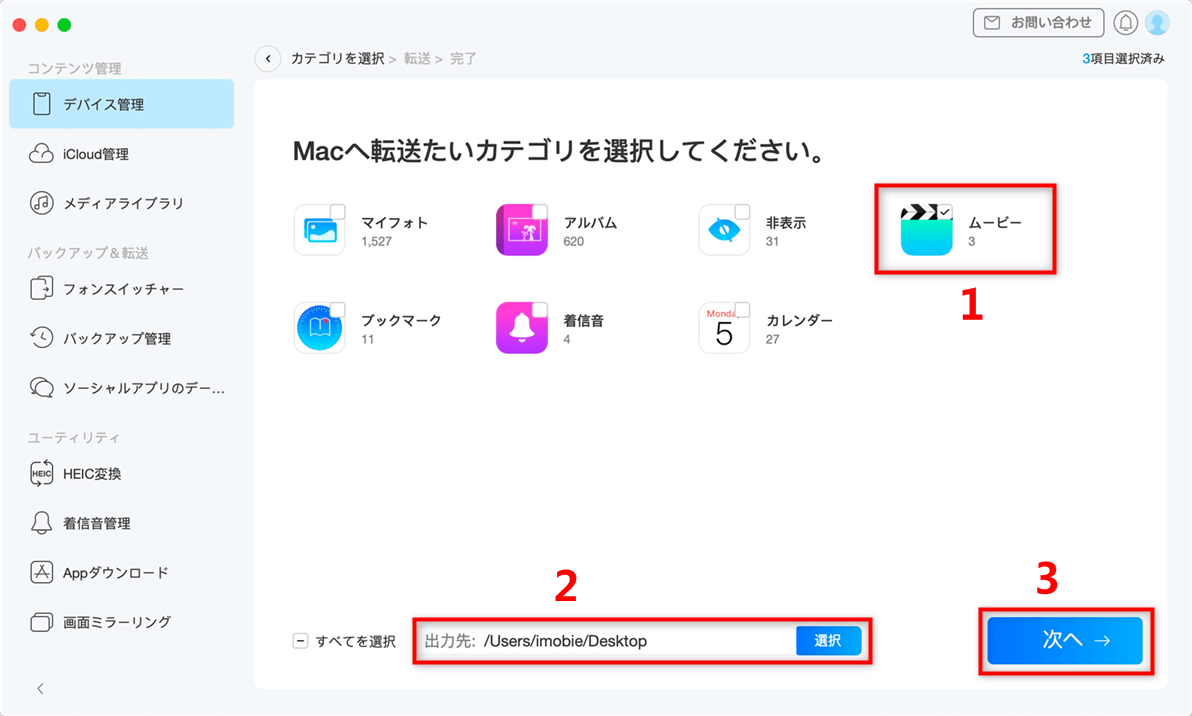
iPhoneのビデオをマックに保存するには、主にAirDropやケーブル接続、クラウドサービスを利用する方法があります。以下にそれぞれの方法を詳しく説明します。
iPhoneのビデオをAirDropでマックに転送する
AirDropを使用すると、ワイヤレスで簡単にiPhoneのビデオをマックに転送できます。まず、iPhoneとマックの両方が同じWi-Fiネットワークに接続されていることを確認してください。次に、iPhoneでビデオアプリを開き、共有したいビデオを選択し、「共有」ボタンをタップしてAirDropを選択します。マックが近くにある場合は、AirDropのリストに表示されるはずです。
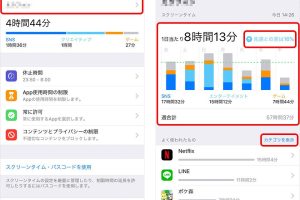
iPhoneの使用時間をチェック!スクリーンタイムでアプリ管理- iPhoneとマックのBluetoothとWi-Fiを有効にします。
- iPhoneでビデオを選択し、「共有」をタップしてAirDropを選択します。
- マックでAirDropの通知を受け取り、受け入れるを選択します。
ケーブルを使用してiPhoneのビデオをマックに転送する
USBケーブルを使用してiPhoneをマックに接続する方法もあります。この方法では、Image CaptureやPhotosアプリを使用してビデオを転送できます。iPhoneをマックに接続すると、Image CaptureやPhotosアプリが自動的に開きます。ここで、転送したいビデオを選択し、マックの指定したフォルダに保存できます。
- iPhoneをマックにUSBケーブルで接続します。
- マックでImage CaptureまたはPhotosアプリを開きます。
- 転送したいビデオを選択し、マックの指定したフォルダに保存します。
iCloudを使用してiPhoneのビデオをマックに同期する
iCloudを利用してiPhoneのビデオをマックに同期することもできます。iPhoneでiCloud Photo Libraryを有効にすると、iPhoneのビデオは自動的にiCloudにアップロードされます。マックでは、PhotosアプリでiCloudライブラリにアクセスし、ビデオをダウンロードまたはストリーミング再生できます。
- iPhoneでiCloud Photo Libraryを有効にします。
- マックでPhotosアプリを開き、iCloudライブラリにアクセスします。
- 必要なビデオをマックにダウンロードします。
iPhoneからMacbookに動画を移す方法は?

iPhoneからMacbookに動画を移す方法としては、主にAirDropやiCloud、USB接続を利用した方法があります。これらの方法を利用することで、簡単にiPhoneに保存されている動画をMacbookに移すことができます。
iPhoneとMacbookをUSBで接続する方法
iPhoneとMacbookをUSBケーブルで接続することで、動画を移すことができます。この方法では、まずiPhoneをMacbookに接続し、iPhoneを信頼する設定を行う必要があります。その後、MacbookのFinderでiPhoneを選択し、動画ファイルをMacbookにコピーすることができます。
- iPhoneとMacbookをUSBケーブルで接続する
- iPhoneを信頼する設定を行う
- FinderでiPhoneを選択し、動画ファイルをMacbookにコピーする
AirDropを利用する方法
AirDropを利用することで、iPhoneとMacbook間でファイルを簡単に共有することができます。この方法では、まずiPhoneとMacbookの両方でAirDropを有効にする必要があります。その後、iPhoneで動画を選択し、共有ボタンをタップしてMacbookを選択することで、動画を移すことができます。
- iPhoneとMacbookの両方でAirDropを有効にする
- iPhoneで動画を選択し、共有ボタンをタップする
- Macbookを選択して動画を移す
iCloudを利用する方法
iCloudを利用することで、iPhoneに保存されている動画をMacbookに移すことができます。この方法では、まずiPhoneでiCloudフォトライブラリを有効にする必要があります。その後、MacbookでiCloudにログインし、動画ファイルをダウンロードすることで、動画を移すことができます。
iPhoneの使い過ぎを防止!スクリーンタイムで時間制限設定- iPhoneでiCloudフォトライブラリを有効にする
- MacbookでiCloudにログインする
- 動画ファイルをダウンロードする
iPhoneに溜まった写真はどうすればいいですか?
iPhoneに溜まった写真は、適切に管理しないと、ストレージ容量を圧迫し、動作が遅くなる可能性があります。そこで、iPhoneに溜まった写真を整理する方法について説明します。
iPhoneの写真をクラウドに保存する
iPhoneの写真をクラウドに保存することで、端末のストレージ容量を節約できます。具体的には、以下のような方法があります。
- iCloudフォトライブラリを利用することで、写真を自動的にクラウドに保存できます。
- Googleフォトを利用することで、写真をクラウドに保存し、他のデバイスからアクセスできます。
- OneDriveやDropboxなどのクラウドストレージサービスを利用することで、写真を保存できます。
iPhoneの写真を外部ストレージに保存する
iPhoneの写真を外部ストレージに保存することで、端末のストレージ容量を節約できます。具体的には、以下のような方法があります。
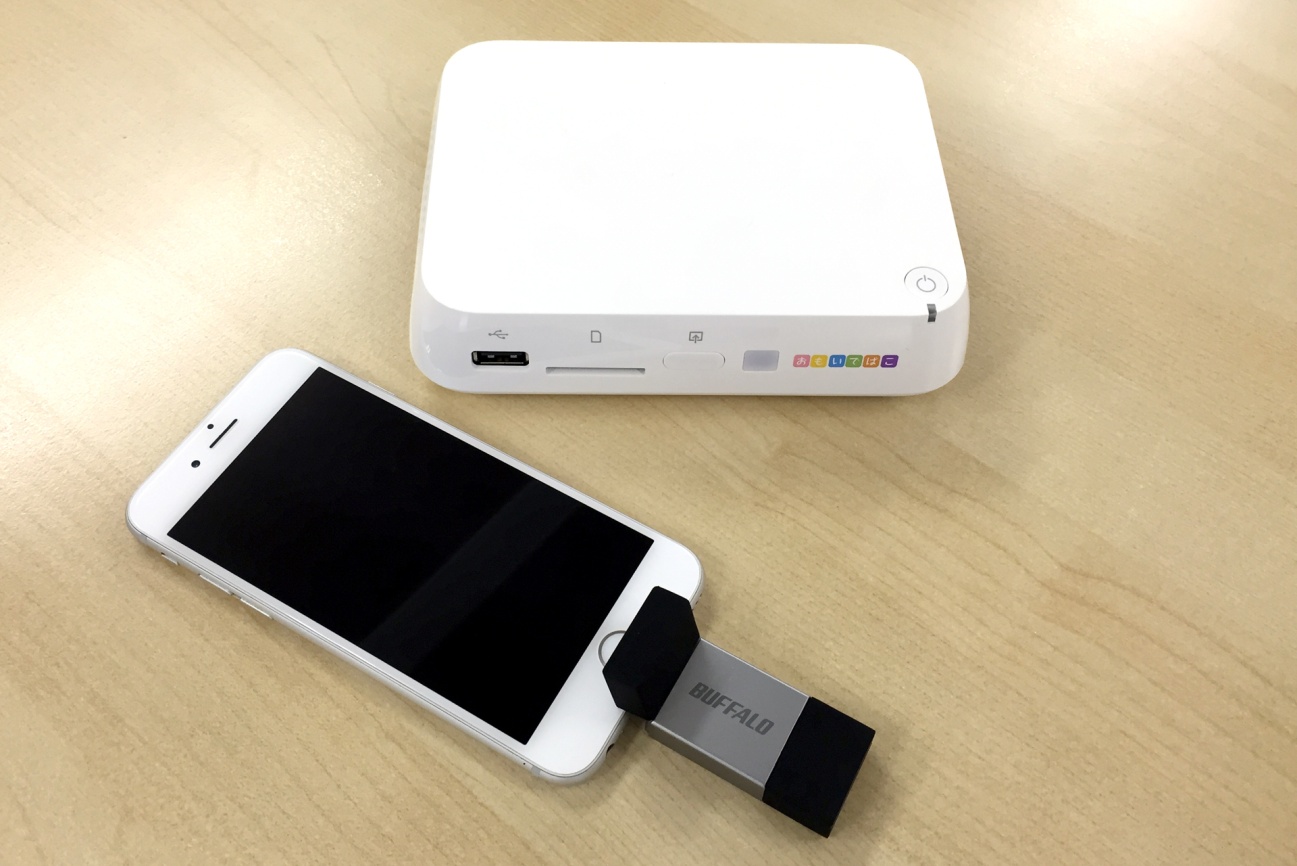
- USBメモリやSDカードなどの外部ストレージを利用することで、写真を保存できます。
- パソコンに写真を転送することで、端末のストレージ容量を節約できます。
- 外付けハードディスクに写真を保存することで、大量の写真を保存できます。
iPhoneの写真を整理して削除する
iPhoneの写真を整理して削除することで、端末のストレージ容量を節約できます。具体的には、以下のような方法があります。
- 不要な写真を削除することで、ストレージ容量を節約できます。
- 重複した写真を削除することで、ストレージ容量を節約できます。
- 類似した写真を整理することで、ストレージ容量を節約できます。
詳細情報
iPhoneの写真やビデオをMacに保存する最も簡単な方法は?
AirDropやケーブル接続を利用することで、iPhoneの写真やビデオをMacに簡単に保存できます。具体的には、iPhoneとMacを同じWi-Fiネットワークに接続し、AirDropを有効にすることで、写真やビデオをワンクリックで転送できます。
iPhoneの写真やビデオをMacに自動的に保存する方法は?
iCloudフォトライブラリを利用することで、iPhoneの写真やビデオをMacに自動的に保存できます。iCloudフォトライブラリを有効にすると、iPhoneで撮影した写真やビデオが自動的にiCloudにアップロードされ、Macからアクセスできます。
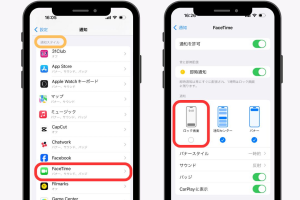
iPhoneのロック画面の通知を非表示にする簡単設定iPhoneの写真やビデオをMacに保存する際に、画質を維持する方法は?
高画質で写真やビデオを保存するには、iPhoneとMacの両方でiCloudフォトライブラリを有効にし、オリジナルファイルを保存する設定にする必要があります。これにより、iPhoneで撮影した写真やビデオが、Macに高画質のまま保存されます。
iPhoneの写真やビデオをMacに保存する際に、容量を節約する方法は?
低解像度の写真やビデオを保存することで、Macの容量を節約できます。具体的には、iCloudフォトライブラリの設定で、最適化ストレージを有効にすることで、Macの容量を節約しながら、iPhoneの写真やビデオにアクセスできます。