iPhoneのLive Photosをオフ!写真が動画にならない設定
iPhoneで写真を撮るとき、Live Photosがデフォルトでオンになっていることをご存知ですか?この機能は、撮影した瞬間の前後の数秒間を動画として保存する便利なものですが、場合によっては写真が動画になってしまうと不便なこともあります。この記事では、iPhoneのLive Photosをオフにする方法と、写真が動画にならないようにする設定について解説します。簡単に設定を変更できるので、ぜひ試してみてください。Live Photosをオフにすることで、写真の保存容量を節約できるほか、共有の手間も軽減できます。
iPhoneのLive Photos機能を無効にする方法
iPhoneのカメラアプリには、Live Photosという機能があり、写真を撮るときに短い動画も一緒に撮影されます。この機能は、写真に動きを加えることができるため、楽しみながら写真を撮ることができます。しかし、場合によっては、この機能をオフにしたいと思うこともあるでしょう。ここでは、iPhoneのLive Photosをオフにする方法について説明します。
設定アプリからLive Photosをオフにする
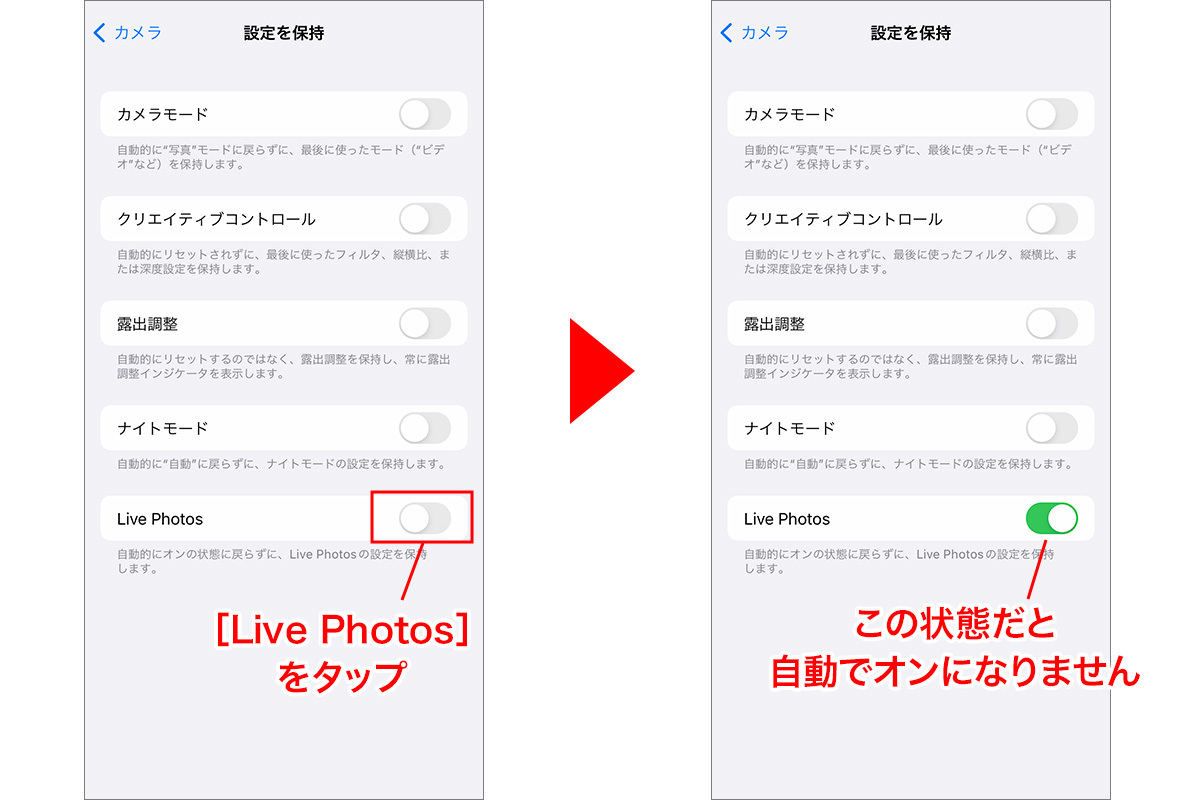
iPhoneの設定アプリから、Live Photosをオフにすることができます。設定アプリを開き、「カメラ」または「写真」などの関連するセクションを探します。そこで、Live Photosのオプションを見つけてオフに切り替えることができます。 以下の手順で、設定アプリからLive Photosをオフにすることができます。
- 設定アプリを開きます。
- 「カメラ」または「写真」などの関連するセクションを探します。
- Live Photosのオプションを見つけてオフに切り替えます。
カメラアプリからLive Photosをオフにする
カメラアプリを開いているときに、Live Photosをオフにすることもできます。カメラアプリを開き、上部または側面にあるLive Photosのアイコンを探します。このアイコンをタップしてオフに切り替えることで、Live Photos機能を無効にすることができます。 カメラアプリからLive Photosをオフにする手順は以下のとおりです。
iPhoneの使用時間をチェック!スクリーンタイムでアプリ管理- カメラアプリを開きます。
- 上部または側面にあるLive Photosのアイコンを探します。
- Live Photosのアイコンをタップしてオフに切り替えます。
iPhoneのモデルによって異なるLive Photosのオフ方法
iPhoneのモデルによっては、Live Photosをオフにする方法が異なる場合があります。たとえば、iPhone 13やiPhone 14などの新しいモデルでは、カメラアプリのインターフェイスが異なるため、Live Photosのアイコンが別の場所にある可能性があります。 iPhoneのモデルに応じたLive Photosのオフ方法については、以下の点を参考にしてください。
- iPhoneのモデルを確認します。
- カメラアプリまたは設定アプリでLive Photosのオプションを探します。
- モデルに応じたLive Photosのオフ方法を実行します。
Live Photosをオフにすることによる影響
Live Photosをオフにすると、写真を撮るときに短い動画が撮影されなくなります。これにより、写真のデータサイズが小さくなるため、ストレージの節約になる場合があります。また、Live Photosの機能を使用しない場合は、オフにすることで、カメラアプリの操作がシンプルになる可能性があります。 Live Photosをオフにすることによる影響については、以下の点を考慮する必要があります。
- 写真のデータサイズが小さくなる。
- カメラアプリの操作がシンプルになる。
- Live Photosの機能を使用できなくなる。
再びLive Photosを有効にする方法
Live Photosをオフにした後、再び有効にすることもできます。再びLive Photosを有効にするには、設定アプリまたはカメラアプリでLive Photosのオプションをオンに切り替えるだけです。 再びLive Photosを有効にする手順は以下のとおりです。
- 設定アプリまたはカメラアプリを開きます。
- Live Photosのオプションを探します。
- Live Photosのオプションをオンに切り替えます。
Live Photoを普通の写真にするには?
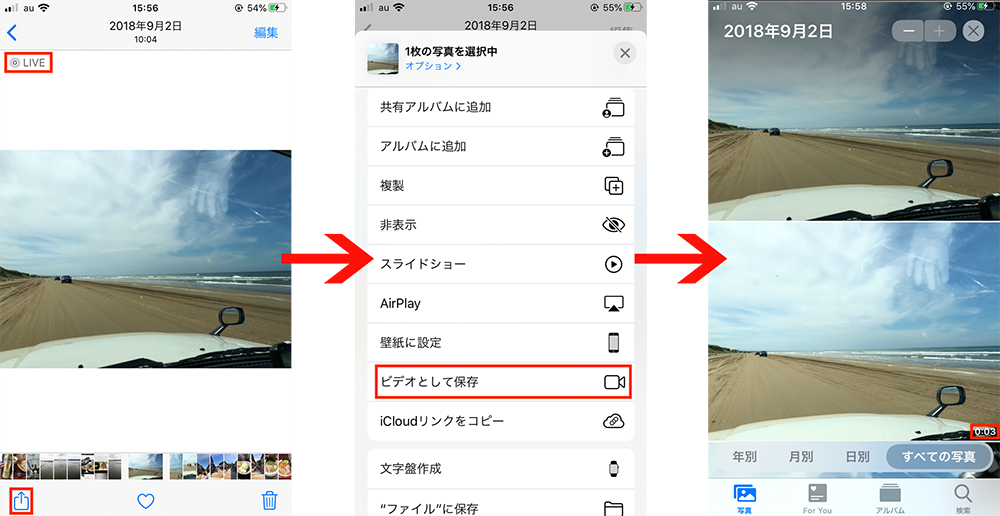
Live Photoを普通の写真にするには、いくつかの方法があります。まず、iPhoneの写真アプリを使用して、Live Photoを静止画に変換することができます。また、サードパーティ製のアプリを使用することもできます。
iPhoneの使い過ぎを防止!スクリーンタイムで時間制限設定写真アプリで変換する方法
写真アプリを使用してLive Photoを静止画に変換するには、まずLive Photoを選択し、編集モードに切り替えます。次に、編集 ボタンをタップし、Live Photo オプションを選択します。ここで、静止画として保存 オプションを選択すると、Live Photoが静止画に変換されます。
- Live Photoを選択し、編集モードに切り替える
- 編集 ボタンをタップし、Live Photo オプションを選択する
- 静止画として保存 オプションを選択する
サードパーティ製のアプリを使用する方法
サードパーティ製のアプリを使用すると、より多くの機能を利用できます。たとえば、Live PhotoをGIFに変換する などの機能があります。これらのアプリを使用するには、まずApp Storeからアプリをダウンロードし、インストールします。次に、アプリを起動し、Live Photoを選択して、変換したい形式を選択します。
- App Storeからアプリをダウンロードし、インストールする
- アプリを起動し、Live Photoを選択する
- 変換したい形式を選択する
変換後の写真の使い方
Live Photoを静止画に変換した後、その写真をさまざまな方法で使用できます。たとえば、ソーシャルメディアに投稿したり、メッセージアプリで友人と共有したりできます。また、写真ライブラリに保存して、後で参照することもできます。
- ソーシャルメディアに投稿する
- メッセージアプリで友人と共有する
- 写真ライブラリに保存する
ライブフォトを無効にするには?

ライブフォトを無効にするには、まずiPhoneまたはiPadの設定を変更する必要があります。具体的には、カメラアプリの設定を変更することで、ライブフォトの撮影を無効にすることができます。
iPhoneのロック画面の通知を非表示にする簡単設定カメラアプリでの設定変更
カメラアプリを開き、コントロールセンターにアクセスして、ライブフォトのアイコンをタップすることで無効にすることができます。また、設定アプリからカメラの設定を変更することもできます。具体的には、次のような手順で行います。
- 設定アプリを開き、カメラを選択します。
- ライブフォトのオプションをオフにします。
- カメラアプリを再起動して、ライブフォトが無効になっていることを確認します。
特定の状況でのライブフォト無効化
特定の状況では、自動的にライブフォトが無効になることがあります。たとえば、タイマー撮影やバーストモードを使用する場合、ライブフォトは無効になります。また、サードパーティ製カメラアプリを使用する場合にも、ライブフォトが無効になることがあります。
- タイマー撮影を使用する場合、ライブフォトは無効になります。
- バーストモードを使用する場合も、ライブフォトは無効になります。
- サードパーティ製カメラアプリでは、ライブフォトがサポートされていない場合があります。
ライブフォトの無効化に関する注意点
ライブフォトを無効にすることで、写真の撮影体験が変わることがあります。たとえば、動きのある写真を撮影できなくなることがあります。また、写真の保存形式も変わることがあります。
- 静止画のみが撮影されるようになります。
- 動画ではなく、静止画として保存されます。
- 写真の編集方法も変わることがあります。
iPhoneのライブフォトを普通に戻すにはどうすればいいですか?
iPhoneのライブフォトを普通の写真に戻すには、いくつかの方法があります。まず、ライブフォトとは、撮影前後の数秒間の映像も一緒に保存される機能です。これを普通の写真に戻すには、写真アプリでライブフォトを選択し、編集ボタンをタップします。次に、左上の「ライブ」をタップして、「静止画」に変更します。
ライブフォトを静止画に変更する方法
ライブフォトを静止画に変更するには、写真アプリを使用します。具体的には、以下の手順で行います。
iPhoneのロック画面でメモが即作成!インスタントメモの使い方- ライブフォトを選択し、編集ボタンをタップします。
- 左上の「ライブ」をタップして、「静止画」に変更します。
- 変更を保存して、ライブフォトを普通の写真に戻します。
ライブフォトを一括で静止画に変更する方法
複数のライブフォトを一括で静止画に変更する場合、Googleフォトなどのサードパーティアプリを使用することができます。これらのアプリでは、ライブフォトを一括で静止画に変更する機能が提供されています。具体的には、以下の手順で行います。
- Googleフォトなどのサードパーティアプリをインストールします。
- ライブフォトをアプリにインポートします。
- アプリの設定でライブフォトを静止画に変更します。
iPhoneの機種変更時にライブフォトを静止画に変更する方法
iPhoneの機種変更時にライブフォトを静止画に変更する場合、iCloudやiTunesを使用してデータを転送することができます。ただし、ライブフォトはそのまま転送されるため、事前に静止画に変更しておく必要があります。具体的には、以下の手順で行います。
- 機種変更前にライブフォトを静止画に変更します。
- iCloudやiTunesを使用してデータを転送します。
- 新しいiPhoneでデータを確認します。
詳細情報
iPhoneのLive Photosって何?
iPhoneのLive Photosは、写真を撮影する直前と直後の短い動画も一緒に保存する機能です。これにより、写真に動きや音を追加することができます。
Live Photosをオフにする方法は?
設定アプリを開き、カメラの項目を探します。その中でLive Photosのスイッチをオフにすることで、Live Photosが無効になります。
Live Photosをオフにするとどうなる?
Live Photosをオフにすると、撮影した写真は静止画として保存され、動画や音は含まれません。これにより、ストレージの節約や、写真の共有が簡単になります。
iPhoneのメモアプリで1行目の太字を解除する設定方法特定の状況でだけLive Photosをオフにしたい場合は?
特定の状況でLive Photosをオフにしたい場合は、カメラアプリを開いた状態で、Live Photosのアイコンをタップしてオフにすることができます。これにより、その場限りでLive Photosを無効にできます。