Googleドライブのファイルをオフラインで編集する便利な方法
Googleドライブはクラウドストレージサービスとして広く利用されており、インターネットに接続していなくてもファイルを編集できるオフライン機能が非常に便利です。この記事では、Googleドライブのファイルをオフラインで編集する方法について詳しく解説します。オフラインでの編集を有効にするための設定方法や、利用可能なアプリケーション、さらにオフライン編集時の注意点などについても触れていきます。Googleドライブのオフライン機能を活用することで、どこでも快適にファイル編集が可能になります。オフライン環境での作業効率を向上させるための具体的な手順を紹介します。
オフラインでGoogleドライブのファイルを編集する方法
オフラインでGoogleドライブのファイルを編集するには、いくつかの方法があります。インターネットに接続していない場合でも、重要なファイルを編集できることは非常に便利です。オフラインアクセスを有効にすることで、Googleドライブのファイルをオフラインで編集できます。
Googleドライブのオフラインアクセスを有効にする
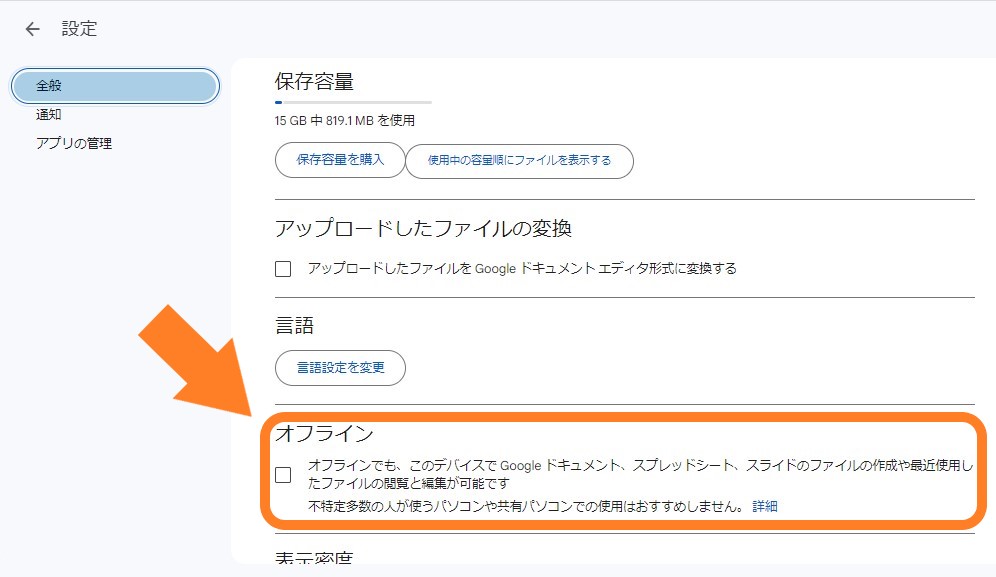
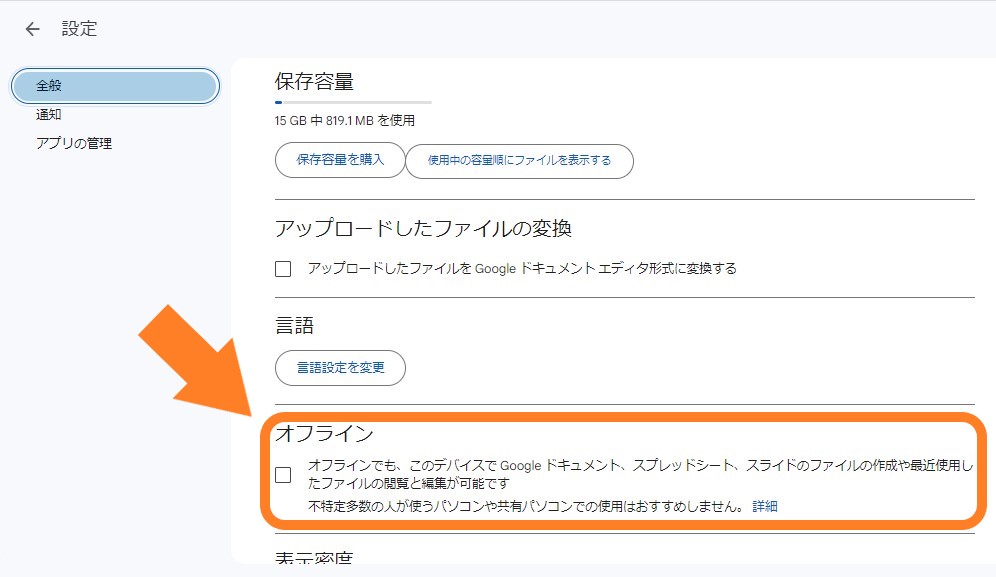
Googleドライブのオフラインアクセスを有効にするには、以下の手順に従います。
- Googleドライブの設定を開きます。
- 「オフライン」セクションで、「オフラインで利用可能なファイルを作成する」を選択します。
- 変更を保存します。
これにより、指定したファイルがオフラインで利用可能になります。
Googleドライブのファイルをオフラインで使うための設定オフラインで編集可能なファイル形式
オフラインで編集可能なファイル形式には制限があります。Googleドキュメント、Googleスプレッドシート、GoogleスライドなどのGoogleのオフィスツールで作成されたファイルはオフラインで編集できます。
オフライン編集のための事前準備
オフラインでファイルを編集する前に、事前にファイルをダウンロードしておく必要があります。Googleドライブの設定でオフラインアクセスを有効にすることで、ファイルをローカルに保存できます。
オフライン編集時の注意事項
オフラインでファイルを編集する場合、変更がオンラインに反映されるまで時間がかかる場合があります。インターネットに接続すると、変更が自動的に同期されます。
複数のデバイスでのオフライン編集
複数のデバイスでGoogleドライブのオフライン編集を利用する場合、すべてのデバイスでオフラインアクセスが有効になっていることを確認する必要があります。これにより、どのデバイスからでもオフラインでファイルを編集できます。
Googleドライブのファイルをオフラインで使用するにはどうすればいいですか?
Googleドライブのファイルをオフラインで使用するには、まずGoogleドライブデスクトップアプリまたはGoogleドライブのウェブインターフェースを利用してファイルを同期させる必要があります。オフラインアクセスを有効にするには、Googleドライブの設定を変更する必要があります。
オフラインアクセスの設定
オフラインアクセスを設定するには、まずGoogleドライブの公式アプリをデバイスにインストールする必要があります。アプリをインストールした後、設定メニューからオフラインアクセスを有効にすることができます。これにより、指定したファイルやフォルダがオフラインで利用できるようになります。
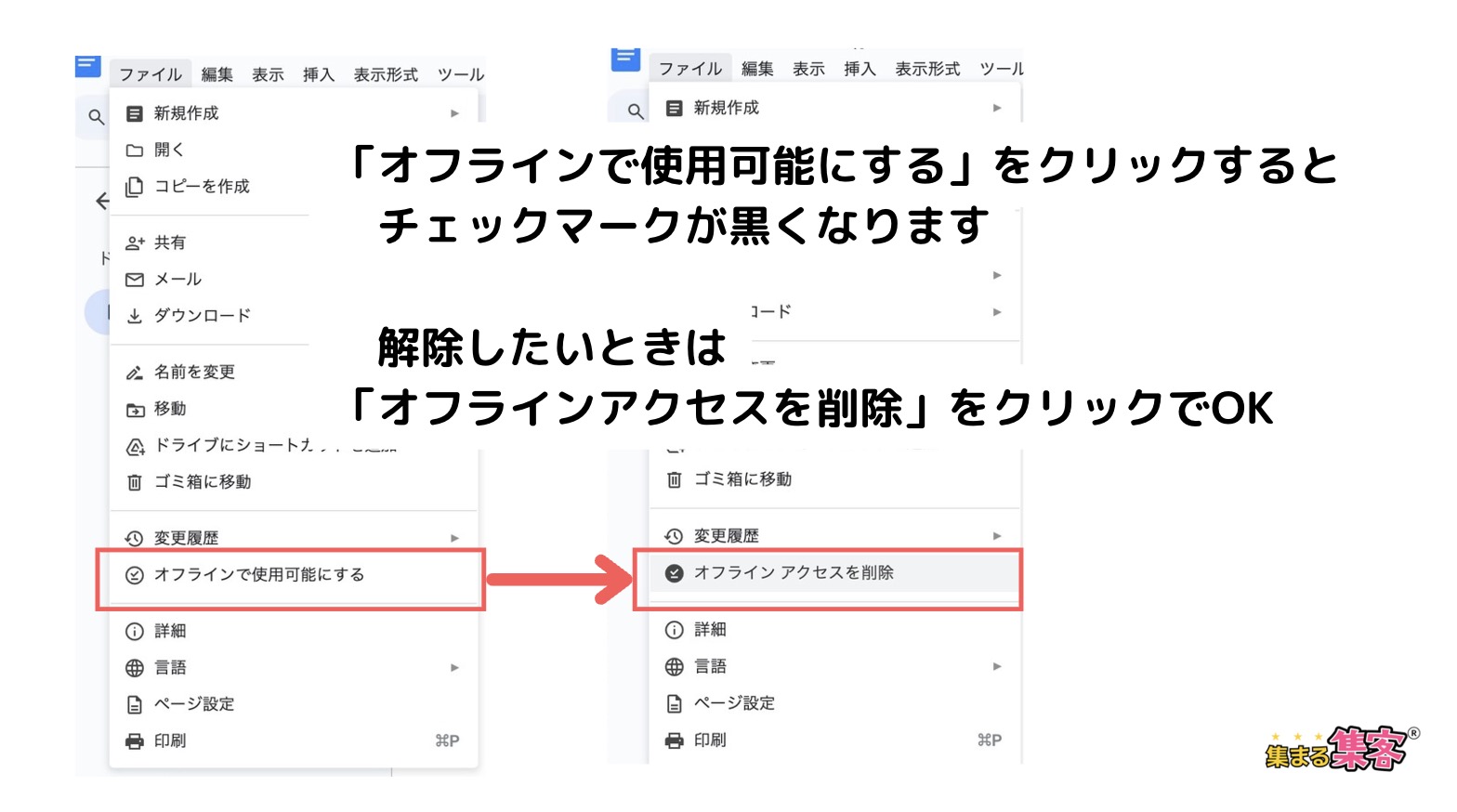
- オフラインで利用したいファイルを選択し、右クリックメニューまたはコンテキストメニューから「オフラインで利用可能にする」を選択します。
- これにより、選択したファイルがデバイスにキャッシュされ、インターネット接続がなくてもアクセスできるようになります。
- オフラインアクセスを無効にする場合は、同じ手順で「オフラインで利用可能にする」のチェックを外します。
Googleドライブのオフライン利用のメリット
Googleドライブのオフライン利用にはいくつかのメリットがあります。まず、インターネット接続が不安定な環境でも、重要なファイルにアクセスできることが挙げられます。また、オフラインで編集したファイルは、次にオンラインになったときに自動的に同期されるため、データの損失を心配する必要がありません。
- 外出先での作業に便利です。たとえば、電車の中やインターネット接続が制限されている会議室での作業がスムーズに行えます。
- ファイルの可用性が向上します。オフライン環境でも必要なファイルにアクセスできるため、作業の効率が向上します。
- データのセキュリティも強化されます。オフラインアクセスにより、インターネット経由でのデータ漏洩リスクを軽減できます。
オフライン利用時の注意事項
オフライン利用時にはいくつかの注意事項があります。まず、オフラインで利用できるファイルの容量に制限がある場合があります。また、オフラインで編集したファイルは、オンライン時に自動同期されるため、競合する変更が生じる可能性があります。
- ストレージの容量を確認する必要があります。オフラインで利用するファイルの容量がデバイスのストレージを圧迫しないように注意する必要があります。
- ファイルの競合を避けるために、オフラインでの編集内容がオンライン時に正しく同期されるようにする必要があります。
- セキュリティ対策を講じる必要があります。デバイスの紛失や盗難に備えて、デバイスのセキュリティ設定を強化しておくことが重要です。
Google ドキュメントでオフラインで編集できないのはなぜですか?
Google ドキュメントでオフラインで編集できない場合、主にインターネット接続とブラウザの設定に問題があることが多いです。オフラインで編集するには、事前にオフラインアクセスを有効にしておく必要があります。
オフラインアクセスの設定を確認する
オフラインでGoogle ドキュメントを利用するには、Google ドライブの設定でオフラインアクセスを有効にする必要があります。まず、Google ドライブの設定画面に移動し、オフラインアクセスを許可する設定になっているか確認します。具体的には、以下の手順で設定を確認できます。
- Google ドライブの設定にアクセスする
- オフラインの欄にチェックが入っていることを確認する
- 設定を保存してブラウザを更新する
ブラウザの互換性を確認する
Google ドキュメントのオフライン編集には、特定のブラウザが必要です。Googleは、Google Chromeでの利用を推奨しています。オフラインで利用できない場合、使用しているブラウザがGoogle Chromeであるか確認し、最新バージョンに更新されているか確認します。また、他のブラウザではオフライン機能がサポートされていない場合があります。
- 使用中のブラウザがGoogle Chromeであるか確認する
- ブラウザのバージョンが最新であるか確認する
- 必要に応じてブラウザを更新する
デバイスとOSの互換性を確認する
オフラインでGoogle ドキュメントを利用するには、デバイスのOSとストレージにも十分な容量が必要です。特に、Chrome OSやWindows、macOSの最新バージョンでは、オフライン機能が正常に動作する可能性が高いです。デバイスのストレージに余裕があるか確認し、必要に応じて不要なファイルを削除します。
- デバイスのストレージ容量を確認する
- OSが最新バージョンに更新されているか確認する
- 必要に応じてストレージの整理を行う
Googleドライブ内でファイルを編集するにはどうすればいいですか?
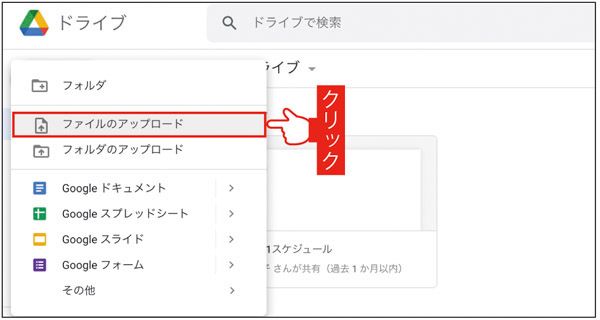
Googleドライブ内でファイルを編集するには、まずGoogleドライブにアクセスし、編集したいファイルを選択する必要があります。ファイルを選択したら、右クリックして「開く」または「編集」を選択します。ファイルの種類によっては、GoogleドキュメントやGoogleスプレッドシートなどの対応するアプリケーションで開くことができます。
Googleドライブでファイルを編集するための前提条件
Googleドライブでファイルを編集するには、いくつかの前提条件を満たす必要があります。まず、Googleアカウントを持っている必要があります。次に、編集したいファイルがGoogleドライブに保存されている必要があります。また、ファイルの形式がGoogleドキュメントやGoogleスプレッドシートなどの対応するアプリケーションでサポートされている必要があります。
- Googleアカウントの作成
- Googleドライブへのファイルのアップロード
- ファイル形式の確認
Googleドライブでのファイル編集の手順
Googleドライブでファイルを編集する手順は、以下のようになります。まず、Googleドライブにアクセスし、編集したいファイルを選択します。次に、右クリックして「開く」または「編集」を選択します。ファイルがGoogleドキュメントやGoogleスプレッドシートなどの対応するアプリケーションで開いたら、ファイルを編集できます。
- Googleドライブへのアクセス
- 編集したいファイルの選択
- ファイルの編集
Googleドライブでのファイル編集の利点
Googleドライブでファイルを編集する利点は、リアルタイムでの共同作業や自動保存などです。GoogleドキュメントやGoogleスプレッドシートなどの対応するアプリケーションを使用すると、複数のユーザーが同時にファイルを編集できます。また、ファイルは自動的に保存されるため、データの損失を心配する必要はありません。
- リアルタイムでの共同作業
- 自動保存
- アクセスの容易さ
詳細情報
Googleドライブのオフライン編集にはどんなアプリが必要ですか?
Googleドライブのファイルをオフラインで編集するには、Googleドキュメント、Googleスプレッドシート、Googleスライドの各アプリをインストールする必要があります。これらのアプリを使用することで、インターネットに接続していない状態でも、ファイルの編集や閲覧が可能になります。
Googleドライブのファイルを効率的に検索するテクニックオフラインで編集したファイルはいつ同期されますか?
オフラインで編集したファイルは、次にインターネット接続が確立されたときに自動的に同期されます。これにより、オンライン時に最新の変更がGoogleドライブに反映されます。
オフライン編集が可能なファイル形式は?
Googleドキュメント、Googleスプレッドシート、Googleスライドのファイル形式はオフラインで編集可能です。これらの形式のファイルであれば、オフライン環境でも自由に編集や作成ができます。
オフライン編集の機能を有効にするにはどうすればよいですか?
オフライン編集を有効にするには、Googleドライブの設定でオフラインのオプションを有効にする必要があります。また、前述のGoogleドキュメント、Googleスプレッドシート、Googleスライドアプリがインストールされていることも確認してください。