iPhoneの写真やアルバムを家族や友人と簡単共有!
スマートフォンの普及により、私たちの生活の中で写真を撮る機会が格段に増えました。特にiPhoneのカメラは高性能で、簡単に高画質の写真を撮影できます。しかし、撮影した写真を家族や友人と共有するのが面倒に感じることはありませんか?この記事では、iPhoneの写真やアルバムを簡単に共有する方法を紹介します。共有方法を知ることで、より多くの人と思い出を共有できるようになり、コミュニケーションも円滑になります。様々な方法を試して、あなたに合った共有方法を見つけてみましょう。
iPhoneの写真やアルバムを簡単に共有する方法
iPhoneの写真やアルバムを家族や友人と共有することは、最新のテクノロジーを活用することで非常に簡単になりました。具体的には、iPhoneに標準で搭載されている「写真」アプリや、iCloudを利用することで、簡単に共有することができます。
「写真」アプリを使って共有する方法
「写真」アプリを使うと、アルバムや写真を簡単に共有できます。具体的には、以下の手順で行います。
- 共有したい写真やアルバムを選択します。
- 「共有」ボタンをタップして、共有方法を選択します。
- AirDropやメッセージ、メールなどを利用して共有します。
iCloudを使って共有する方法
iCloudを利用すると、写真やアルバムをクラウド上で共有できます。具体的には、以下の手順で行います。
- 「設定」アプリを開き、「iCloud」を選択します。
- 「iCloud写真」をオンにします。
- 「共有アルバム」をオンにし、共有先を選択します。
共有アルバムの作成方法
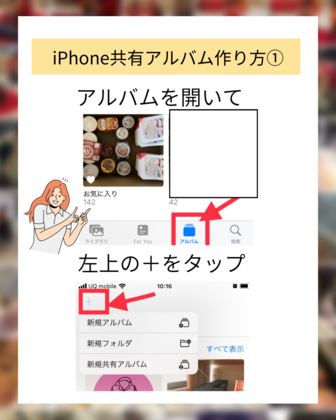
共有アルバムを作成することで、複数の写真を簡単に共有できます。具体的には、以下の手順で行います。
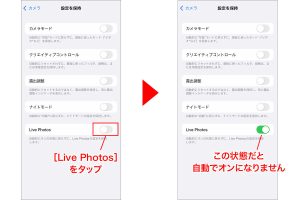
iPhoneのLive Photosをオフ!写真が動画にならない設定- 「写真」アプリを開き、「アルバム」タブを選択します。
- 「+」ボタンをタップして、「共有アルバム」を選択します。
- アルバム名を入力し、共有先を選択します。
共有アルバムへの招待方法
共有アルバムに招待することで、他の人もアルバムを閲覧・編集できます。具体的には、以下の手順で行います。
- 共有アルバムを開き、「+」ボタンをタップします。
- 「人を招待」を選択し、招待先を選択します。
- 「招待」ボタンをタップして、招待状を送信します。
共有アルバムの管理方法
共有アルバムを管理することで、共有範囲や閲覧権限を設定できます。具体的には、以下の手順で行います。
- 共有アルバムを開き、「…」ボタンをタップします。
- 「アルバムを編集」を選択し、共有範囲や閲覧権限を設定します。
- 「完了」ボタンをタップして、設定を保存します。
アイフォンの写真を家族と共有するにはどうすればいいですか?
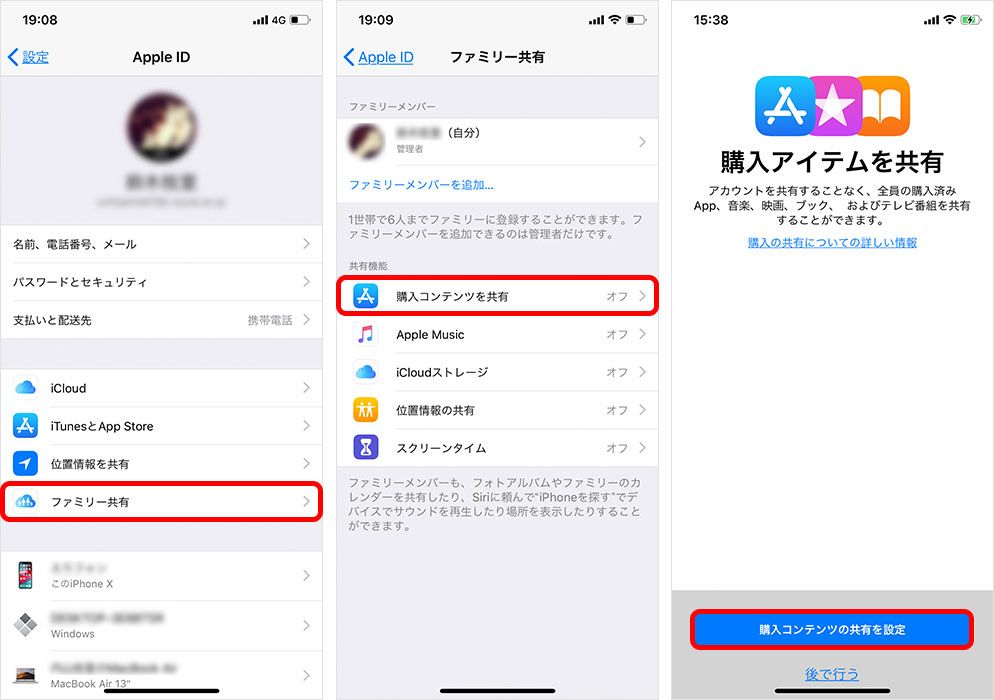
アイフォンの写真を家族と共有するには、いくつかの方法があります。まず、iCloudフォトライブラリを利用する方法があります。これを利用すると、同じApple IDでログインしているデバイス間で写真を共有できます。具体的には、iCloudの設定でiCloudフォトライブラリをオンにし、写真をクラウドにアップロードします。そうすると、家族が同じApple IDでログインしているデバイスから、その写真にアクセスできます。
写真共有のためのアプリを利用する
写真共有のためのアプリを利用することもできます。例えば、GoogleフォトやOneDriveなどのクラウドストレージサービスを利用すると、写真を簡単に共有できます。これらのアプリでは、写真をアップロードしてリンクを共有したり、特定の人とフォルダを共有したりできます。さらに、LINEやFacebookなどのソーシャルメディアアプリでも写真を共有できます。
- Googleフォトを利用する場合、写真をアップロードしてリンクをコピーし、家族に共有します。
- OneDriveを利用する場合、写真をアップロードしてフォルダを共有し、家族にアクセス権を付与します。
- LINEを利用する場合、写真を選択してトークルームで共有します。
iCloudの共有アルバムを利用する
iCloudの共有アルバムを利用すると、特定の人と写真を共有できます。iCloudの設定で共有アルバムをオンにし、写真を選択して共有アルバムに追加します。そうすると、家族がそのアルバムにアクセスできます。さらに、コメントやいいね!などの機能を利用して、家族とコミュニケーションを取ることもできます。
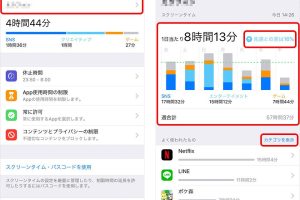
iPhoneの使用時間をチェック!スクリーンタイムでアプリ管理- 共有アルバムを作成し、写真を追加します。
- 家族を共有アルバムに招待し、アクセス権を付与します。
- コメントやいいね!などの機能を利用して、家族とコミュニケーションを取ります。
写真を共有する際の注意点
写真を共有する際には、いくつかの注意点があります。まず、個人情報やプライバシーに注意し、共有する写真に注意する必要があります。また、著作権にも注意し、他人の作品を無断で共有しないようにする必要があります。さらに、ストレージ容量にも注意し、クラウドストレージの容量を超過しないようにする必要があります。
- 個人情報やプライバシーに注意し、共有する写真に注意します。
- 著作権に注意し、他人の作品を無断で共有しないようにします。
- ストレージ容量に注意し、クラウドストレージの容量を超過しないようにします。
共有アルバムは誰かに見られるのか?
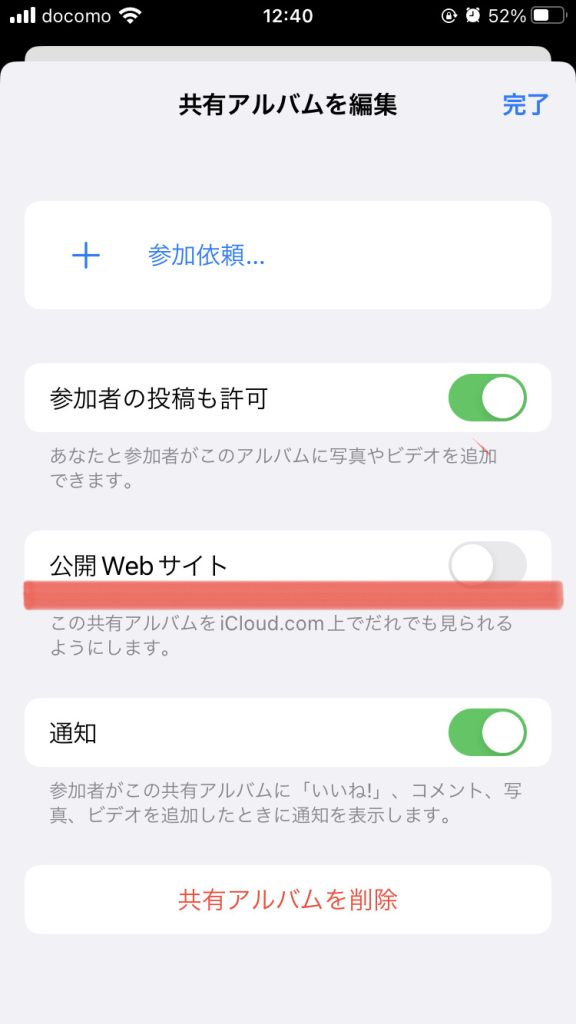
共有アルバムは、複数の人がアクセスできるように設計されたアルバムであり、その内容が特定の人々に共有されることを前提としています。しかし、共有アルバムのプライバシーについては、ユーザーが懸念を持つことがあります。共有アルバムが誰かに見られる可能性があるかどうかについては、アルバムの設定や共有方法によって異なります。
共有アルバムのアクセス権限
共有アルバムのアクセス権限は、アルバムを共有する際に設定できます。アクセス権限の設定によって、アルバムを見ることができる人や、アルバムにコンテンツを追加できる人を制御できます。一般的には、共有アルバムの所有者が、他のユーザーのアクセス権限を設定できます。アクセス権限の設定は以下のようになります。
- 閲覧のみ:アルバムの内容を見ることだけが許可されます。
- 編集可能:アルバムの内容を見ることだけでなく、コンテンツを追加または編集できます。
- 管理者:アルバムのアクセス権限を設定したり、他のユーザーを管理したりできます。
共有アルバムのセキュリティ
共有アルバムのセキュリティについては、データの暗号化やアクセス制御などの対策が講じられていることが一般的です。共有アルバムを提供するサービスでは、ユーザーのデータを保護するために、さまざまなセキュリティ対策を実装しています。また、ユーザーが共有アルバムにアップロードするコンテンツについては、著作権や肖像権などの権利に注意する必要があります。セキュリティ対策の例としては、以下のものがあります。
- 二要素認証:ログイン時に追加の認証ステップを要求することで、アカウントの安全性を高めます。
- データの暗号化:アルバムの内容を暗号化して、第三者がコンテンツにアクセスできないようにします。
- アクセスログ:誰がいつアルバムにアクセスしたかを記録することで、不正アクセスを検知できます。
共有アルバムのプライバシー設定
共有アルバムのプライバシー設定については、公開範囲の設定が重要です。共有アルバムを公開する範囲を制限することで、アルバムの内容が意図しない人に見られることを防ぐことができます。また、コンテンツの管理も重要であり、共有アルバムにアップロードするコンテンツについては、慎重に選択する必要があります。プライバシー設定のポイントとしては、以下のものがあります。
iPhoneの使い過ぎを防止!スクリーンタイムで時間制限設定- 公開範囲の設定:アルバムを共有する相手を特定の人に限定します。
- コンテンツの選択:アルバムにアップロードするコンテンツを慎重に選択します。
- 定期的な確認:共有アルバムの内容を定期的に確認し、不要なコンテンツを削除します。
共有アルバムに入れたら写真消しても大丈夫?
共有アルバムに入れたら写真消しても大丈夫かどうかという質問は、多くのユーザーが抱える疑問です。共有アルバムの機能を利用すると、複数のユーザーと写真を共有することができます。しかし、共有アルバムに写真を追加した後、元の写真を削除しても問題ないかどうかについては、注意が必要です。
共有アルバムの仕組み
共有アルバムの仕組みを理解することが重要です。共有アルバムに写真を追加すると、その写真はクラウドストレージに保存されます。つまり、共有アルバムに写真を追加した後、元のデバイスから写真を削除しても、共有アルバム内では写真が保持されます。
- クラウドストレージの容量を確認する必要があります。
- 共有アルバムにアクセスできるユーザーが写真をダウンロードまたは保存している場合、そのユーザーのデバイスには写真が残ります。
- 共有アルバムの設定によっては、写真が自動的に削除される場合があります。
写真の保存と削除
写真を共有アルバムに追加した後、元の写真を削除する前に、写真の保存について考慮する必要があります。共有アルバム内の写真は、クラウドストレージに保存されているため、元のデバイスから削除しても、共有アルバム内ではアクセスできます。
- 共有アルバムに写真を追加する前に、写真の品質を確認する必要があります。
- 写真を削除する前に、共有アルバム内の写真のアクセス権限を確認する必要があります。
- 共有アルバム内の写真をダウンロードしてローカルに保存することもできます。
共有アルバムの利用上の注意
共有アルバムを利用する際には、いくつかの注意事項があります。共有アルバムに写真を追加する前に、他のユーザーとの共有範囲やアクセス権限を確認する必要があります。
- 共有アルバムに不適切なコンテンツが含まれていないことを確認する必要があります。
- 共有アルバム内の写真の利用目的を明確にする必要があります。
- 共有アルバムの設定を定期的に確認する必要があります。
iPhoneで写真を友達と共有するとどうなるの?
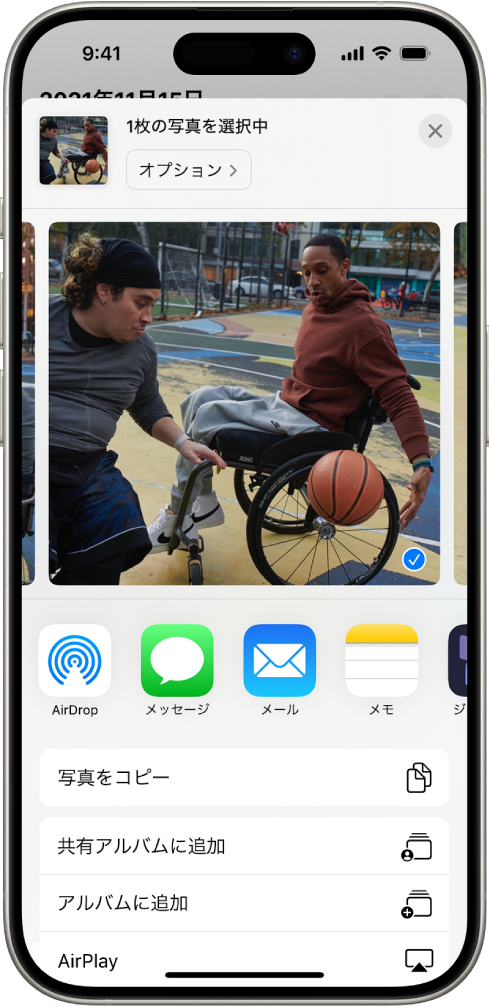
iPhoneで写真を友達と共有すると、写真や動画を簡単に他の人と共有できるようになります。具体的には、AirDropやメッセージアプリ、iCloud共有アルバムなどを利用して、複数の人と簡単に写真を共有することができます。
iPhoneでの写真共有方法
iPhoneでの写真共有にはいくつかの方法があります。以下に主な方法を挙げます。
- AirDropを利用して、近くにいる人と写真を共有することができます。
- メッセージアプリを使って、写真や動画を友達に送ることができます。
- iCloud共有アルバムを作成して、複数の人と写真を共有することができます。
iPhoneで写真を共有するメリット
iPhoneで写真を共有することには、いくつかのメリットがあります。以下に主なメリットを挙げます。
- 簡単に共有できるため、写真を他の人と共有する手間がかかりません。
- 複数の人と共有できるため、イベントや旅行の写真を多くの人と共有することができます。
- 高画質で写真を共有できるため、画像のクオリティを保ったまま共有することができます。
iPhoneで写真を共有する際の注意点
iPhoneで写真を共有する際には、いくつかの注意点があります。以下に主な注意点を挙げます。
- プライバシーに注意して、共有する写真を選ぶ必要があります。
- 共有範囲を適切に設定して、写真を共有する必要があります。
- セキュリティに注意して、写真を共有する必要があります。
詳細情報
iPhoneの写真を共有する方法は何ですか?
iCloudやAirDropを利用して、簡単にiPhoneの写真を家族や友人と共有できます。具体的には、写真アプリの共有機能や、iCloudフォトライブラリを使って、複数の人と写真やアルバムを共有することが可能です。
アルバムを共有するメリットは何ですか?
アルバム共有の最大のメリットは、複数の写真を一括して簡単に共有できることです。また、共有アルバムにコメントやいいね!を追加できるため、家族や友人とのコミュニケーションもスムーズになります。
iPhoneのロック画面でメモが即作成!インスタントメモの使い方iPhoneの写真共有に必要な設定は何ですか?
iCloudフォトライブラリをオンにし、共有アルバムの機能を有効にする必要があります。また、AirDropを利用する場合は、BluetoothとWi-Fiをオンにしておく必要があります。
写真共有の際に注意すべき点は何ですか?
プライバシーに注意し、共有する写真やアルバムの内容を確認することが大切です。また、共有相手を間違えないように、連絡先や共有設定を確認する必要があります。