iPhoneの写真やビデオをWindows 8.1に保存する簡単手順
iPhoneで撮影した写真やビデオをWindows 8.1に保存する方法をご紹介します。iPhoneとWindows 8.1は異なるOSを使用しているため、直接データを転送することはできません。しかし、簡単な手順でiPhoneの写真やビデオをWindows 8.1に保存することができます。本記事では、iPhoneの写真やビデオをWindows 8.1に保存するための具体的な手順を詳しく解説します。初心者でも簡単に実践できる方法なので、ぜひ参考にしてください。必要なソフトウェアや接続方法についても説明します。
iPhoneの写真やビデオをWindows 8.1に転送する方法
iPhoneの写真やビデオをWindows 8.1に保存する手順は複雑に思えるかもしれませんが、実際には簡単に実行できます。Windows 8.1の機能とiPhoneの対応する機能を利用することで、写真やビデオを簡単に転送できます。
iPhoneとWindows 8.1の接続
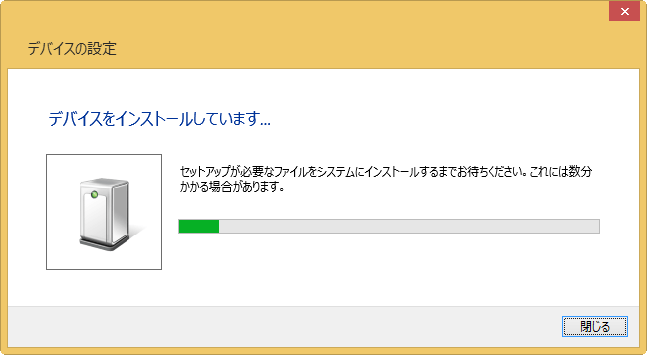
まず、iPhoneとWindows 8.1を接続する必要があります。USBケーブルを使用してiPhoneをWindows 8.1のPCに接続します。接続すると、Windows 8.1はiPhoneを認識し、デバイスとプリンターの画面に表示されます。
iPhoneの写真をインポートする
iPhoneの写真をWindows 8.1にインポートするには、次の手順を実行します。
- Windowsエクスプローラーを開き、iPhoneのデバイスを選択します。
- 写真とビデオのインポートオプションを選択します。
- インポートする写真とビデオを選択し、インポートボタンをクリックします。
iCloudを使用して写真を転送する
iCloudを使用してiPhoneの写真をWindows 8.1に転送することもできます。iCloudに写真をアップロードし、Windows 8.1のiCloudアプリを使用して写真をダウンロードします。
iPhoneの写真やビデオをMacにスムーズ保存する方法サードパーティ製の転送ツールを使用する
サードパーティ製の転送ツールを使用することで、iPhoneの写真やビデオをWindows 8.1に簡単に転送できます。これらのツールは、iPhoneデータの転送を簡単かつ迅速に行うことができます。
転送した写真やビデオの確認
転送した写真やビデオを確認するには、Windowsエクスプローラーで転送先のフォルダを開きます。転送された写真やビデオは、このフォルダに保存されています。
iPhoneの写真やビデオをパソコンに保存するにはどうしたらいいですか?
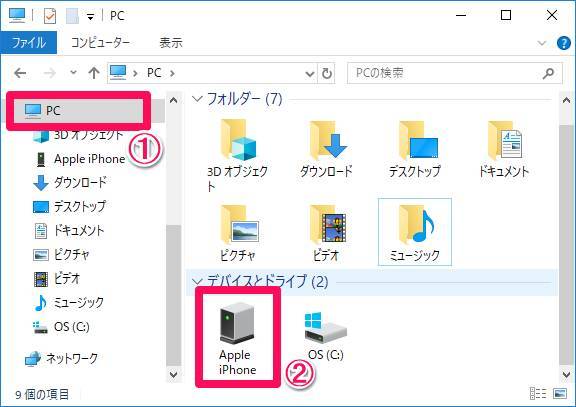
iPhoneの写真やビデオをパソコンに保存するには、主にケーブル接続またはワイヤレス転送の2つの方法があります。ケーブル接続を使用する場合、iPhoneに付属のUSBケーブルを使用してパソコンに接続し、iPhoneを外部ストレージとして認識させることで、写真やビデオを転送できます。
iPhoneとパソコンをケーブルで接続する方法
ケーブルを使用してiPhoneとパソコンを接続する場合、まず適切なUSBケーブルを使用していることを確認してください。次に、iPhoneをパソコンに接続すると、パソコンはiPhoneを外部ストレージとして認識します。すると、パソコン上でiPhoneの内部ストレージにアクセスし、写真やビデオをパソコンにコピーできます。
- iPhoneとパソコンをUSBケーブルで接続する
- パソコン上でiPhoneの内部ストレージにアクセスする
- 必要な写真やビデオをパソコンにコピーする
iCloudを使用してワイヤレスで転送する方法
iCloudフォトライブラリを使用すると、iPhoneの写真やビデオをワイヤレスでパソコンに転送できます。まず、iPhoneでiCloudフォトライブラリを有効にし、次にパソコンのウェブブラウザからiCloudにアクセスして、写真やビデオをダウンロードします。
iPhoneの写真やアルバムを家族や友人と簡単共有!- iPhoneでiCloudフォトライブラリを有効にする
- パソコンのウェブブラウザからiCloudにアクセスする
- 必要な写真やビデオをパソコンにダウンロードする
サードパーティ製の転送ソフトウェアを使用する方法
サードパーティ製の転送ソフトウェアを使用すると、より簡単にiPhoneの写真やビデオをパソコンに転送できます。これらのソフトウェアは、ユーザーフレンドリーなインターフェースを提供し、高速な転送を実現します。
- サードパーティ製の転送ソフトウェアをダウンロードしてインストールする
- iPhoneをパソコンに接続し、ソフトウェアを使用して転送する
- 必要な写真やビデオをパソコンに保存する
iPhoneの写真をWindows8に取り込む方法は?

iPhoneの写真をWindows8に取り込む方法としては、主にUSB接続、クラウドサービス、専用ソフトウェアの3つがあります。
iPhoneをUSBで接続する方法
iPhoneをWindows8にUSB接続することで、写真を取り込むことができます。まず、iPhoneをWindows8に接続し、iPhoneのロックを解除します。次に、Windows8でエクスプローラーを開き、iPhoneを認識させます。iPhone内の写真は、通常「DCIM」フォルダに保存されています。
- iPhoneをWindows8にUSBケーブルで接続します。
- エクスプローラーを開き、iPhoneを認識させます。
- 「DCIM」フォルダ内の写真をWindows8にコピーします。
クラウドサービスを利用する方法
クラウドサービスを利用することで、iPhoneの写真をWindows8に簡単に取り込むことができます。代表的なクラウドサービスとしては、iCloudやGoogleフォト、OneDriveなどがあります。これらのサービスを利用することで、iPhoneで撮影した写真を自動的にクラウドにアップロードし、Windows8でアクセスすることができます。
- クラウドサービスのアカウントを作成します。
- iPhoneでクラウドサービスのアプリをインストールし、写真をアップロードします。
- Windows8でクラウドサービスのウェブサイトにアクセスし、写真をダウンロードします。
専用ソフトウェアを利用する方法
専用ソフトウェアを利用することで、iPhoneの写真をWindows8に簡単に取り込むことができます。代表的なソフトウェアとしては、iTunesやWindowsの写真アプリなどがあります。これらのソフトウェアを利用することで、iPhone内の写真をWindows8に簡単に取り込むことができます。
iPhoneのLive Photosをオフ!写真が動画にならない設定- 専用ソフトウェアをWindows8にインストールします。
- iPhoneをWindows8にUSB接続し、ソフトウェアを起動します。
- ソフトウェアの指示に従って、iPhone内の写真をWindows8に取り込みます。
iPhoneからWindowsへ写真を移動するにはどうすればいいですか?
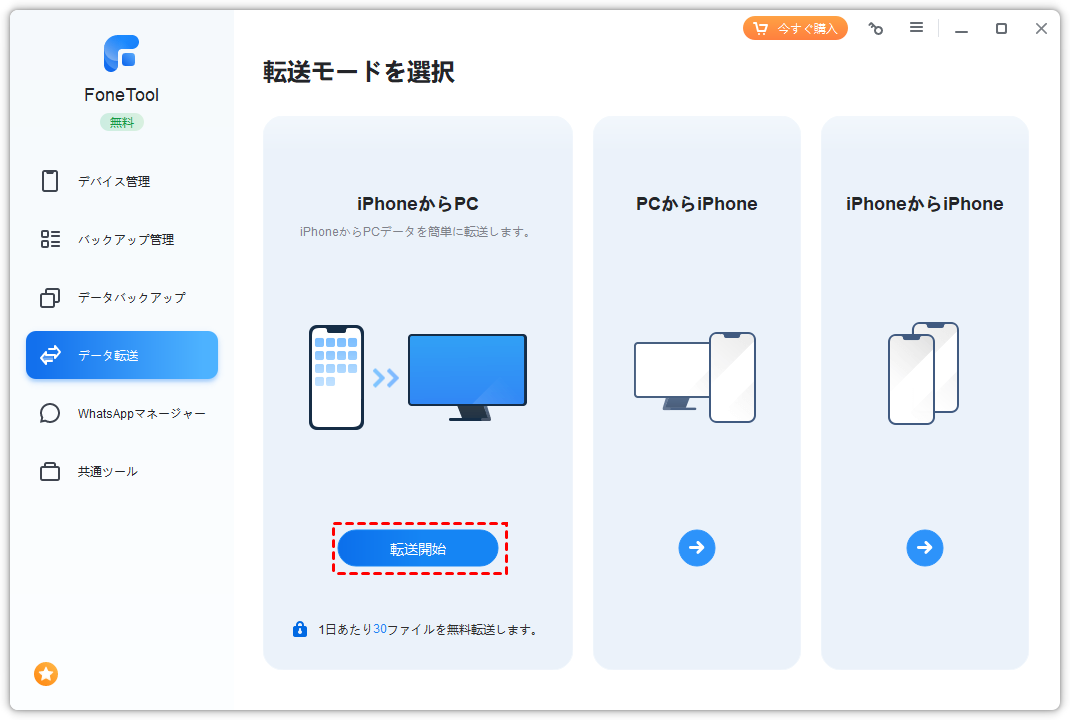
iPhoneからWindowsへ写真を移動するには、主にUSB接続、ワイヤレス転送、クラウドサービスの3つの方法があります。
iPhoneとWindowsをUSBで接続する方法
iPhoneとWindowsをUSBで接続するには、まずiPhoneをWindowsに接続する必要があります。iPhoneをPCに接続すると、Windowsは自動的にiPhoneを認識します。次に、ファイルエクスプローラーを開き、iPhoneを外部デバイスとして選択します。すると、iPhone内の写真やその他のファイルにアクセスできます。写真をWindowsに転送するには、以下の手順に従います。
- iPhoneをPCに接続し、信頼するデバイスとしてiPhoneを設定します。
- ファイルエクスプローラーを開き、iPhoneを選択します。
- 写真フォルダを開き、必要な写真をWindowsにコピー&ペーストします。
ワイヤレスで写真を転送する方法
ワイヤレスで写真を転送するには、AirDropやクラウドサービスを利用することができます。ただし、WindowsではAirDropを使用できないため、代わりにMicrosoftのYour PhoneアプリやGoogleドライブ、OneDriveなどのクラウドサービスを使用します。まず、iPhoneとWindowsの両方で同じクラウドサービスにログインし、iPhoneで写真をクラウドにアップロードします。次に、Windowsで同じクラウドサービスにアクセスし、写真をダウンロードします。
- iPhoneでクラウドサービスのアプリを開き、写真をアップロードします。
- Windowsで同じクラウドサービスにログインし、写真をダウンロードします。
- 必要に応じて、写真をWindowsのフォトアプリなどで確認します。
クラウドサービスを利用した写真の転送
クラウドサービスを利用すると、iPhoneとWindowsの間で簡単に写真を転送できます。GoogleフォトやOneDrive、iCloudなどのサービスを利用できます。まず、iPhoneでクラウドサービスのアプリを開き、写真を自動バックアップするか、手動でアップロードします。次に、Windowsで同じクラウドサービスにログインし、写真をダウンロードします。これにより、簡単に写真を転送できます。
- iPhoneでクラウドサービスのアプリを開き、自動バックアップを設定します。
- Windowsで同じクラウドサービスにログインし、写真をダウンロードします。
- 必要に応じて、Windowsでフォトアプリを使って写真を確認します。
アイフォン8の画像をパソコンに保存するにはどうすればいいですか?
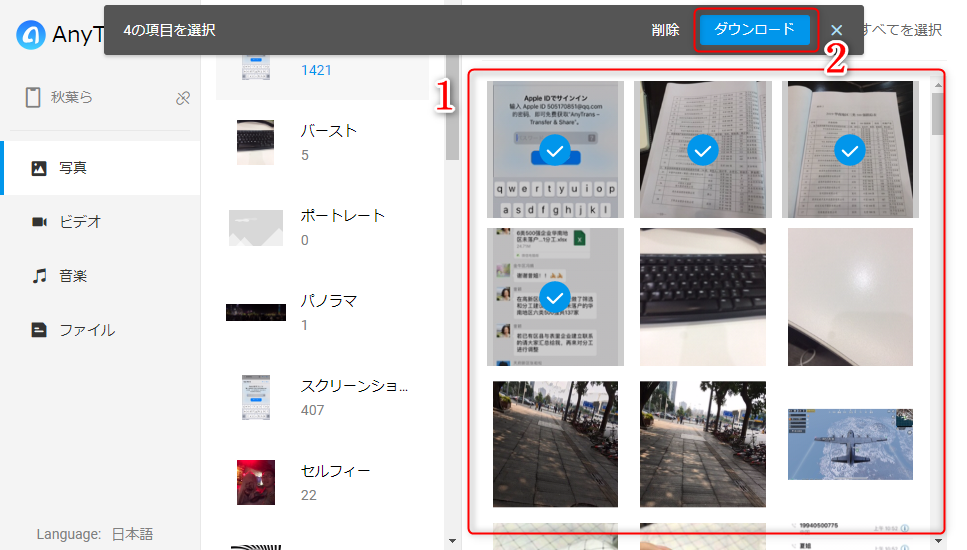
アイフォン8の画像をパソコンに保存するには、主に3つの方法があります。まず、USBケーブルを使用してアイフォンとパソコンを接続し、画像を転送する方法があります。次に、クラウドストレージサービスを利用して画像を共有し、パソコンからアクセスする方法があります。最後に、メールやメッセージアプリを使用して画像を自分宛てに送信し、パソコンで受信する方法があります。
USBケーブルを使用した画像の転送
アイフォンとパソコンをUSBケーブルで接続すると、パソコンにアイフォンの内容が表示されます。このとき、信頼のメッセージがアイフォンに表示されるので、「信頼」をタップして接続を確立します。次に、パソコンのファイルエクスプローラーでアイフォンのフォルダを開き、DCIMフォルダ内の画像ファイルをパソコンにコピーします。
- USBケーブルを使用してアイフォンとパソコンを接続します。
- アイフォンで信頼のメッセージを確認し、「信頼」をタップします。
- パソコンのファイルエクスプローラーでアイフォンのDCIMフォルダを開き、画像ファイルをコピーします。
クラウドストレージを使用した画像の共有
iCloudやGoogleドライブなどのクラウドストレージサービスを利用すると、アイフォンの画像をパソコンに簡単に転送できます。まず、アイフォンでクラウドストレージアプリを開き、画像をアップロードします。次に、パソコンで同じクラウドストレージサービスにアクセスし、画像ファイルをダウンロードします。
- クラウドストレージアプリをアイフォンにインストールし、画像をアップロードします。
- パソコンでクラウドストレージサービスにアクセスします。
- 画像ファイルをパソコンにダウンロードします。
メールやメッセージアプリを使用した画像の送信
メールやメッセージアプリを使用して画像を自分宛てに送信することもできます。アイフォンでメールやメッセージアプリを開き、画像を添付して自分宛てに送信します。次に、パソコンでメールやメッセージアプリを確認し、画像ファイルをダウンロードします。
- アイフォンでメールやメッセージアプリを開き、画像を添付して自分宛てに送信します。
- パソコンでメールやメッセージアプリを確認します。
- 画像ファイルをパソコンにダウンロードします。
詳細情報
iPhoneの写真やビデオをWindows 8.1に転送する方法は何ですか?
iPhoneとWindows 8.1をUSBケーブルで接続し、Windowsエクスプローラを使用して写真やビデオを転送することができます。具体的には、iPhoneを接続した後、WindowsエクスプローラでiPhoneを検出し、内部ストレージにアクセスして写真やビデオをコピーします。
iPhoneの写真やビデオをWindows 8.1に保存する際に必要なソフトウェアはありますか?
iTunesやWindowsメディアプレーヤーなどのソフトウェアは必要ありませんが、Windows 8.1がiPhoneを認識するために、Apple Mobile Device Supportがインストールされている必要があります。また、写真アプリを使用してiPhoneの写真をインポートすることもできます。
iPhoneの使い過ぎを防止!スクリーンタイムで時間制限設定iPhoneの写真やビデオをWindows 8.1に保存する際の注意点は何ですか?
著作権や個人情報に注意する必要があります。また、iPhoneのストレージ容量やWindows 8.1のストレージ容量を確認して、十分な容量があることを確認する必要があります。さらに、ファイル形式や解像度を確認して、Windows 8.1で再生できることを確認する必要があります。
iPhoneの写真やビデオをWindows 8.1に保存した後、iPhoneのストレージを解放できますか?
Windows 8.1に写真やビデオを保存した後、iPhoneのストレージを解放することができます。具体的には、iPhoneの写真アプリで写真やビデオを選択して削除するか、設定アプリでストレージを管理して不要なデータを削除することができます。