iPhoneの写真やビデオをパソコンに簡単転送する方法
スマートフォンで撮影した写真やビデオをパソコンに保存しておきたいと考える人は多いでしょう。特にiPhoneを使用している場合、どのようにしてパソコンにデータを転送すればよいのか迷うことがあります。この記事では、iPhoneに保存された写真やビデオをパソコンに簡単に転送する方法について詳しく解説します。初心者でも簡単にできる方法から、より効率的な方法まで幅広く紹介します。iPhoneのデータを効率的に管理し、貴重な思い出を安全に保存しましょう。データ転送のさまざまな方法を探ってみましょう。
iPhoneの写真やビデオをパソコンに簡単転送するための基本的な方法
iPhoneで撮影した写真やビデオをパソコンに転送する方法は複数ありますが、ここでは最も簡単で一般的な方法を紹介します。まず、iPhoneとパソコンをUSBケーブルで接続する必要があります。接続後、パソコン側でiPhoneを認識し、転送可能な状態にする必要があります。
iTunesを使った転送方法
iTunesを使用することで、iPhoneの写真やビデオをパソコンに転送できます。まず、パソコンにiTunesがインストールされていることを確認してください。次に、以下の手順を実行します。
- iPhoneをパソコンに接続し、iTunesを開きます。
- iPhoneのアイコンをクリックし、デバイスのメニューを開きます。
- 写真やビデオの同期オプションを選択し、転送先のフォルダを指定します。
iCloudを使った転送方法
iCloudを使用することで、iPhoneの写真やビデオをパソコンに転送できます。iCloudの設定を有効にすることで、自動的に写真やビデオがiCloudにアップロードされ、パソコンからアクセスできるようになります。
- iPhoneの設定でiCloudを有効にし、写真やビデオのアップロードを許可します。
- パソコンからiCloudにアクセスし、転送したい写真やビデオをダウンロードします。
- iCloudの写真アプリを使用することで、簡単に写真やビデオを管理できます。
AirDropを使った転送方法
AirDropを使用することで、iPhoneの写真やビデオをパソコンに簡単に転送できます。ただし、この方法はMacでのみ利用可能です。
iPhoneの写真やビデオをWindows 8.1に保存する簡単手順- iPhoneとMacの両方でAirDropを有効にします。
- iPhoneで転送したい写真やビデオを選択し、AirDropのアイコンをタップします。
- MacのAirDropウィンドウで転送を受信します。
専用の転送ソフトウェアを使った方法
市販の転送ソフトウェアを使用することで、iPhoneの写真やビデオをパソコンに転送できます。これらのソフトウェアは、iTunesやiCloudよりも簡単に転送できる場合があります。
- 転送ソフトウェアをパソコンにインストールします。
- iPhoneをパソコンに接続し、転送ソフトウェアを開きます。
- 転送したい写真やビデオを選択し、転送を実行します。
ケーブルを使わずに転送する方法
Wi-Fiを使用することで、iPhoneの写真やビデオをパソコンに転送できます。専用のアプリやソフトウェアを使用することで、ケーブルなしで転送が可能です。
- iPhoneとパソコンの両方でWi-Fiを有効にします。
- 専用のアプリやソフトウェアを使用して、iPhoneの写真やビデオをパソコンに転送します。
- 転送が完了したら、パソコンで写真やビデオを確認できます。
iPhoneからパソコンに写真を簡単に取り込む方法は?
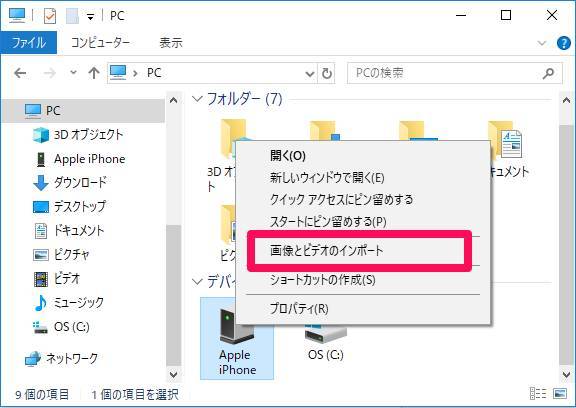
iPhoneからパソコンに写真を簡単に取り込む方法としては、主にケーブル接続、ワイヤレス転送、クラウドサービスの3つがあります。これらの方法を用いると、iPhone内の写真を効率的にパソコンに転送できます。
iPhone写真転送の基本: ケーブル接続
ケーブル接続は、最も直接的で簡単な方法です。Lightningケーブルを用いてiPhoneとパソコンを接続し、パソコンの画像取り込み機能を利用して写真を転送します。この方法の利点は、追加のソフトウェアやインターネット接続が不要なことです。
- Lightningケーブルを用意し、iPhoneとパソコンを接続します。
- パソコン側で画像取り込みウィザードを開き、iPhone内の写真をインポートします。
- 必要な写真を選択し、指定したフォルダに保存します。
ワイヤレスで簡単転送: AirDropとその類似機能
ワイヤレス転送は、ケーブルが不要でより便利な方法です。AirDropやクラウドサービスを利用することで、簡単に写真を転送できます。特に、AirDropはApple製品同士での転送に適しています。
iPhoneの写真やビデオをMacにスムーズ保存する方法- iPhoneとパソコン(またはMac)が同じWi-Fiネットワークに接続されていることを確認します。
- iPhoneで写真アプリを開き、共有したい写真を選択します。
- AirDropを選択し、表示されたパソコン(またはMac)名をタップして転送を開始します。
クラウドサービスを活用した写真転送
iCloudやGoogleフォトなどのクラウドサービスを利用することで、iPhoneからパソコンへ写真を簡単に転送できます。これらのサービスは、インターネットに接続していればどこからでもアクセスできるという利点があります。
- iCloudフォトライブラリやGoogleフォトをiPhoneにインストールし、写真を自動的にアップロードする設定にします。
- パソコンから同じクラウドサービスにアクセスし、必要な写真をダウンロードします。
- クラウドサービス内の写真をパソコンの指定したフォルダに保存します。
iPhoneからWindowsへ画像を送信するにはどうすればいいですか?
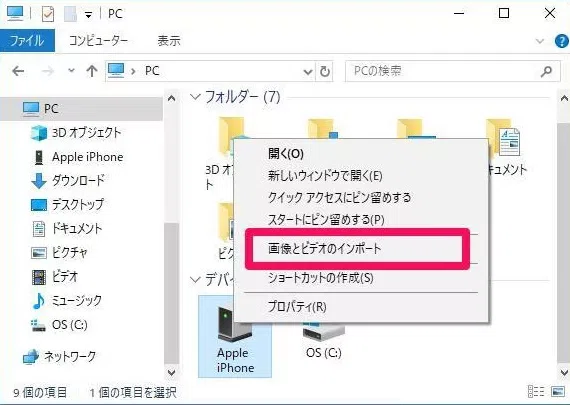
iPhoneからWindowsへ画像を送信する方法はいくつかあります。最も簡単な方法は、ケーブルを使用して直接接続することです。また、ワイヤレスで転送することも可能です。
iPhoneとWindowsをケーブルで接続する方法
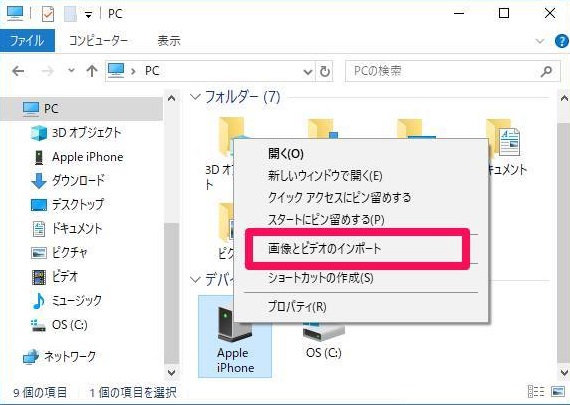
iPhoneとWindowsをLightningケーブルで接続することで、画像を転送できます。この方法では、WindowsのファイルエクスプローラーでiPhoneを認識し、画像を転送できます。具体的には、以下の手順で行います。
- iPhoneとWindowsをLightningケーブルで接続します。
- Windowsのファイルエクスプローラーを開き、iPhoneをクリックします。
- DCIMフォルダ内の画像をWindowsにコピーします。
ワイヤレスで画像を転送する方法
AirDropやクラウドストレージサービスを使用して、ワイヤレスで画像を転送できます。AirDropを使用する場合、iPhoneとWindowsの両方が同じWi-Fiネットワークに接続している必要があります。また、GoogleドライブやOneDriveなどのクラウドストレージサービスを使用することもできます。具体的には、以下の手順で行います。
- AirDropまたはクラウドストレージアプリを開きます。
- 転送したい画像を選択し、共有ボタンをクリックします。
- AirDropまたはクラウドストレージサービスを使用して、画像をWindowsに転送します。
サードパーティ製のアプリを使用する方法
サードパーティ製のアプリを使用することで、iPhoneからWindowsへ画像を転送できます。SHAREitやXenderなどのアプリを使用することで、簡単に画像を転送できます。具体的には、以下の手順で行います。
iPhoneの写真やアルバムを家族や友人と簡単共有!- SHAREitやXenderなどのアプリをiPhoneとWindowsにインストールします。
- アプリを開き、転送したい画像を選択します。
- ワイヤレスで画像をWindowsに転送します。
iPhoneのビデオをパソコンに移動するには?
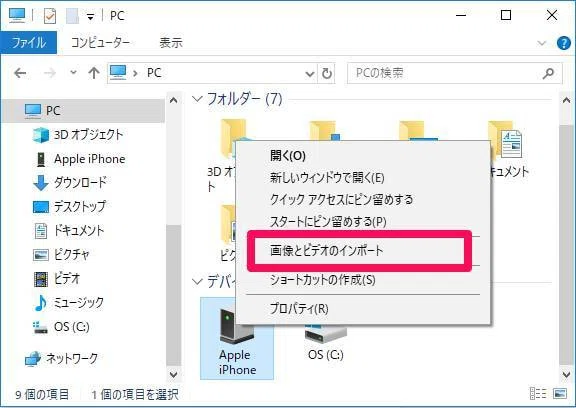
iPhoneのビデオをパソコンに移動するには、いくつかの方法があります。有線接続やワイヤレス接続を利用することができます。最も一般的な方法は、USBケーブルを使用してiPhoneをパソコンに接続することです。
iPhoneのビデオをパソコンに移動する準備
iPhoneのビデオをパソコンに移動するには、まずiPhoneとパソコンの両方が最新のソフトウェアで更新されていることを確認する必要があります。また、iPhoneのビデオが保存されているアルバムやフォルダを確認し、必要なビデオを選択する必要があります。準備として以下の点を確認します。
- iPhoneのiOSが最新であること
- パソコンのOSが最新であること
- 必要なケーブルやソフトウェアが揃っていること
iPhoneのビデオをパソコンに有線で移動する方法
有線でiPhoneのビデオをパソコンに移動するには、USBケーブルを使用します。iPhoneをパソコンに接続し、信頼するを選択して接続を確立します。その後、パソコンのファイルエクスプローラーでiPhoneを認識し、内部ストレージにアクセスしてビデオファイルをコピーします。具体的には以下の手順で行います。
- USBケーブルでiPhoneとパソコンを接続する
- iPhoneで「信頼する」を選択する
- パソコンでiPhoneの内部ストレージにアクセスし、ビデオファイルをコピーする
iPhoneのビデオをパソコンにワイヤレスで移動する方法
ワイヤレスでビデオを移動するには、AirDropやクラウドストレージサービスを利用することができます。AirDropを使用する場合は、iPhoneとパソコンの両方が同じApple IDでログインしている必要があります。また、Google DriveやDropboxなどのクラウドストレージサービスを利用して、iPhoneからビデオをアップロードし、パソコンからダウンロードすることもできます。ワイヤレスでの移動方法は以下の通りです。
- AirDropを使用して直接転送する
- Google DriveやDropboxなどのクラウドストレージサービスを使用する
- iCloudを使用してビデオを同期する
iPhoneで大容量動画を転送するにはどうすればいいですか?

iPhoneで大容量動画を転送するには、主にクラウドストレージサービスを利用する方法と、ファイル共有アプリを使用する方法があります。大容量動画を転送する際には、メールやメッセージアプリの容量制限に引っかからないようにする必要があります。
iPhoneで大容量動画を転送するためのクラウドストレージの利用
クラウドストレージサービスを利用することで、簡単に大容量動画を転送できます。Google DriveやDropboxなどのサービスでは、大容量のファイルをアップロードし、共有リンクを作成して相手に共有することができます。
- Google Driveに動画をアップロードする
- 共有リンクを作成し、相手のメールアドレスに送信する
- 相手はリンクをクリックして動画をダウンロードできる
iPhoneで大容量動画を転送するためのファイル共有アプリの利用
ファイル共有アプリを使用することで、直接デバイス間でファイルを転送できます。SHAREitやXenderなどのアプリでは、Wi-Fi経由で大容量ファイルを高速に転送できます。
- SHAREitアプリをインストールし、両方のデバイスで起動する
- 送信側でファイルを選び、受信側のデバイスに転送する
- 受信側は転送されたファイルを保存できる
iPhoneで大容量動画を転送する際の注意点
大容量動画を転送する際には、いくつかの注意点があります。ファイルサイズや転送速度、データ通信量に注意する必要があります。
- ファイルサイズが大きすぎると、転送に時間がかかる
- 転送速度はWi-Fi環境によって大きく異なる
- データ通信量に注意し、可能な限りWi-Fiを利用する
詳細情報
iPhoneの写真やビデオをパソコンに転送する方法は?
iPhoneとパソコンをUSBケーブルで接続することで、簡単にデータを転送できます。また、iCloudやAirDropなどの機能を利用することもできます。
iPhoneの写真やビデオをパソコンに転送する際の注意点は?
データの損失を防ぐために、転送前にバックアップを取ることをお勧めします。また、著作権やプライバシーに注意して、適切な方法でデータを転送する必要があります。
iPhoneの使用時間をチェック!スクリーンタイムでアプリ管理iPhoneの写真やビデオをパソコンに転送するソフトは?
iTunesやImage CaptureなどのApple公式ソフトを利用することができます。また、サードパーティ製ソフトも多数存在しますが、安全性や信頼性を確認する必要があります。
iPhoneの写真やビデオをパソコンに自動転送する方法は?
iCloudフォトライブラリを有効にすることで、自動同期が可能になります。また、Googleフォトなどのクラウドサービスを利用することもできます。