iPhoneの写真や動画をiCloudに安全バックアップ!簡単設定
スマートフォンで撮影した大切な思い出を失わないために、定期的なバックアップは非常に重要です。特にiPhoneを使用している場合、iCloudへのバックアップが簡単で安全な方法です。本記事では、iPhoneの写真や動画をiCloudにバックアップする方法を詳しく解説します。iCloudの設定方法から、自動バックアップの仕組みまで、初心者でも簡単に理解できる内容でお届けします。データ保護の第一歩として、iCloudバックアップを今すぐ始めてみましょう。iPhoneのデータを安全に保存するための第一歩です。
iCloudへのバックアップ方法とその重要性
iPhoneの写真や動画を安全にバックアップすることは、データを失うリスクから守るために非常に重要です。iCloudを利用することで、簡単にデータをバックアップできます。
iCloudとは何か?
iCloudは、Appleが提供するクラウドストレージサービスです。iPhoneの写真や動画、連絡先、メールなど、様々なデータを保存できます。iCloudを利用することで、複数のデバイス間でデータを同期したり、データを安全にバックアップしたりできます。 主な機能:
iPhoneの写真やビデオをパソコンに簡単転送する方法- データの同期:複数のデバイス間でデータを同期できます。
- データのバックアップ:iPhoneのデータを安全にバックアップできます。
- データの共有:他のユーザーとデータを共有できます。
iCloudへのバックアップ方法
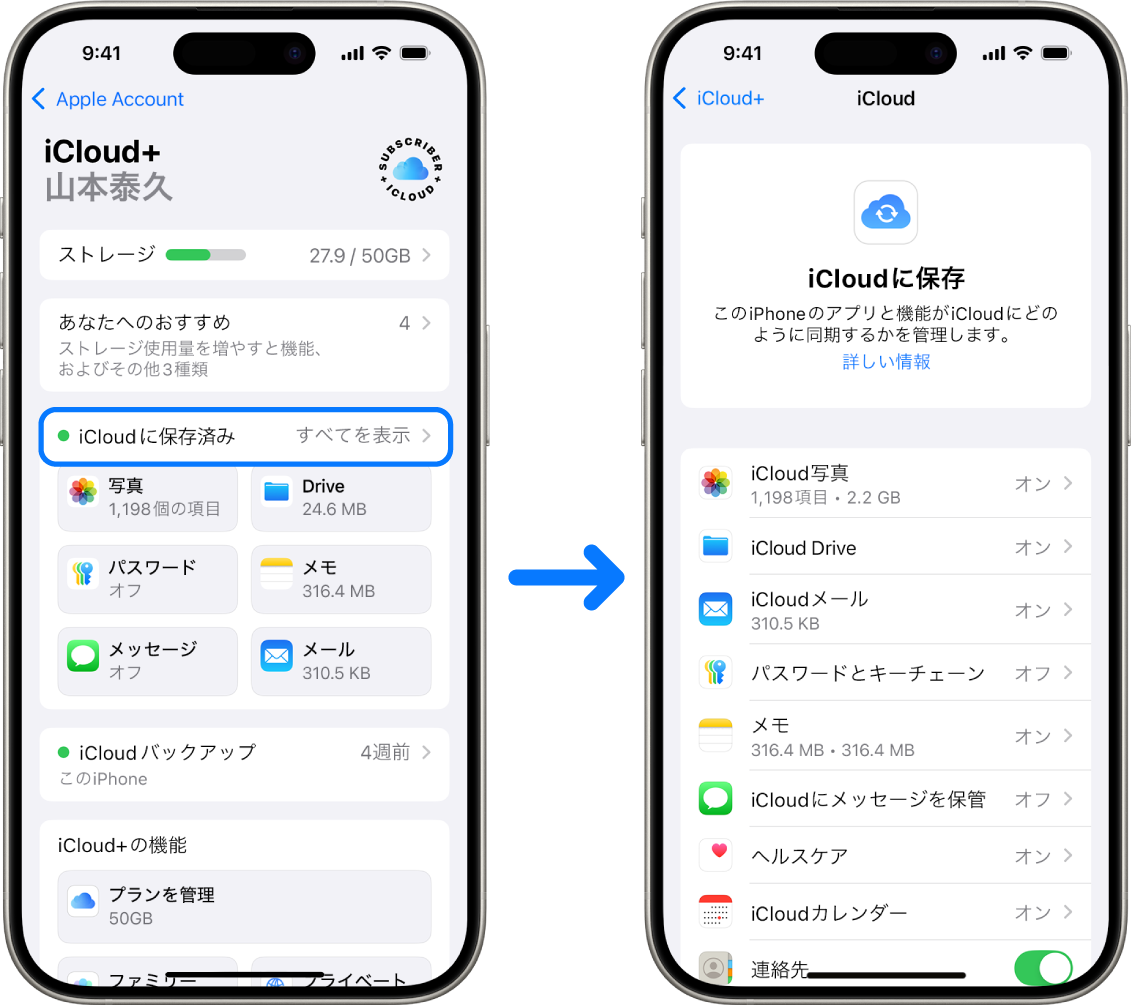
iCloudへのバックアップは非常に簡単です。iPhoneの設定アプリを開き、iCloudを選択して、バックアップオプションを有効にするだけです。 バックアップの手順:
- iPhoneの設定アプリを開きます。
- iCloudを選択します。
- バックアップオプションを有効にします。
iCloudストレージの容量
iCloudには、5GBの無料ストレージが提供されています。しかし、写真や動画を大量に保存する場合、より多くのストレージ容量が必要になることがあります。ストレージ容量を増やすには、有料プランにアップグレードする必要があります。 ストレージ容量のオプション:
- 5GB:無料
- 50GB:有料
- 200GB:有料
iCloudのセキュリティ
iCloudは、二段階認証や暗号化などのセキュリティ機能を提供しています。これらの機能を利用することで、データを安全に保護できます。 セキュリティ機能:
- 二段階認証:ログイン時に追加の認証ステップを要求します。
- 暗号化:データを暗号化して保存します。
- アカウントの保護:アカウントのセキュリティを強化します。
iCloudの利点
iCloudを利用することで、データの損失を防ぎ、データの同期を実現できます。また、複数のデバイス間でデータを共有することもできます。 利点:
iPhoneの写真やビデオをWindows 8.1に保存する簡単手順- データの損失防止:データを安全にバックアップできます。
- データの同期:複数のデバイス間でデータを同期できます。
- データの共有:他のユーザーとデータを共有できます。
iCloudバックアップをオフにしたら写真が消えますか?
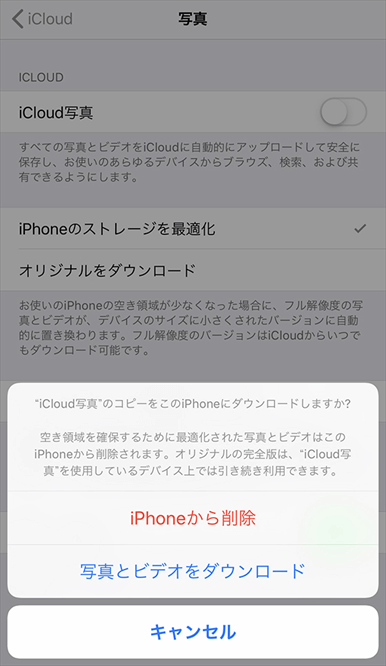
iCloudバックアップをオフにすることによる影響について説明します。iCloudバックアップをオフにすると、端末のデータはiCloudに保存されなくなります。しかし、すでにiCloudに保存されているデータはそのまま残ります。写真に関して言えば、iCloudフォトライブラリを有効にしている場合、iCloudに保存された写真は端末に保存された写真と同期しています。
iCloudバックアップとiCloudフォトライブラリの違い
iCloudバックアップとiCloudフォトライブラリは異なるサービスです。iCloudバックアップは端末のデータを丸ごと保存するのに対し、iCloudフォトライブラリは写真やビデオだけを保存します。したがって、iCloudバックアップをオフにしても、iCloudフォトライブラリが有効であれば、写真はiCloudに保存されたままです。
- iCloudバックアップは端末の全データを保存する
- iCloudフォトライブラリは写真とビデオだけを保存する
- 両者は独立したサービスである
iCloudバックアップをオフにした場合の写真への影響
iCloudバックアップをオフにしても、すでにiCloudに保存されている写真は消えません。しかし、端末のデータがiCloudに保存されなくなるため、新たに撮影した写真は端末にしか保存されず、他の端末と同期されなくなります。iCloudフォトライブラリを有効にしている場合は、引き続きiCloudに写真が保存されます。
iPhoneの写真やビデオをMacにスムーズ保存する方法- iCloudにすでに保存されている写真は残る
- 端末に保存された写真は他の端末と同期されなくなる
- iCloudフォトライブラリが有効であれば写真は引き続き保存される
iCloudフォトライブラリの有効/無効による影響
iCloudフォトライブラリを有効にしている場合、写真はiCloudと端末の両方に保存されます。iCloudフォトライブラリを無効にすると、iCloudに保存されている写真はiCloudに残りますが、端末からは削除される可能性があります。iCloudバックアップをオフにすることと、iCloudフォトライブラリの有効/無効は独立しているため、注意が必要です。
- iCloudフォトライブラリを有効にすると写真は同期される
- iCloudフォトライブラリを無効にすると端末から写真が削除される可能性がある
- iCloudバックアップの状態とは独立している
iCloudにバックアップしたら写真消してもいいですか?
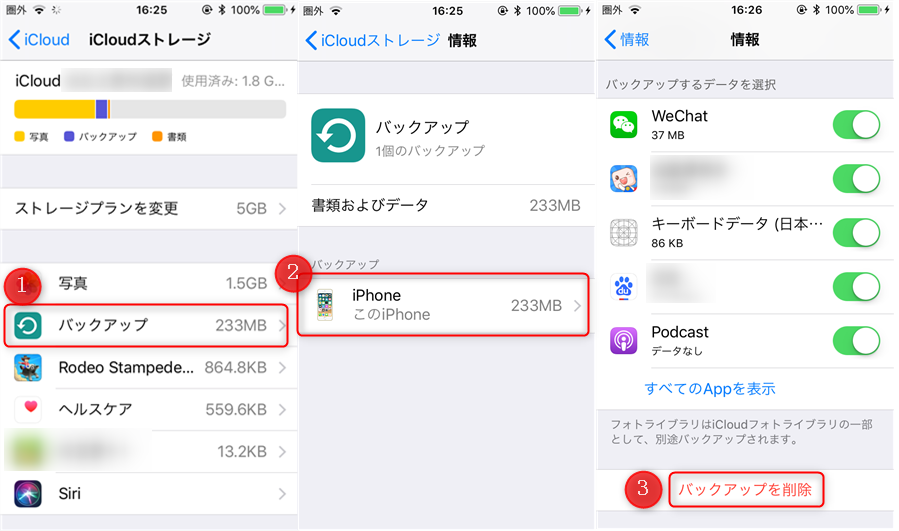
iCloudにバックアップしたら、写真や動画をデバイスから削除しても問題ありません。ただし、バックアップが正常に機能していることを確認する必要があります。iCloudにバックアップをとっていれば、デバイスを紛失したり、故障したりした場合でも、データを復元することができます。
iCloudのバックアップ方法
iCloudのバックアップは、デバイスの設定から簡単に実行できます。具体的には、デバイスの「設定」アプリを開き、自分の名前をタップして、「iCloud」を選択します。次に、「iCloudバックアップ」をタップし、「今すぐバックアップを作成」を選択します。
iPhoneの写真やアルバムを家族や友人と簡単共有!- Wi-Fiに接続していることを確認する
- iCloudにログインしていることを確認する
- 十分なストレージ容量があることを確認する
iCloudのストレージ容量
iCloudのストレージ容量は、無料プランでは5GBまで利用できます。ただし、写真や動画を大量に保存する場合、より多くの容量が必要になることがあります。その場合は、有料プランにアップグレードする必要があります。
- 5GBの無料ストレージ容量
- 有料プランにアップグレード可能
- ストレージ容量の確認は「設定」アプリから
iCloudのバックアップの確認
iCloudのバックアップが正常に機能していることを確認するには、デバイスの設定を確認する必要があります。「設定」アプリを開き、自分の名前をタップして、「iCloud」を選択します。次に、「iCloudバックアップ」をタップし、バックアップのステータスを確認します。
- バックアップのステータスを確認する
- 最終バックアップ日時を確認する
- バックアップに含まれるデータを確認する
詳細情報
iCloudへのバックアップ方法は?
iPhoneの設定アプリを開き、Apple IDをタップして、iCloudを選択します。次に、iCloudバックアップをオンにし、今すぐバックアップを作成をタップします。これで、iPhoneの写真や動画がiCloudにバックアップされます。
iCloudのストレージ容量が不足したら?
iCloudのストレージ容量が不足している場合は、ストレージのアップグレードが必要になります。設定アプリでiCloudのストレージ状況を確認し、必要に応じて有料プランにアップグレードします。
iPhoneのLive Photosをオフ!写真が動画にならない設定iCloudバックアップの復元方法は?
iPhoneを初期化した後、復元の際にiCloudバックアップから復元するオプションを選択します。Apple IDとパスワードを入力して、バックアップを選択します。すると、iPhoneの写真や動画が復元されます。
iCloudバックアップの安全性は?
iCloudは暗号化されており、安全にデータを保管します。また、二段階認証を設定することで、アカウントのセキュリティをさらに強化できます。安心してデータを預けることができます。