iCloudの利用を簡単に終了する方法と注意点
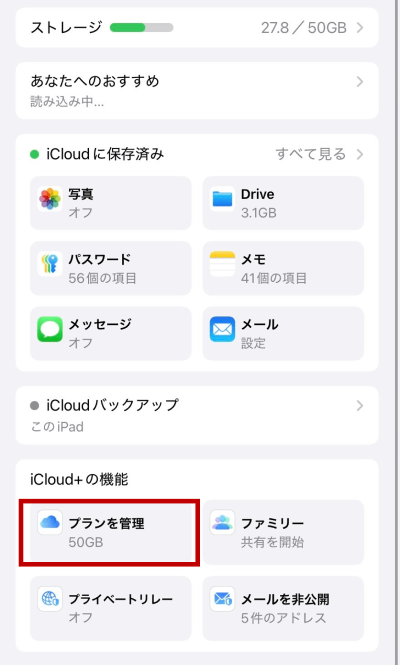
Apple IDを削除したり、新しいiCloudアカウントを作成したりする際には、現在のiCloud利用を終了する必要があります。iCloudの利用終了は簡単な手順で行えますが、いくつかの重要な注意点があります。本記事では、iCloudの利用を簡単に終了する方法と、その際に注意すべきポイントについて詳しく説明します。iCloudの利用終了に伴うデータの扱いや、関連するサービスへの影響など、事前に把握しておくべき情報をまとめています。iCloud利用終了を検討している方は、ぜひ参考にしてください。データ消失を防ぐための事前準備も重要です。
iCloudの利用終了手続きの基本的な手順と必要な準備
iCloudの利用を終了する際には、いくつかの重要なステップを踏む必要があります。まず、アカウントのセキュリティ設定の確認から始めましょう。iCloudの利用終了に伴い、関連するすべてのサービスへのアクセスが不能になることを理解しておく必要があります。
iCloudアカウントのバックアップとデータの保存
iCloudの利用を終了する前に、重要なデータのバックアップを取ることが不可欠です。具体的には、以下のようなデータが対象となります。
iPhoneでiCloudメールアドレスを取得するシンプルな手順- 連絡先やカレンダーのデータのローカルへの保存
- 写真やビデオのダウンロード
- ドキュメントのiCloud Driveからのダウンロード
これらのデータを適切に保存することで、iCloud利用終了後も必要な情報にアクセスできます。
iCloud関連サービスの解約手続き
iCloudの利用終了に伴い、関連するサービス(Apple Music、iCloudストレージなど)の解約も必要です。これらのサービスは個別に解約手続きを行う必要がありますので、詳細な手順を確認しておきましょう。
iCloudアカウントの削除手続き
iCloudアカウントの削除は、Appleの公式ウェブサイトから行うことができます。Apple IDのページにアクセスし、アカウントの削除を申請する手順に従います。アカウント削除の手続きは、簡単なものではありませんので、慎重に行う必要があります。
iCloud利用終了後のデバイスの設定変更
iCloudの利用を終了した後、使用していたデバイス(iPhone、iPadなど)の設定を変更する必要があります。具体的には、iCloudアカウントのサインアウトと、関連するすべてのサービスの無効化を行います。
iPhoneでiCloudにバックアップするアプリを選択する方法iCloud利用終了に伴うセキュリティ上の注意点
iCloudの利用終了後も、個人情報のセキュリティに注意を払う必要があります。不要になったパスワードや認証情報の管理を見直し、必要に応じて変更または削除を行いましょう。具体的には以下の点に注意します。
- すべてのデバイスでiCloudアカウントからサインアウトする
- 使用していたパスワードを変更または削除する
- 関連するすべてのサービスで認証情報を更新する
iCloudを使いたくないのですが、どうすればいいですか?

iCloudを使いたくない場合、Apple IDの設定を変更することで対応できます。具体的には、iCloudのサービスを利用しないように設定を変更することができます。まず、デバイスの設定アプリを開き、Apple IDのセクションに移動します。次に、iCloudを選択し、iCloudのスイッチをオフにします。これにより、iCloudへのデータの同期が停止されます。
iCloudの代替サービスを利用する
iCloudを使いたくない場合、Google DriveやOneDriveなどの代替サービスを利用することができます。これらのサービスは、クラウドストレージを提供しており、データをオンラインで保存することができます。具体的には、次のようなサービスがあります。
iPhoneのiCloud同期のタイミングをわかりやすく解説- Google Drive:Googleが提供するクラウドストレージサービスで、Googleアカウントで利用できます。
- OneDrive:Microsoftが提供するクラウドストレージサービスで、Microsoftアカウントで利用できます。
- Dropbox:Dropboxが提供するクラウドストレージサービスで、Dropboxアカウントで利用できます。
iCloudのデータをローカルに保存する
iCloudを使いたくない場合、iCloudのデータをローカルに保存することができます。具体的には、iCloudの写真をデバイスに保存したり、iCloudの連絡先をデバイスに保存したりすることができます。これにより、iCloudに依存せずにデータを管理することができます。具体的には、次のような方法があります。
- iCloudの写真をデバイスに保存する:iCloudの設定で、写真をデバイスに保存するように設定します。
- iCloudの連絡先をデバイスに保存する:iCloudの設定で、連絡先をデバイスに保存するように設定します。
- iCloudのカレンダーをデバイスに保存する:iCloudの設定で、カレンダーをデバイスに保存するように設定します。
iCloudのアカウントを削除する
iCloudを使いたくない場合、Apple IDのアカウントを削除することができます。ただし、Apple IDのアカウントを削除すると、App StoreやiTunesなどのAppleのサービスを利用できなくなります。具体的には、次のような手順でアカウントを削除することができます。
- Apple IDのページにアクセスし、アカウントの削除を申請します。
- Apple IDのパスワードを入力し、アカウントの削除を確認します。
- Apple IDのアカウントが削除され、iCloudのサービスを利用できなくなります。
iCloudをやめたら写真が消えますか?
iCloudをやめた場合、写真が消えるかどうかは、iCloudの使用状況や写真の設定によって異なります。iCloudは、Appleが提供するクラウドストレージサービスで、写真やビデオなどのデータを保存できます。iCloudをやめた場合、iCloud上に保存されているデータは削除されますが、デバイス上に保存されているデータは残ります。
まもるっくで位置情報がずれる時のGPS設定と対処法iCloudの写真設定とデータの保存
iCloudの写真設定は、デバイス上の写真をiCloudと同期するかどうかを決定します。iCloudの写真設定が有効になっている場合、デバイス上の写真はiCloudと同期され、iCloud上に保存されます。iCloudをやめた場合、iCloud上の写真は削除されますが、デバイス上に保存されている写真は残ります。ただし、iCloud写真ライブラリを使用している場合、デバイス上の写真はiCloudと同期されているため、iCloudをやめた場合、デバイス上の写真も消える可能性があります。
- iCloud写真ライブラリが有効になっている場合、デバイス上の写真はiCloudと同期されます。
- iCloudをやめた場合、iCloud上の写真は削除されます。
- デバイス上に保存されている写真は、iCloudの写真設定によって異なります。
iCloudをやめる前の準備
iCloudをやめる前に、データのバックアップを取ることが重要です。iCloud上のデータをデバイスにダウンロードしたり、他のクラウドストレージサービスに移行したりすることができます。また、iCloudの写真設定を無効にすることで、デバイス上の写真がiCloudと同期されるのを防ぐことができます。
- iCloud上のデータをデバイスにダウンロードします。
- 他のクラウドストレージサービスにデータを移行します。
- iCloudの写真設定を無効にします。
iCloudをやめた後の影響
iCloudをやめた場合、iCloud上のデータは削除されます。また、iCloudと同期されていたデバイス上のデータも、iCloudの写真設定によっては消える可能性があります。さらに、iCloudのサービスを利用できなくなるため、データの共有やデバイスの同期などの機能が利用できなくなります。
- iCloud上のデータは削除されます。
- デバイス上のデータは、iCloudの写真設定によって異なります。
- データの共有やデバイスの同期などの機能が利用できなくなります。
詳細情報
iCloudの利用を終了する主な理由は何ですか?
データの管理やセキュリティ上の理由から、iCloudの利用を終了することがあります。また、他のクラウドサービスへの移行や、Apple製品の利用停止が理由となることもあります。
iPhoneの音量を極小に!ボタンでできない超細かい調整術iCloudの利用を終了する前に何をすべきですか?
iCloudの利用を終了する前に、重要なデータのバックアップを取ることが大切です。また、購入済みコンテンツの確認や、サブスクリプションの解約も必要です。
iCloudの利用終了後に起こることは何ですか?
iCloudの利用を終了すると、データの同期が停止し、iCloudメールなどのサービスが利用できなくなります。また、他のAppleデバイスとの連携も失われます。
iCloudの利用終了後にデータはどうなりますか?
iCloudの利用を終了しても、一定期間はデータが保持されます。しかし、完全に削除されるため、データの復元はできなくなります。