エクセルで非表示セルを除外コピペ!正確なデータ選択術
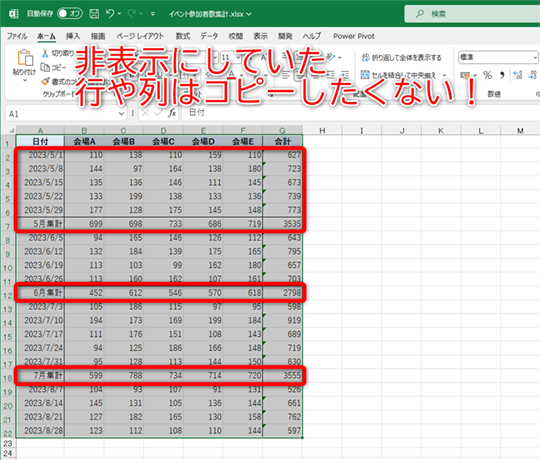
Excelを使用する際、非表示のセルを除外してデータをコピー&ペーストしたい場面に遭遇することがあります。通常のコピー&ペーストでは、非表示のセルも含めて操作してしまうため、正確なデータ操作ができません。本記事では、Excelで非表示セルを除外してコピー&ペーストする方法と、正確なデータを選択するためのテクニックをご紹介します。効率的なデータ処理を実現するための具体的な手順を解説していきます。Excelの基本操作をマスターして、作業効率を向上させましょう。日常業務におけるデータ処理の悩みを解消します。
エクセルで非表示セルを除外してコピー&ペーストする方法
エクセルでデータを扱う際、非表示セルを除外してコピー&ペーストする必要がある場面は多々あります。例えば、フィルターをかけたデータをコピーする場合や、特定の行や列を非表示にしている場合などです。この記事では、エクセルで非表示セルを除外して正確なデータをコピー&ペーストする方法について詳しく解説します。
非表示セルを除外するコピー&ペーストの基本
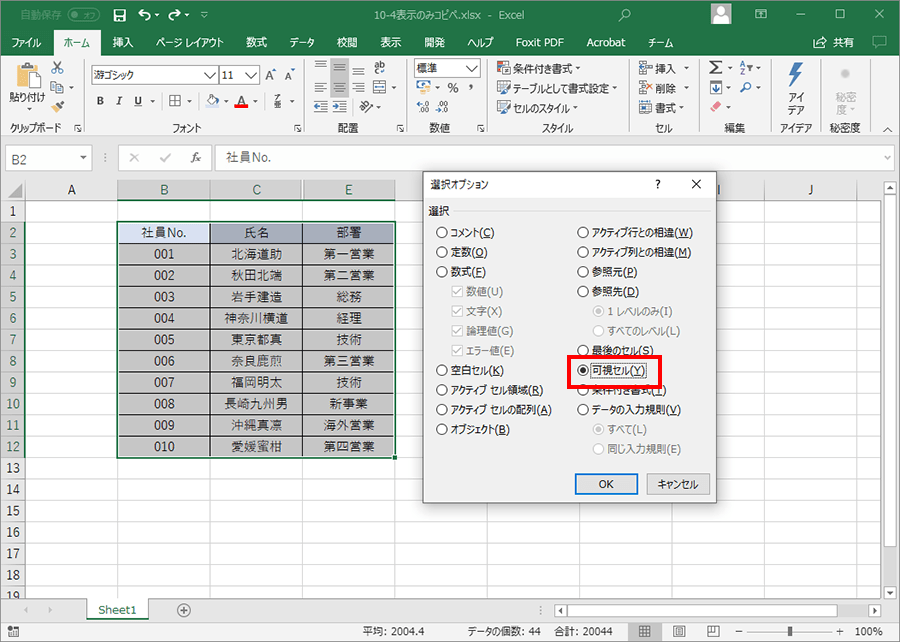
エクセルで非表示セルを除外してコピー&ペーストするには、まず表示されているセルだけを選択する必要があります。これには、エクセルの「可視セル」機能を使用します。具体的には、次の手順で行います。
- コピーしたい範囲を選択します。
- 「ホーム」タブの「検索と選択」から「可視セルの選択」をクリックします。
- 選択した範囲の可視セルだけが選択された状態でコピー&ペーストを行います。
フィルターをかけたデータのコピー&ペースト
フィルターをかけたデータをコピー&ペーストする場合も、非表示セルを除外する必要があります。この場合も、「可視セル」機能を使用します。
- フィルターをかけたデータを表示します。
- データを可視セルだけ選択するために、「ホーム」タブの「検索と選択」から「可視セルの選択」をクリックします。
- 選択した可視セルをコピー&ペーストします。
非表示行や列を含むデータのコピー&ペースト
非表示行や非表示列を含むデータをコピー&ペーストする場合も、同様に「可視セル」機能を使用します。
- コピーしたい範囲を選択します。
- 「ホーム」タブの「検索と選択」から「可視セルの選択」をクリックして、可視セルだけを選択します。
- 選択した範囲をコピー&ペーストします。
エクセルのバージョンによる違い
エクセルのバージョンによっては、「可視セル」機能の操作が異なる場合があります。例えば、古いバージョンのエクセルでは、「可視セル」機能がデフォルトで表示されていない場合があります。この場合、設定を変更する必要があります。
- エクセルのバージョンを確認します。
- 必要に応じて、「可視セル」機能の設定を変更します。
- 「可視セル」機能を使用して、非表示セルを除外してコピー&ペーストします。
コピー&ペーストのショートカットキー
エクセルでは、コピー&ペーストの操作をショートカットキーで行うことができます。可視セルを選択した状態で、Ctrl+C(コピー)とCtrl+V(ペースト)を使用することで、迅速にデータをコピー&ペーストできます。
- 可視セルを選択します。
- Ctrl+Cでコピーします。
- Ctrl+Vでペーストします。
エクセルで非表示のセルを除いたコピーはできますか?
エクセルで非表示のセルを除いたコピーは、特別な貼り付けオプションやフィルタリング機能を活用することで実現可能です。まず、コピー元のデータをフィルタリングして非表示のセルを除外し、表示されているセルだけを選択します。その後、可視セルのみをコピーする方法を使用します。
非表示セルを除外するコピー方法
非表示セルを除外してコピーするには、まずデータのフィルタリングを行います。フィルタリングにより、必要なデータのみを表示させた状態で、可視セルのコピーを実行します。具体的には、データをフィルタリングした後、「ホーム」タブの「検索と選択」から「行と列の選択」を利用し、表示されているセルだけを選択します。
- フィルタリングを適用してデータを絞り込みます。
- 「検索と選択」メニューから「行と列の選択」を選択します。
- 可視セルのみを選択してコピーします。
エクセルでの可視セルのコピーと貼り付け
エクセルでは、可視セルのみをコピーして貼り付けることが可能です。フィルタリングやグループ化によって非表示になっているセルを除外し、表示されているデータのみを扱うことができます。この機能は、データの整理やレポート作成において非常に有用です。
- フィルタリングやグループ化でデータを整理します。
- 可視セルを選択するために「行と列の選択」を使います。
- 選択した可視セルをコピーして別の場所に貼り付けます。
非表示セルの扱いに関するその他の方法
非表示セルの扱いに関するもう一つの方法として、VBAマを利用する方法があります。VBAマを使用すると、非表示のセルを自動的に除外してコピーする処理をスクリプト化できます。複雑なデータ処理を頻繁に行う場合、VBAマは作業の効率化に役立ちます。
- VBAエディタを開いて新しいマを作成します。
- 非表示セルを除外する処理をVBAコードで記述します。
- 作成したVBAマを実行してデータをコピーします。
エクセルで非表示のセルも含めてコピペするには?
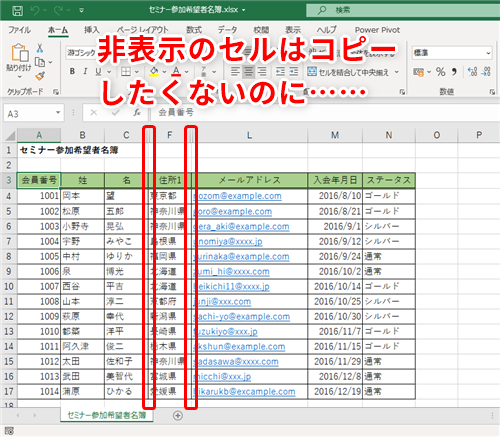
エクセルで非表示のセルも含めてコピペするには、通常のコピー&ペーストでは非表示のセルはコピーされないため、特別な方法が必要です。非表示セルを含めてコピーするには、まず非表示の行や列を一時的に表示させる必要があります。しかし、別の方法として、可視セルのみをコピーするのではなく、セル全体をコピーする方法があります。
非表示の行や列を一時的に表示させる方法
非表示の行や列を一時的に表示させることで、すべてのセルをコピーできます。具体的には、非表示の行や列の前後の行や列を選択し、右クリックして「再表示」を選択します。これにより、非表示だった行や列が表示され、通常のコピー&ペーストですべてのセルをコピーできます。
- 非表示の行や列の前後の行や列を選択する
- 右クリックして「再表示」を選択する
- すべてのセルをコピー&ペーストする
可視セルのみをコピーする方法の回避
通常、可視セルのみをコピーする機能を使用すると、非表示のセルはコピーされません。しかし、この機能を回避することで、非表示のセルを含めてコピーできます。具体的には、[Ctrl] + [] (または [Ctrl] + [Shift] + [])を押して、現在のセル範囲全体を選択し、コピーします。
- [Ctrl] + [] を押してセル範囲全体を選択する
- コピーして別の場所にペーストする
- 非表示セルも含めてコピーされることを確認する
マを使用して非表示セルをコピーする方法
より高度な方法として、VBAマを使用して非表示のセルを含めてコピーする方法があります。マを使用すると、複雑な操作を自動化できます。具体的には、セル範囲を選択し、マを実行してコピーします。
- VBAエディタを開いてマを作成する
- セル範囲を選択してマを実行する
- 非表示セルを含めてコピーされることを確認する
Excelで非表示の行や列を除いたコピペは?
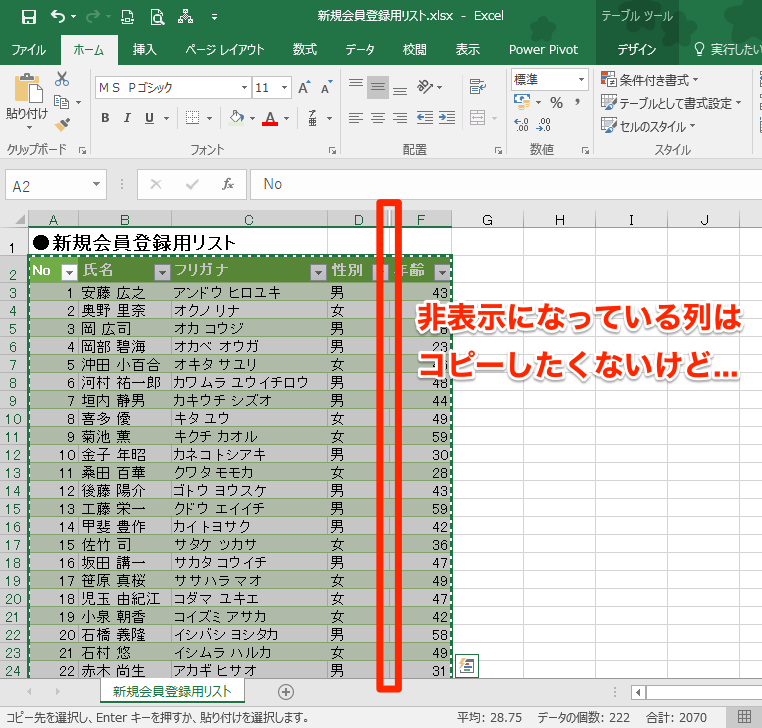
Excelで非表示の行や列を除いたコピペは、可視セルのみをコピーすることで実現できます。具体的には、コピーしたい範囲を選択した後、「ホーム」タブの「検索と選択」から「特別なセル」を選択し、「可視セル」のみを選択します。その後、「コピー」を実行することで、可視セルのみをコピーできます。
Excelで非表示の行や列を除いたコピペのメリット
Excelで非表示の行や列を除いたコピペのメリットは、データの整理や不要な情報の除外です。具体的には、以下のようなメリットがあります。
- データの整理: 非表示の行や列を除いたコピペにより、必要なデータのみを抽出できます。
- 不要な情報の除外: 非表示の行や列に含まれる不要な情報を除外できます。
- データの再利用: 可視セルのみをコピーすることで、他のシートやブックでデータを利用できます。
Excelで非表示の行や列を除いたコピペの方法
Excelで非表示の行や列を除いたコピペの方法は、「特別なセル」機能を使用することです。具体的には、以下のような手順で行います。
- 範囲の選択: コピーしたい範囲を選択します。
- 「特別なセル」: 「ホーム」タブの「検索と選択」から「特別なセル」を選択します。
- 「可視セル」: 「可視セル」のみを選択し、「コピー」を実行します。
Excelで非表示の行や列を除いたコピペの応用
Excelで非表示の行や列を除いたコピペの応用は、データの分析やレポート作成です。具体的には、以下のような応用があります。
- データの分析: 可視セルのみをコピーすることで、データの分析が容易になります。
- レポート作成: 非表示の行や列を除いたコピペにより、必要なデータのみを含むレポートを作成できます。
- データの共有: 可視セルのみをコピーすることで、他のユーザーとデータを共有できます。
エクセルで非表示のセルを抜かして貼り付けするには?
エクセルで非表示のセルを抜かして貼り付けするには、可視セルのみをコピーして貼り付ける必要があります。まず、貼り付けたい範囲を選択し、F5キーを押して「ジャンプ」ダイアログボックスを開きます。次に、「セル選択」ボタンをクリックし、「可視セルのみ」を選択して「OK」ボタンをクリックします。これで、可視セルのみが選択されるので、コピーして貼り付けたい場所に貼り付けます。
可視セルのみをコピーする方法
可視セルのみをコピーするには、まず貼り付けたい範囲を選択し、F5キーを押します。次に、「セル選択」ボタンをクリックし、「可視セルのみ」を選択します。
- ジャンプダイアログボックスを開く
- セル選択ダイアログボックスで「可視セルのみ」を選択する
- コピーして貼り付けたい場所に貼り付けする
非表示のセルを無視して貼り付ける方法
非表示のセルを無視して貼り付けるには、フィルタをかけた範囲をコピーする際に、「可視セルのみ」をコピーする必要があります。これにより、非表示のセルは無視されて貼り付けられます。
- フィルタをかける
- 可視セルのみをコピーする
- 貼り付けオプションを使用して貼り付ける
エクセルの貼り付けオプションの活用
エクセルの貼り付けオプションを活用することで、非表示のセルを無視して貼り付けることができます。貼り付けオプションには、「値を貼り付け」や「書式を貼り付け」などがあり、これらを組み合わせることで、より柔軟な貼り付けが可能になります。
- 貼り付けオプションを表示する
- 値や書式を貼り付ける
- 必要に応じて貼り付けオプションを組み合わせる
詳細情報
エクセルで非表示セルを除外してコピーする方法は?
エクセルで非表示セルを除外してコピーするには、まず可視セルのみを選択する必要があります。これには、Ctrl + Gを押して[ジャンプ]ダイアログを開き、[セル選択]をクリックして[可視セル]を選択します。その後、コピーを実行することで、非表示セルを除外したデータをコピーできます。
非表示セルを含む範囲をコピーするとどうなる?
非表示セルを含む範囲をコピーすると、非表示セルも含めてデータがコピーされます。これにより、貼り付け先でも非表示セルが保持されることになります。正確なデータをコピーするには、非表示セルを除外する必要があります。
エクセルで可視セルのみを貼り付ける方法は?
可視セルのみを貼り付けるには、コピー後に貼り付けオプションを使用します。[ホーム]タブの[貼り付け]をクリックし、[可視セルに貼り付け]を選択します。これにより、非表示セルを除外したデータを貼り付けできます。
非表示セルを除外してコピーする利点は?
非表示セルを除外してコピーする利点は、正確なデータを扱えることです。不要なデータを除外することで、データ分析や集計が容易になります。また、データの正確性を保つことができます。