エクセルでスマホから編集!Excel Onlineの準備と使い方
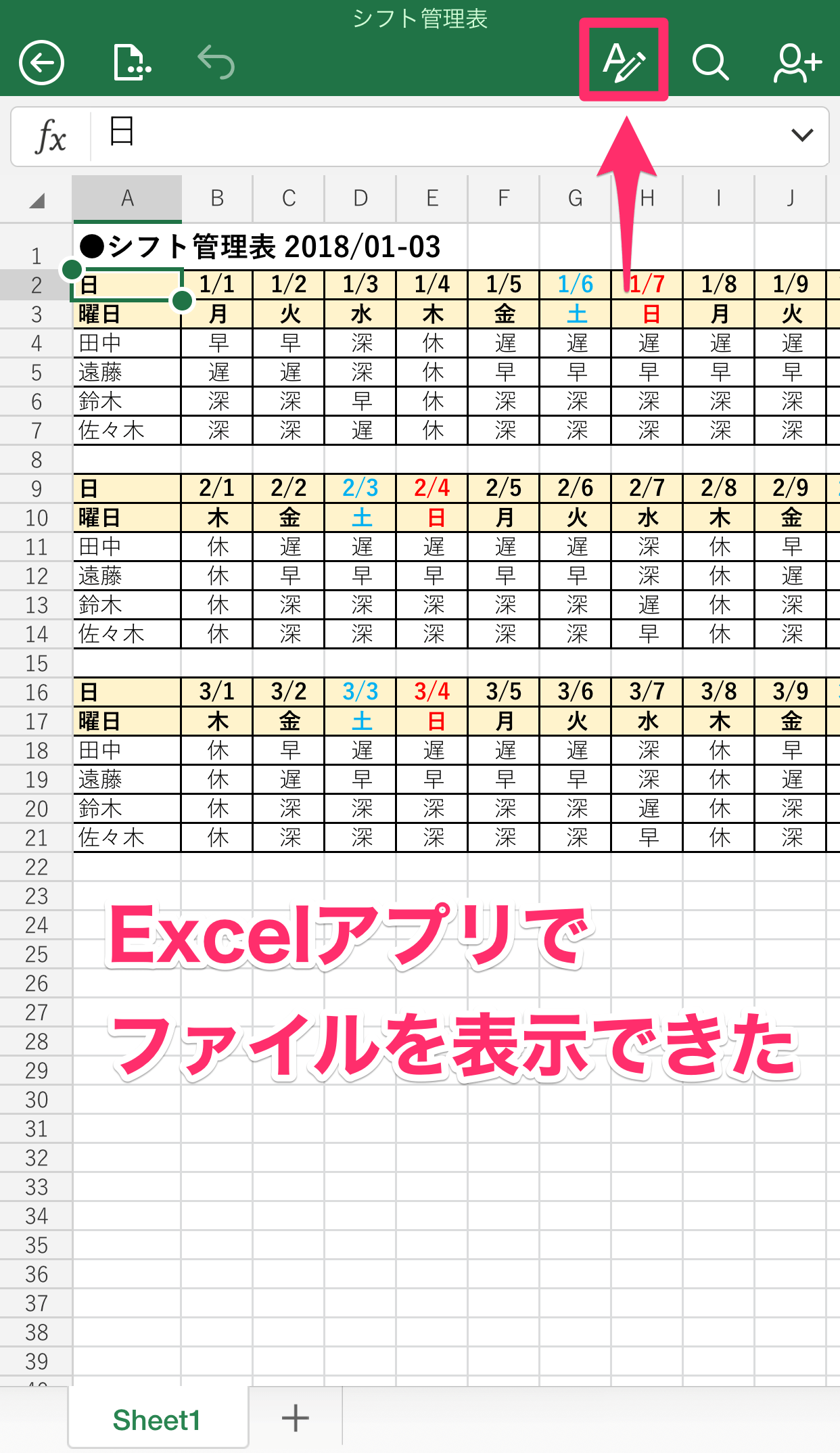
スマートフォンからエクセルファイルを編集したいと考えたことはありませんか?Excel Onlineを使えば、外出先でも簡単に編集できます。この記事では、Excel Onlineの準備と使い方を詳しく解説します。まず、Microsoftアカウントの作成とExcel Onlineへのアクセス方法について説明し、次に基本的な編集機能や便利な機能を紹介します。さらに、スマホでの操作のコツや注意点も取り上げ、Excel Onlineを最大限に活用する方法をご紹介します。スマホからエクセルを編集する新しい方法を身につけましょう。
Excel Onlineを利用するための初期設定と基本操作
Excel Onlineを利用するには、まずMicrosoftアカウントの取得と初期設定が必要です。Microsoftアカウントを取得することで、Excel Onlineをはじめとする様々なMicrosoftのサービスを利用することができます。初期設定では、Microsoftアカウントにサインインし、Excel Onlineのインターフェースに慣れることが重要です。
Microsoftアカウントの取得方法
Microsoftアカウントを取得するには、以下の手順に従います。
エクセルで新コメント機能を使おう!スレッド形式でコラボ- Microsoftアカウントの公式サイトにアクセスし、「アカウントを作成」ボタンをクリックします。
- 必要な情報を入力し、アカウント作成の手順に従います。
- 登録したメールアドレスとパスワードを控えておきます。
Excel Onlineへのアクセス方法
Excel Onlineにアクセスするには、以下の方法があります。
- Microsoft Office Onlineの公式サイトにアクセスし、Excel Onlineを選択します。
- Microsoftアカウントでサインインし、Excel Onlineのダッシュボードにアクセスします。
- OneDriveに保存されたExcelファイルを直接開くこともできます。
スマホからExcel Onlineを利用する方法
スマホからExcel Onlineを利用するには、以下の方法があります。
- Microsoft Excelのモバイルアプリをインストールし、Microsoftアカウントでサインインします。
- Excel Onlineのモバイルサイトにアクセスし、Microsoftアカウントでサインインします。
- OneDriveのモバイルアプリからExcelファイルにアクセスすることもできます。
Excel Onlineの基本操作
Excel Onlineの基本操作には、以下のものがあります。
- セルの選択と編集
- 数式の入力と編集
- グラフの作成と編集
Excel Onlineの共同編集機能
Excel Onlineの共同編集機能を利用することで、複数のユーザーが同時にExcelファイルを編集することができます。
エクセルでアイコンセットを活用!数値変化を視覚的に- 共有ボタンをクリックし、他のユーザーを招待します。
- 招待されたユーザーは、Excel Onlineでファイルを編集できます。
- 変更履歴を確認し、必要に応じてバージョン管理を行うことができます。
スマホでExcelを編集できますか?
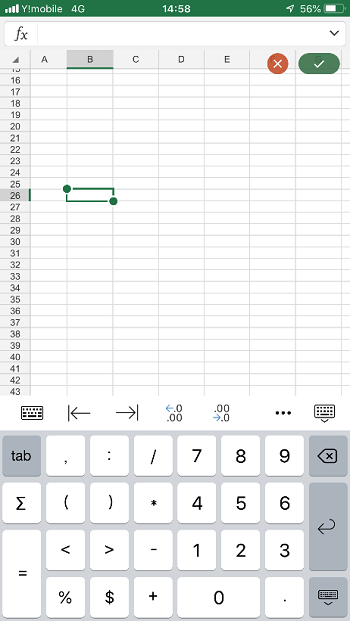
スマホでExcelを編集することは可能です。Microsoft Excelのモバイルアプリを使用することで、スマートフォン上でExcelファイルを開き、編集、保存することができます。このアプリは、iOSとAndroidの両方のプラットフォームで利用可能です。アプリを使用することで、スプレッドシートの作成、編集、フォーマット設定などが可能です。
スマホでのExcel編集の利点
スマホでExcelを編集することには、いくつかの利点があります。まず、モバイル性が高いことが挙げられます。スマートフォンは持ち運びが容易であるため、どこでもExcelファイルを編集することができます。また、タッチ操作により直感的な操作が可能です。さらに、カメラやGPSなどのスマートフォンの機能を利用して、データを入力することもできます。
- 外出先でのデータ編集が可能
- タッチ操作による直感的な操作
- スマートフォンの機能を活用したデータ入力
スマホでのExcel編集の制約
一方で、スマホでExcelを編集することには、いくつかの制約もあります。まず、画面サイズが小さいため、大きなスプレッドシートを編集する際には、スールやズームが必要になります。また、キーボードの入力がパソコンに比べて遅いため、大量のデータを入力する際には時間がかかります。さらに、高度な機能の一部がモバイルアプリでは利用できない場合があります。
エクセルでSUMIFS関数を極める!条件付き合計の人気関数- 画面サイズの制約
- キーボード入力の遅さ
- 高度な機能の制限
スマホでのExcel編集の実践
スマホでExcelを編集する際には、Microsoft Excelのモバイルアプリを効果的に活用することが重要です。アプリのチュートリアルを参照して、基本的な操作をマスターしましょう。また、クラウドストレージサービスを利用して、ファイルを保存し、他のデバイスと同期させることができます。さらに、ショートカット機能を利用して、頻繁に使用する操作を簡略化することもできます。
- チュートリアルの参照
- クラウドストレージの利用
- ショートカット機能の活用
エクセルオンラインで編集できないのはなぜですか?
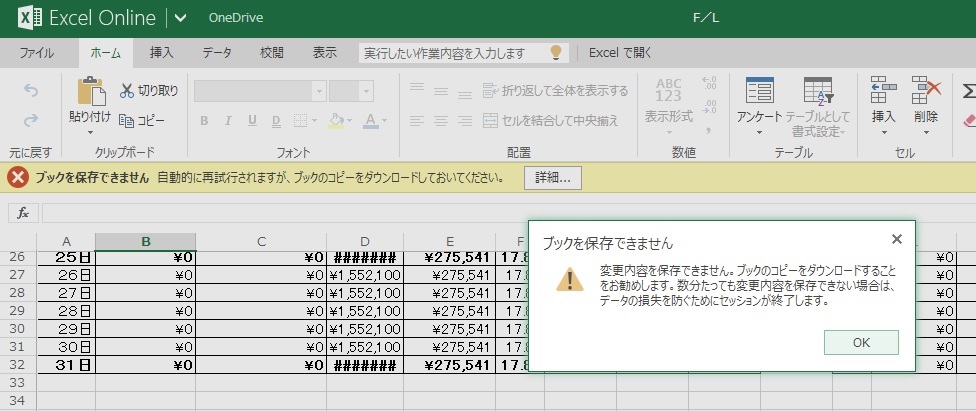
エクセルオンラインで編集できない理由としては、ファイル形式やアクセス権限、ブラウザの互換性などが考えられます。
ファイル形式の問題
エクセルオンラインで編集できない一つの原因として、ファイル形式が対応していないことがあります。エクセルオンラインは、主にxlsx形式などの新しい形式に対応しています。古い形式のファイルや、他のソフトで作成されたファイルは、正常に表示または編集できない場合があります。
エクセルでドキュメント検査を活用!作成者や隠しデータを確認- ファイル形式の確認: ファイルがxlsx形式であるか確認する必要があります。
- 互換性のある形式への変換: 問題がある場合は、xlsx形式に変換する必要があります。
- 他のソフトでの編集: どうしても編集できない場合は、デスクトップ版のExcelを使用する必要があります。
アクセス権限の問題
エクセルオンラインでファイルを編集する際、アクセス権限が問題となることがあります。共有されたファイルに対して、編集権限が与えられていない場合、編集はできません。ファイルを共有しているユーザーの設定を確認する必要があります。
- 権限の確認: ファイルの共有設定で、編集権限が与えられているか確認します。
- 所有者への連絡: 権限がない場合は、ファイルの所有者に連絡し、権限を付与してもらう必要があります。
- 他の方法での編集: 権限が得られない場合は、ファイルをローカルにコピーして編集する必要があります。
ブラウザの互換性の問題
使用しているブラウザの互換性も、エクセルオンラインで編集できない原因となることがあります。エクセルオンラインは、特定のブラウザバージョンに対応しています。古いブラウザや、互換性のないブラウザを使用している場合、正常に動作しないことがあります。
- ブラウザの更新: 使用しているブラウザが最新バージョンであるか確認し、必要に応じて更新します。
- 互換性のあるブラウザの使用: Microsoftが推奨するブラウザを使用します。
- 他のブラウザでの試行: 問題が解決しない場合は、他のブラウザで試してみます。
詳細情報
エクセルファイルをスマホで編集する前に何を準備する必要がありますか?
Microsoftアカウント を作成し、OneDrive にエクセルファイルを保存する必要があります。これにより、Excel Online を使用してスマホからファイルを編集できるようになります。
スマホでエクセルファイルを編集する方法は?
OneDriveアプリ をスマホにインストールし、Microsoftアカウント でログインします。次に、編集したいエクセルファイルを開き、「編集」ボタン をタップして Excel Online でファイルを開きます。
エクセルで独自並べ替え!ユーザー設定リストで自由にソートExcel Onlineの機能は通常のエクセルとどう違いますか?
Excel Online は基本的な編集機能を提供しますが、高度な機能 や マ のサポートは限られています。しかし、共同編集 や リアルタイム共有 などの機能を利用できます。
スマホでのエクセルファイル編集はパソコンと比べてどうですか?
スマホでの編集は 画面サイズ や 入力方法 の違いにより、パソコンと比べて 操作性 が異なります。しかし、Excel Online を使用することで、スマホでも 基本的な編集作業 を行うことができます。