パワポでページカール図形を作成!デザインにひと工夫を
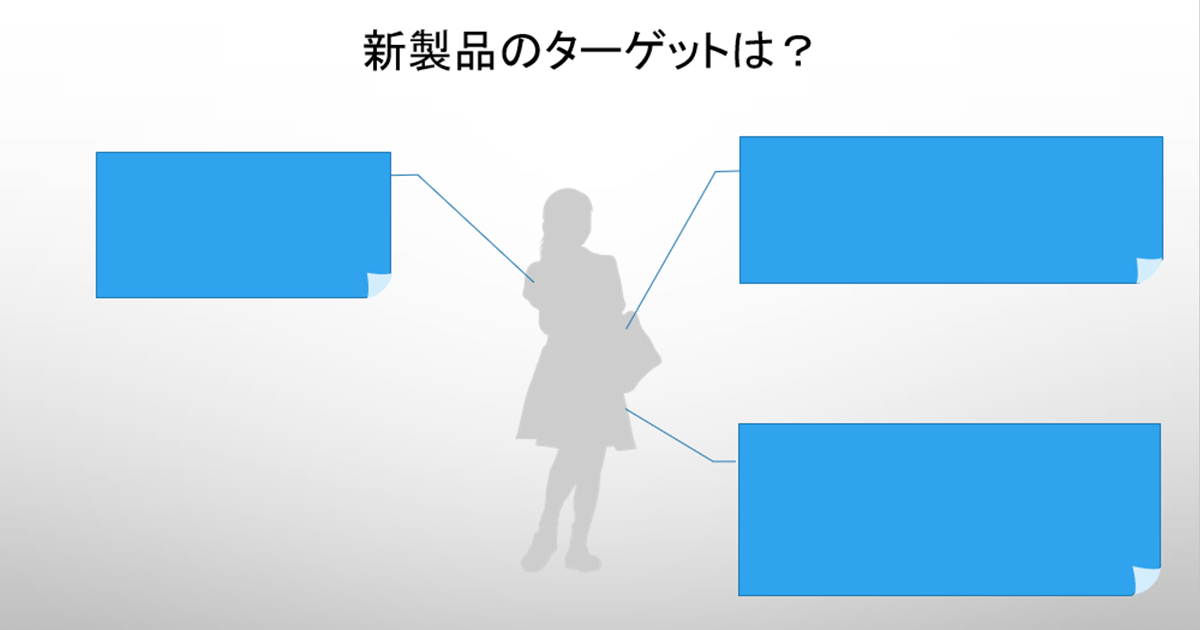
パワーポイント(パワポ)を使ったプレゼンテーション資料作成において、視覚的な効果を取り入れることは非常に重要です。特に、図形を活用することで、内容をより魅力的に伝えることができます。本記事では、ページカール図形の作成方法に焦点を当て、デザインにひと工夫を加える方法を紹介します。ページカール図形を効果的に使うことで、プレゼンテーションに動きと奥行きを加え、視聴者の注意を引きつけることが可能になります。具体的な作成手順と応用例について詳しく見ていきましょう。
パワーポイントでページカール図形を使ったデザインの幅を広げる
パワーポイント(パワポ)でプレゼンテーションを作成する際、単調なスライドになりがちです。しかし、ページカール図形を活用することで、デザインにひと工夫を加えることができます。この記事では、パワポでページカール図形を作成し、デザインの幅を広げる方法について詳しく解説します。
ページカール図形とは?
ページカール図形は、文書やページが捲られるようなデザインの図形です。この図形を使用することで、プレゼンテーションに動的な要素を加えることができます。ページカール図形は、さまざまなシーンで活用できます。例えば、新しい情報の紹介や重要なポイントの強調などに使用できます。 ページカール図形の主な用途は以下の通りです。
- 新しい情報の紹介に使用することで、視聴者の注意を引き付けることができます。
- 重要なポイントの強調に使用することで、メッセージをより効果的に伝えることができます。
- デザインのバリエーションを増やすことで、プレゼンテーション全体の質を高めることができます。
パワポでページカール図形を作成する方法
パワポでページカール図形を作成するには、図形機能を使用します。具体的には、「挿入」タブから「図形」を選択し、ページカール図形を選びます。図形をクリックしてドラッグすることで、スライド上にページカール図形を作成できます。 ページカール図形のサイズや色を変更することで、デザインに合わせたカスタマイズが可能です。例えば、色を変更することで、プレゼンテーションのテーマに合わせることができます。
ページカール図形の応用例
ページカール図形は、さまざまなシーンで応用できます。例えば、表紙のデザインに使用することで、プレゼンテーションの第一印象を良くすることができます。また、セクションの区切りに使用することで、内容を整理して伝えることができます。 ページカール図形の応用例は以下の通りです。
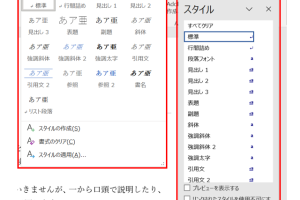
Wordの標準スタイルで書式をリセット!効率的な文書作成- 表紙のデザインに使用することで、プレゼンテーションの第一印象を良くすることができます。
- セクションの区切りに使用することで、内容を整理して伝えることができます。
- 重要なメッセージの強調に使用することで、視聴者に強い印象を与えることができます。
ページカール図形を使ったデザインのコツ
ページカール図形を使ったデザインのコツは、バランスと調和です。ページカール図形を効果的に使用するには、スライド全体のデザインとのバランスを考える必要があります。また、色やサイズの調和を意識することで、統一感のあるデザインにすることができます。 ページカール図形を使ったデザインのコツは以下の通りです。
- スライド全体のバランスを考えることで、効果的なデザインにすることができます。
- 色やサイズの調和を意識することで、統一感のあるデザインにすることができます。
- ページカール図形の使い方を工夫することで、視聴者の注意を引き付けることができます。
パワポでページカール図形を効果的に使うためのポイント
パワポでページカール図形を効果的に使うためのポイントは、使いすぎないことです。ページカール図形は、アクセントとして使用することで、デザインに深みを加えることができます。使いすぎると、かえって混乱を招く可能性があるため、注意が必要です。
パワーポイントで一部のスライドだけデザインを変えるにはどうすればいいですか?

パワーポイントで一部のスライドだけデザインを変えるには、まずスライドマスターの概念を理解する必要があります。スライドマスターは、プレゼンテーション全体のデザインを制御する機能です。ただし、一部のスライドだけデザインを変更する場合、スライドマスターを直接変更するのではなく、スライドレイアウトやデザインの上書きを利用します。
スライドレイアウトの変更
スライドレイアウトを変更することで、一部のスライドのデザインを変更できます。具体的には、変更したいスライドを選択し、ホームタブのレイアウトボタンをクリックして、目的のレイアウトを選択します。さらに詳細な変更が必要な場合は、次の手順を実行できます。
- レイアウトボタンをクリックして、レイアウトの選択ダイアログを開きます。
- 目的のレイアウトを選択し、OKをクリックします。
- 必要に応じて、スライドの要素を調整します。
デザインの上書き
一部のスライドのデザインを上書きすることで、スライドマスターで定義されたデザインを変更できます。具体的には、変更したいスライドを選択し、デザインタブのバリアントグループで、フォーマット背景をクリックします。ここで、背景やフォントなどのデザイン要素を変更できます。さらに、次の点に注意してください。
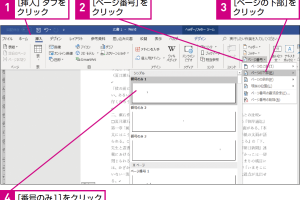
Windowsの画面ロックを習慣化!離席時のセキュリティ強化- 背景のフォーマットダイアログで、塗りつぶしや画像またはテクスチャを選択できます。
- 変更を適用するには、閉じるをクリックします。
- 必要に応じて、他のデザイン要素も変更できます。
カスタムレイアウトの作成
特定のデザインが必要な場合は、カスタムレイアウトを作成することができます。具体的には、スライドマスタービューに切り替え、新しいレイアウトをクリックして、カスタムレイアウトを作成します。ここで、必要なデザイン要素を追加または変更できます。さらに、次の点に注意してください。
- スライドマスタータブの新しいレイアウトをクリックして、カスタムレイアウトを作成します。
- 必要なデザイン要素を追加または変更します。
- 変更を適用するには、スライドマスタータブの閉じるをクリックします。
パワーポイントできれいな〇を作るには?
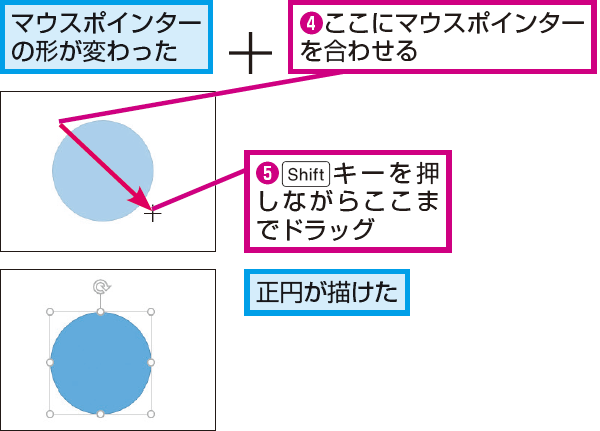
パワーポイントできれいな〇を作るには、図形の描画機能を利用します。具体的には、図形メニューから楕円を選択し、シフトキーを押しながらドラッグすることで正円を描くことができます。また、塗りつぶしや線の色を変更することで、〇の見た目をカスタマイズできます。
〇のサイズと位置の調整
〇のサイズと位置を調整するには、サイズと位置の設定を変更します。具体的には、〇を選択した状態で書式タブのサイズグループから高さと幅を同じ値に設定することで正円を維持できます。また、位置グループから水平と垂直の値を調整することで、〇の位置を変更できます。
- サイズグループで高さと幅を同じ値に設定
- 位置グループで水平と垂直の値を調整
- ガイド機能を利用して〇の位置を調整
〇のデザインのカスタマイズ
〇のデザインをカスタマイズするには、塗りつぶしや線の色、線のスタイルを変更します。具体的には、〇を選択した状態で書式タブの図形のスタイルグループから塗りつぶしや線の色を選択できます。また、線のスタイルを変更することで、〇の境界線の見た目を変更できます。
- 塗りつぶしで〇の内部の色を変更
- 線の色で〇の境界線の色を変更
- 線のスタイルで〇の境界線のスタイルを変更
〇のアニメーション効果
〇にアニメーション効果を追加するには、アニメーション機能を利用します。具体的には、〇を選択した状態でアニメーションタブのアニメーショングループからアニメーションを選択できます。また、アニメーションのタイミングを変更することで、アニメーションの開始時間や再生時間を調整できます。
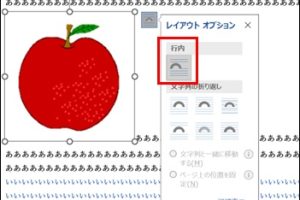
Wordの画像レイアウトを簡単調整!文字列の折り返し活用法- アニメーショングループからアニメーションを選択
- アニメーションのタイミングを変更
- アニメーションのオプションで詳細設定を変更
PowerPointで図を図形にするには?

PowerPointで図を図形にするには、まず図を選択し、図ツールのフォーマットタブを開きます。次に、図の変更グループ内の図の切り抜きをクリックし、図形に切り抜きを選択します。すると、さまざまな図形が表示されるので、目的の図形を選択します。選択した図形に図が切り抜かれ、図形に合った形で表示されます。
図形の選択
図形を選択する際には、図の内容に合った形を選ぶことが重要です。例えば、人物の写真であれば円形や楕円形が適していますし、建物や物体であれば四角形や多角形が適しています。図形の選択によって、図の印象が大きく変わります。
- 円形: 全体を均等に囲む図形で、人物やシンボルマークなどに適しています。
- 多角形: 複雑な形の図に適しており、建物や物体などを強調するのに使います。
- 自由な形: 独自の形を作り出すことができ、特殊なデザインに利用できます。
図の編集
図を図形に切り抜いた後、さらに図の編集を行うことができます。例えば、色調の調整や効果の追加など、さまざまな編集が可能です。これにより、図形に合わせたより魅力的なプレゼンテーションを作成できます。
- 色調の調整: 図の色合いを変えることで、全体の印象を変えることができます。
- 効果の追加: 影や反射などの効果を追加することで、図に立体感や動きを与えることができます。
- 画像の補正: 図の明るさやコントラストを調整することで、より鮮明な画像にすることができます。
図形の応用
図形に切り抜いた図は、さまざまなデザインに応用できます。例えば、ロゴの作成やアイコンのデザインなど、プレゼンテーションの幅を広げることができます。また、他のOfficeソフトとの連携も容易です。
- ロゴの作成: 図形と図を組み合わせることで、ユニークなロゴを作成できます。
- アイコンのデザイン: シンプルな図形と図の組み合わせで、わかりやすいアイコンを作成できます。
- プレゼンテーションの強化: 図形を使ったデザインで、視覚的にインパクトのあるプレゼンテーションを作成できます。
パワーポイントで好きな形にトリミングするには?
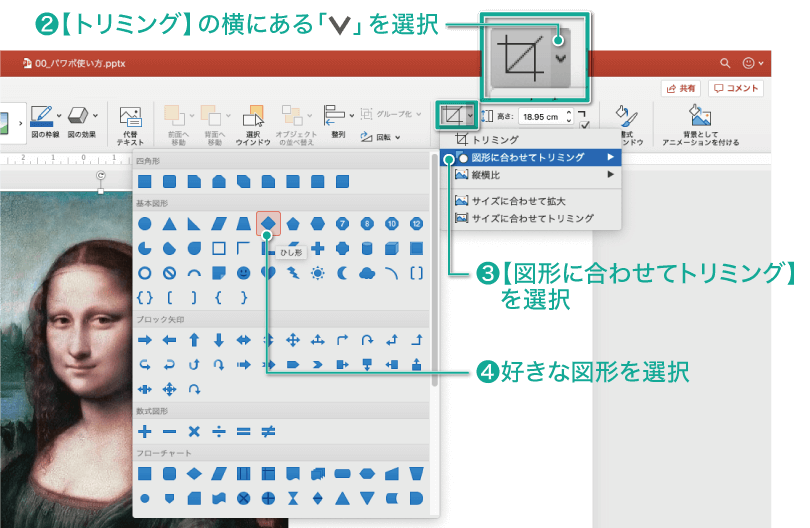
パワーポイントで好きな形にトリミングするには、図形のトリミング機能を使用します。まず、トリミングしたい画像を選択し、図ツールの書式タブを開きます。次に、トリミングボタンをクリックし、図形に合わせてトリミングを選択します。ここで、さまざまな図形が表示されるので、好きな形を選択します。選択した図形に合わせて画像がトリミングされます。
トリミングの基本操作
パワーポイントでのトリミングは、画像の編集において重要な操作です。まず、トリミングしたい画像をスライドに挿入し、選択します。次に、図ツールの書式タブに移動し、トリミングのオプションを表示させます。ここでは、単純に画像の枠を調整するトリミングと、図形に合わせてトリミングする二つの方法があります。
- トリミングボタンで画像の枠を直接調整
- 図形に合わせてトリミングを選択し、図形を選ぶ
- さまざまな図形を使用してクリエイティブなトリミングが可能
図形を使ったトリミングの応用
図形を使ったトリミングは、画像を単に切り抜くだけでなく、デザインの幅を広げます。パワーポイントでは、ハートや星などの様々な図形が用意されており、これらを使用して画像をトリミングできます。例えば、円形にトリミングすれば、プロフィール画像のような印象を与えられますし、矢印の形にすれば、方向性を示唆する効果があります。
- 円形やハートなど、様々な図形が選択可能
- 画像を図形に合わせてトリミングすることで、デザインの幅が広がる
- プレゼンテーションの視覚効果を高めることができる
トリミングを使ったプレゼンの効果
トリミングを効果的に使うことで、プレゼンテーションの視覚的なインパクトを高めることができます。例えば、重要な部分だけを残してトリミングすることで、メッセージを強調できます。また、統一された図形で複数の画像をトリミングすれば、プレゼンテーション全体のデザインの一貫性を保つことができます。
- 画像の重要な部分を強調できる
- デザインの一貫性を保つことができる
- プレゼンテーションのプロフェッショナルな印象を高める
詳細情報
パワポでページカール図形を使うメリットは何ですか?
パワーポイントでのプレゼンテーションにページカール図形を加えることで、視覚的なインパクトとデザインの多様性が増します。特に、重要なポイントや情報を強調したいときに有効です。
ページカール図形の作成方法を教えてください。
パワーポイントでページカール図形を作成するには、まず「挿入」タブから「図形」を選択し、ページカールのアイコンをクリックします。その後、スライド上でドラッグして図形のサイズを調整します。
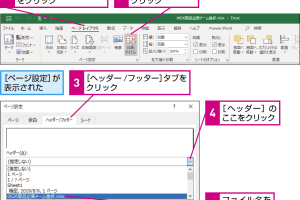
Excelのヘッダーとフッターで表を整理!印刷をスッキリページカール図形のカスタマイズは可能ですか?
はい、ページカール図形はさまざまな方法でカスタマイズできます。図形の色やサイズ、向きを変更することができます。また、図形の影や3D効果を追加することで、より立体的なデザインを実現できます。
ページカール図形を使った効果的なプレゼンテーションのコツはありますか?
ページカール図形を効果的に使うコツは、シンプルさと統一性を保つことです。過度な装飾は避け、プレゼンテーションのテーマやメッセージに合ったデザインを心がけましょう。