PowerPoint 2016の変形効果でスライドを印象的に!動画解説
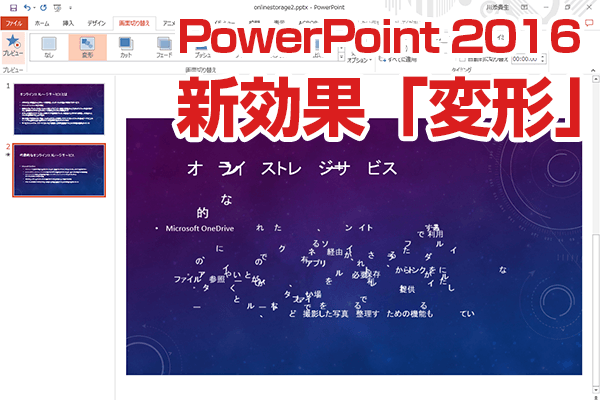
PowerPoint 2016の新しい機能を活用して、プレゼンテーションをより魅力的にする方法をご紹介します。特に、変形効果を使ったスライド作成のコツに焦点を当てます。この記事では、変形効果の基本的な使い方から、実際のスライド作成例、さらにその効果を高めるテクニックまでを、動画を交えて詳しく解説します。初心者から上級者まで、PowerPointを使ったプレゼン作成のスキルアップを目指す方々にとって役立つ内容となっています。変形効果をマスターして、あなたのプレゼンテーションを次のレベルへと引き上げましょう。
PowerPoint 2016の変形効果を使ったスライド作成のコツ
PowerPoint 2016の変形効果は、スライドに動きと視覚的なインパクトを与える強力なツールです。この機能を使いこなすことで、プレゼンテーションの質を高め、聴衆の注意を引き付けることができます。変形効果を効果的に使うためのテクニックを、動画解説を交えてご紹介します。
変形効果の基本的な使い方
変形効果は、図形やテキストなどのオブジェクトに適用できます。基本的な使い方は、オブジェクトを選択し、[図形の書式設定]タブの[変形]グループから効果を選択することです。さまざまな変形効果があり、スライドに合わせて選択できます。
- 変形効果の種類には、拡大縮小、回転、反転などがあります。
- これらの効果を組み合わせることで、より複雑なアニメーションを作成できます。
- 変形効果は、スライドのトランジションと組み合わせることで、さらに印象的なプレゼンテーションになります。
変形効果を使ったアニメーションの作成
変形効果を使って、アニメーションを作成することができます。例えば、拡大縮小効果を使って、オブジェクトを徐々に大きく表示することができます。また、回転効果を使って、オブジェクトを回転させることができます。
Wordで透かし文字を追加!ビジネス文書をプロフェッショナルに- 変形効果を適用するオブジェクトを選択します。
- [アニメーション]タブの[アニメーションの追加]から変形効果を選択します。
- 変形効果のタイミングを調整して、アニメーションのスピードをコントロールできます。
変形効果の応用例
変形効果は、さまざまなシーンで応用できます。例えば、グラフやチャートに拡大縮小効果を適用して、データの変化を強調することができます。また、テキストに回転効果を適用して、タイトルを目立たせることができます。
- 変形効果を使って、スライドのレイアウトを効果的に変更できます。
- 変形効果を組み合わせることで、より複雑なアニメーションを作成できます。
- 変形効果は、プレゼンテーションのストーリーテリングを強化するのに役立ちます。
変形効果の調整とカスタマイズ
変形効果は、さまざまな方法で調整とカスタマイズが可能です。例えば、変形効果の方向やスピードを調整することができます。また、変形効果を他のアニメーション効果と組み合わせることもできます。
- 変形効果のプロパティを調整して、効果の細かい部分をコントロールできます。
- 変形効果を他のアニメーション効果と組み合わせることで、より複雑なアニメーションを作成できます。
- 変形効果のタイミングを調整して、アニメーションの同期をとることができます。
変形効果を使ったプレゼンテーションの実践
変形効果を使ったプレゼンテーションを作成する際は、聴衆の注意を引き付けることを意識することが大切です。変形効果を効果的に使うことで、スライドに動きと視覚的なインパクトを与えることができます。
- 変形効果を使って、スライドの注目ポイントを強調します。
- 変形効果を組み合わせることで、より複雑なアニメーションを作成できます。
- 変形効果のバランスをとって、スライドのデザインを統一します。
パワーポイント2016でスライドショーの録画は?

パワーポイント2016でスライドショーの録画は、プレゼンテーションに音声と動画を追加するための強力な機能です。この機能を使用すると、スライドショーを録画し、音声とともに保存することができます。録画したスライドショーは、他の人に共有したり、Webで公開したりすることができます。
Windows 10のスタートメニュー透明化をオフ!高速化のコツ録画の準備
録画を開始する前に、必要な準備を行います。まず、パワーポイント2016を開き、録画したいスライドショーを選択します。次に、スライドショータブをクリックし、スライドショーの録画ボタンをクリックします。録画の準備が整ったら、以下の手順を実行します。
- 音声とビデオの設定を確認します。マイクとカメラの設定を確認し、必要に応じて調整します。
- 録画のタイミングを設定します。録画の開始と終了のタイミングを設定することができます。
- スライドの切り替えを設定します。スライドの切り替えのタイミングを設定することができます。
録画の実行
録画の準備が整ったら、実際に録画を実行します。スライドショーの録画ボタンをクリックすると、録画が開始されます。録画中は、スライドの切り替えや音声の入力を行うことができます。録画が終了したら、停止ボタンをクリックして録画を終了します。録画したスライドショーは、パワーポイントファイルとして保存することができます。
- 録画の進行状況を確認します。録画の進行状況をリアルタイムで確認することができます。
- 音声とビデオの確認を行います。録画した音声とビデオを確認し、必要に応じて再録画を行います。
- スライドショーの編集を行います。録画したスライドショーを編集し、必要な変更を加えることができます。
録画したスライドショーの共有
録画したスライドショーは、他の人に共有したり、Webで公開したりすることができます。パワーポイントファイルとして保存したスライドショーは、他の人に送付したり、Webにアップロードしたりすることができます。また、ビデオファイルとしてエクスポートすることもできます。録画したスライドショーを共有することで、より効果的なプレゼンテーションを行うことができます。
- パワーポイントファイルとして保存します。他の人に送付したり、Webにアップロードしたりすることができます。
- ビデオファイルとしてエクスポートします。YouTubeなどのビデオ共有サイトにアップロードすることができます。
- プレゼンテーションに組み込みます。録画したスライドショーをプレゼンテーションに組み込むことで、より効果的なプレゼンテーションを行うことができます。
アニメーションを効果的に使いこなすには?
アニメーションを効果的に使いこなすには、ストーリーテリングと視覚的表現のバランスを考慮することが重要です。アニメーションは、単に動きを表現するだけでなく、感情やメッセージを伝えるための強力なツールとなり得ます。そのためには、制作者がターゲットとする観客や伝えたいメッセージを明確にし、それに合わせたアニメーション技術を選択する必要があります。
Wordで英数字を全角半角に一括変換!統一の簡単テクニックアニメーションの基本原理を理解する
アニメーションの基本原理を理解することは、効果的なアニメーション制作の第一歩です。これには、動きの原理やタイミング、間隔などの基本的な概念を把握することが含まれます。基本原理を理解することで、アニメーション制作者はより自然で信憑性の高い動きを作り出すことができます。
- 12の基本原則を理解する: ディズニーのアニメーターによって開発されたこれらの原則は、アニメーションの基本的な要素を網羅しています。
- 動きの予告とフォロー・スルーを適切に使用する: 動きの前後に適切なアクションを加えることで、動きをより自然に見せることができます。
- イージングを適用する: 動きの開始と終了に加速と減速を加えることで、よりリアルな動きを表現できます。
アニメーション技術の選択と応用
アニメーションを効果的に使うためには、適切なアニメーション技術を選択することが重要です。伝統的な手描きアニメーションから、最新のコンピューターアニメーションまで、さまざまな技術があります。それぞれの技術には長所と短所があり、プロジェクトの予算やスケジュール、制作者のスキルに応じて選択する必要があります。
- 2Dアニメーションと3Dアニメーションのどちらがプロジェクトに適しているかを検討する。
- モーショングラフィックスを活用して、タイトルシーケンスや情報グラフィックを動的に表現する。
- ストップモーションアニメーションを使用して、独特の質感と雰囲気を創り出す。
アニメーションの実践とフィードバック
アニメーション制作において、実践とフィードバックは成長のための重要な要素です。制作者は、自らの作品に対して客観的な視点を持つことが必要です。また、他者からのフィードバックを受け入れることで、作品の改善点を発見し、技術を向上させることができます。
- 自主制作を通じてさまざまな技術を試す。
- オンラインフォーラムやコミュニティに参加して、他の制作者からのアドバイスを求める。
- 作品のレビューを定期的に行い、改善を重ねる。
PowerPointのスライドを動画に変換するにはどうすればいいですか?
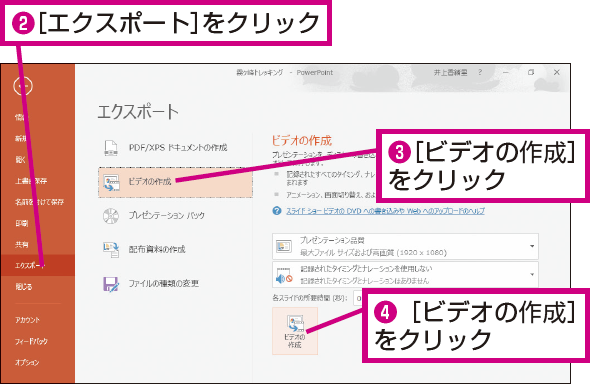
PowerPointのスライドを動画に変換するには、まずPowerPointの機能を利用することができます。PowerPointには、スライドを動画としてエクスポートする機能があります。この機能を使用することで、簡単にスライドを動画に変換することができます。
パワポでイラストを簡単作成!アイコン編集と組み合わせテクPowerPointの動画エクスポート機能を使用する
PowerPointの動画エクスポート機能を使用することで、スライドを動画に変換することができます。この機能では、動画の品質やファイル形式を指定することができます。
- ファイル形式を選択します。PowerPointでは、MP4やWMVなどのファイル形式を選択することができます。
- 動画の品質を指定します。動画の品質は、高品質や標準などから選択することができます。
- エクスポートを実行します。選択した設定で、スライドが動画としてエクスポートされます。
スライドのアニメーションやトランジションを設定する
スライドを動画に変換する際には、アニメーションやトランジションを設定することで、より動的な動画を作成することができます。PowerPointでは、様々なアニメーションやトランジションが用意されています。
- アニメーションを設定します。テキストや画像などのオブジェクトにアニメーションを設定することができます。
- トランジションを設定します。スライド間のトランジションを設定することで、よりスムーズな動画を作成することができます。
- プレビューを実行します。設定したアニメーションやトランジションを確認することができます。
外部ツールを利用する
PowerPointの機能だけでは不十分な場合は、外部ツールを利用することもできます。様々な動画編集ソフトウェアが存在しており、これらを利用することで、より高度な動画を作成することができます。
- 外部ツールを選択します。様々な動画編集ソフトウェアが存在しており、自らのニーズに合ったツールを選ぶことができます。
- PowerPointのスライドをインポートします。多くの動画編集ソフトウェアでは、PowerPointのスライドをインポートすることができます。
- 動画の編集を実行します。動画編集ソフトウェアを使用して、スライドを動画として編集することができます。
詳細情報
PowerPoint 2016の変形効果とは何ですか?
PowerPoint 2016の変形効果は、スライドにアニメーションを追加するための強力なツールです。これを使用すると、スライド上のオブジェクトを滑らかに移動させたり、形を変えたりすることができます。変形効果を使用することで、プレゼンテーションに視覚的な興味を加えることができます。
変形効果の使い方は?
変形効果を使用するには、まずアニメーションを追加したいオブジェクトを選択します。次に、「アニメーション」タブを開き、「変形」を選択します。ここで、「開始」と「終了」の状態を設定し、「変形効果」を適用します。
パワポのスライドをA4に!印刷用サイズ変更の簡単手順変形効果のメリットは何ですか?
変形効果を使用することで、スライドに動的な要素を追加し、視聴者の注意を引き付けることができます。また、複雑なアニメーションを作成することなく、プロフェッショナルなプレゼンテーションを作成することができます。
変形効果の応用例は?
変形効果は、グラフや図形のアニメーション化、テキストの強調、画像のスライドショーなど、さまざまな用途に使用できます。これらの応用例を参考にすることで、より印象的なプレゼンテーションを作成することができます。