Wordの標準スタイルで書式をリセット!効率的な文書作成
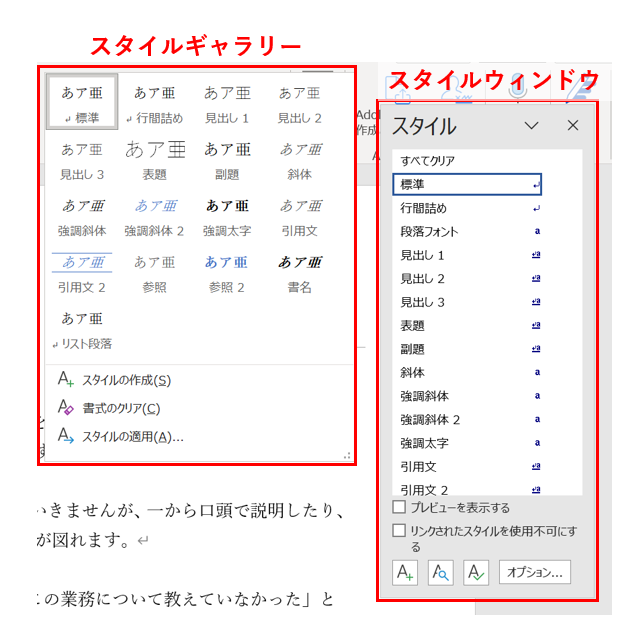
Microsoft Wordの標準スタイルは、文書作成を効率化するための強力なツールです。しかし、既定の書式設定が邪魔になることもあります。この記事では、Wordの標準スタイルで書式をリセットする方法を紹介します。文書のレイアウトを簡単に整え、余計な書式設定を排除することで、効率的な文書作成が可能になります。標準スタイルの使い方をマスターすることで、プロフェッショナルな文書を作成するための第一歩を踏み出しましょう。文書作成の生産性を向上させるためのヒントが満載です。
Wordの標準スタイルを活用した効率的な文書作成
Wordの標準スタイルを活用することで、文書作成の効率を大幅に向上させることができます。標準スタイルを適切に使用することで、文書のフォーマットを統一し、読みやすく、プロフェッショナルな印象を与えることができます。
標準スタイルの基本
標準スタイルとは、Wordがデフォルトで提供するスタイルのことで、見出しや本文などの一般的な文書の要素に対して、あらかじめ定義された書式設定が適用されています。標準スタイルを使用することで、文書全体のフォーマットを簡単に統一することができます。
- 見出しスタイルを使用して、文書の構造を明確にします。
- 本文スタイルを使用して、本文の書式を統一します。
- リストスタイルを使用して、リストの書式を統一します。
標準スタイルのカスタマイズ
標準スタイルは、カスタマイズして使用することもできます。たとえば、会社のブランドカラーに合わせて、見出しの色を変更することができます。標準スタイルをカスタマイズすることで、文書に独自のスタイルを加えることができます。
Windowsの画面ロックを習慣化!離席時のセキュリティ強化- 変更したい標準スタイルを選択します。
- スタイルの変更ダイアログを開き、必要な変更を加えます。
- 変更を適用して、新しいスタイルを保存します。
書式のリセット
文書作成中に、不要な書式が適用されてしまうことがあります。そんなときに役立つのが、書式のリセット機能です。書式をリセットすることで、不要な書式を削除し、標準スタイルに戻すことができます。
- Ctrl+Spaceキーを使用して、文字の書式をリセットします。
- Ctrl+Shift+Zキーを使用して、段落の書式をリセットします。
効率的な文書作成のコツ
効率的な文書作成には、いくつかのコツがあります。標準スタイルを活用するだけでなく、文書の構造を明確にし、適切な書式設定を使用することで、読みやすく、プロフェッショナルな文書を作成することができます。
- 文書の構造を明確にするために、見出しスタイルを使用します。
- 本文の書式を統一するために、本文スタイルを使用します。
- リストの書式を統一するために、リストスタイルを使用します。
文書のチェックと校正
文書作成の最後のステップは、チェックと校正です。文書の内容をチェックし、誤字脱字や文法の間違いがないかを確認します。また、書式設定が適切に適用されているかも確認します。
- スペルチェック機能を使用して、誤字脱字をチェックします。
- 文法チェック機能を使用して、文法の間違いをチェックします。
- 文書のフォーマットをチェックして、適切な書式設定が適用されているかを確認します。
Wordでスタイルの書式設定はどうやるの?

Wordでスタイルの書式設定を行うには、まずスタイルの概念を理解する必要があります。スタイルとは、文書内のテキストや段落に適用される書式設定の集まりであり、フォント、サイズ、色、段落の配置などの要素を含みます。Wordでは、既定のスタイルを使用することも、独自のスタイルを作成することもできます。スタイルを使用することで、文書全体の書式を統一し、効率的に編集を行うことができます。
Wordの画像レイアウトを簡単調整!文字列の折り返し活用法スタイルの適用方法
スタイルを適用するには、まず適用したいテキストまたは段落を選択します。次に、Wordのリボンにある「ホーム」タブの「スタイル」グループで、適用したいスタイルを選択します。スタイルは、リスト形式で表示されており、簡単に選択できます。スタイルのプレビュー機能を使用すると、実際にスタイルを適用する前に、どのように表示されるかを確認できます。
- スタイルの一覧から目的のスタイルを選択します
- 必要に応じて、スタイルを変更または新規作成します
- スタイルを適用した後、必要に応じて微調整を行います
スタイルのカスタマイズ
Wordでは、既存のスタイルを変更したり、新しいスタイルを作成したりすることができます。スタイルを変更するには、スタイル名を右クリックし、「変更」を選択します。スタイルの変更ダイアログボックスでは、フォント、段落、タブなどの書式設定を変更できます。また、新しいスタイルを作成するには、「スタイル」グループの「新しいスタイル」をクリックし、必要な書式設定を指定します。
- スタイルのプロパティを変更するために、スタイル名を右クリックします
- スタイルの書式設定を変更します
- 変更を保存して適用します
スタイルの管理
文書内で使用されているスタイルを管理することで、文書の全体的な一貫性を保つことができます。Wordでは、スタイルを整理したり、削除したりすることができます。スタイルを整理するには、「スタイル」タスクペインを使用します。ここでは、使用頻度の高いスタイルを簡単に見つけたり、使用していないスタイルを削除したりできます。
- スタイルタスクペインを開いて、スタイルの一覧を表示します
- 不要なスタイルを削除します
- 頻繁に使用するスタイルを優先的に表示するように設定します
ワードで改行したときに書式をリセットするには?
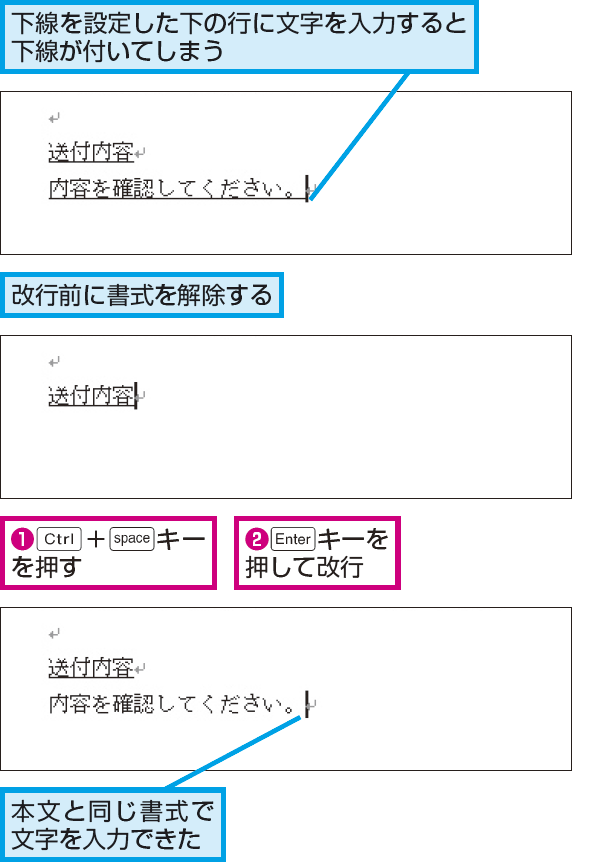
ワードで改行したときに書式をリセットするには、書式のコピーやスタイルの適用を解除する必要があります。まず、改行したときに前の段落の書式が引き継がれるのは、ワードの自動書式設定機能によるものです。この機能をオフにすることで、改行時に書式がリセットされるようになります。
Wordで定型挨拶文を自動挿入!文書作成を効率化自動書式設定をオフにする方法
自動書式設定をオフにするには、まず「ファイル」タブを開き、「オプション」を選択します。次に、「詳細設定」タブを開き、「編集オプション」セクションにある「段落の書式を保持する」のチェックを外します。これにより、改行時に前の段落の書式が引き継がれなくなります。
- 「ファイル」タブを開く
- 「オプション」を選択し、「詳細設定」タブを開く
- 「編集オプション」セクションの「段落の書式を保持する」のチェックを外す
スタイルを適用して書式をリセットする
ワードでは、スタイルを適用することで書式を簡単にリセットできます。「ホーム」タブの「スタイル」グループにある「標準」スタイルを適用することで、選択したテキストの書式がリセットされます。また、「スタイルの適用」ダイアログボックスを開き、「標準」スタイルを選択することもできます。
- 「ホーム」タブの「スタイル」グループにある「標準」スタイルをクリックする
- 「スタイルの適用」ダイアログボックスを開き、「標準」スタイルを選択する
- 「スタイルの適用」をクリックして書式をリセットする
ショートカットキーを使って書式をリセットする
ワードでは、ショートカットキーを使って書式をリセットすることもできます。「Ctrl + スペース」を押すことで、選択したテキストの文字書式がリセットされます。また、「Ctrl + Shift + N」を押すことで、段落書式がリセットされます。
- 「Ctrl + スペース」を押して文字書式をリセットする
- 「Ctrl + Shift + N」を押して段落書式をリセットする
- ショートカットキーを使って効率的に書式をリセットする
ワードで文字をリセットするにはどうすればいいですか?

ワードで文字をリセットするには、書式設定を初期化する必要があります。具体的には、書式のクリア機能を使用します。この機能を使用すると、選択したテキストの書式設定がリセットされ、デフォルトの状態に戻ります。
Excelのヘッダーとフッターで表を整理!印刷をスッキリ書式のクリア方法
ワードで文字をリセットするには、まず対象のテキストを選択します。次に、リボンメニューのホームタブにある書式のクリアボタンをクリックします。これにより、選択したテキストのフォント、サイズ、色などの書式設定が初期化されます。具体的には、以下のような書式設定がリセットされます。
- フォントとサイズがデフォルトに戻ります
- 太字や斜体などの文字飾りが解除されます
- 文字色がデフォルトの色に戻ります
ショートカットキーを使用する
ワードで文字をリセットする別の方法として、ショートカットキーを使用することができます。具体的には、Ctrl + Space キーを押すことで、選択したテキストの書式設定をリセットできます。このショートカットキーは、書式のクリア機能と同じ効果を持ちます。ただし、このショートカットキーは、一部の書式設定のみをリセットすることに注意してください。
- Ctrl + Space キーでフォントとサイズがリセットされます
- 文字飾りは残る場合があります
- 他の書式設定はリセットされない場合があります
高度な書式設定のリセット
ワードで文字をリセットする際に、より高度な書式設定をリセットする必要がある場合があります。具体的には、スタイルや段落書式をリセットする必要があります。これを行うには、スタイルのスタイルの適用ダイアログボックスを使用して、スタイルをデフォルトの状態に戻します。また、段落の段落書式ダイアログボックスを使用して、段落書式をリセットします。
- スタイルをデフォルトの状態に戻します
- 段落書式をリセットします
- その他の書式設定もリセットします
詳細情報
Wordの標準スタイルとは何ですか?
Wordの標準スタイルは、文書作成時にデフォルトで適用される書式設定のことを指します。このスタイルは、フォント、フォントサイズ、段落の間隔などの基本的な書式を決定します。文書の一貫性を保つために重要な役割を果たします。
標準スタイルで書式をリセットする方法は?
標準スタイルで書式をリセットするには、まずリセットしたいテキストを選択し、ホームタブのスタイルグループにある標準をクリックします。これにより、選択したテキストの書式が標準スタイルにリセットされます。
Wordのヘッダーとフッターで文書整理!プロの仕上げを標準スタイルをカスタマイズすることはできますか?
はい、標準スタイルはカスタマイズ可能です。ホームタブのスタイルグループにあるスタイルの変更をクリックし、標準スタイルを変更することで、フォントや段落の間隔などの書式設定を変更できます。
標準スタイルをリセットするメリットは?
標準スタイルで書式をリセットすることで、文書の一貫性が保たれ、読みやすい文書を作成できます。また、不要な書式設定を削除することで、文書の編集効率も向上します。