Windows 10 HomeをProにアップグレード!詳細手順ガイド
Windows 10のHomeエディションを使用していて、より高度な機能を求めているユーザーのために、Proエディションへのアップグレード方法をご紹介します。Proエディションでは、高度なセキュリティ機能や管理機能が追加され、ビジネスユースに適した環境を構築できます。本記事では、Windows 10 HomeをProにアップグレードする詳細な手順を、初心者でも理解しやすいように解説します。アップグレードのメリットや必要な準備についても触れ、スムーズなアップグレードをサポートします。アップグレードを検討している方は、ぜひ参考にしてください。
Windows 10 HomeからProへのアップグレードプロセス
Windows 10 HomeをProにアップグレードする手順は、それほど複雑ではありません。まず、アップグレードの必要性とそのメリットを理解することが重要です。Windows 10 Proには、高度なセキュリティ機能やビジネス向けの機能が追加されており、個人ユーザーだけでなく、ビジネスユーザーにも適しています。
アップグレードの前に確認すべきこと
アップグレード前に、いくつかの点を事前に確認しておく必要があります。
- システム要件の確認: アップグレード先のWindows 10 Proが、現在のハードウェアで正常に動作するかどうかを確認します。
- データのバックアップ: アップグレードプロセス中にデータが失われるリスクを避けるために、重要なデータをバックアップします。
- プロダクトキーの準備: Windows 10 Proへのアップグレードに必要なプロダクトキーを準備します。
Windows 10 HomeからProへのアップグレード方法
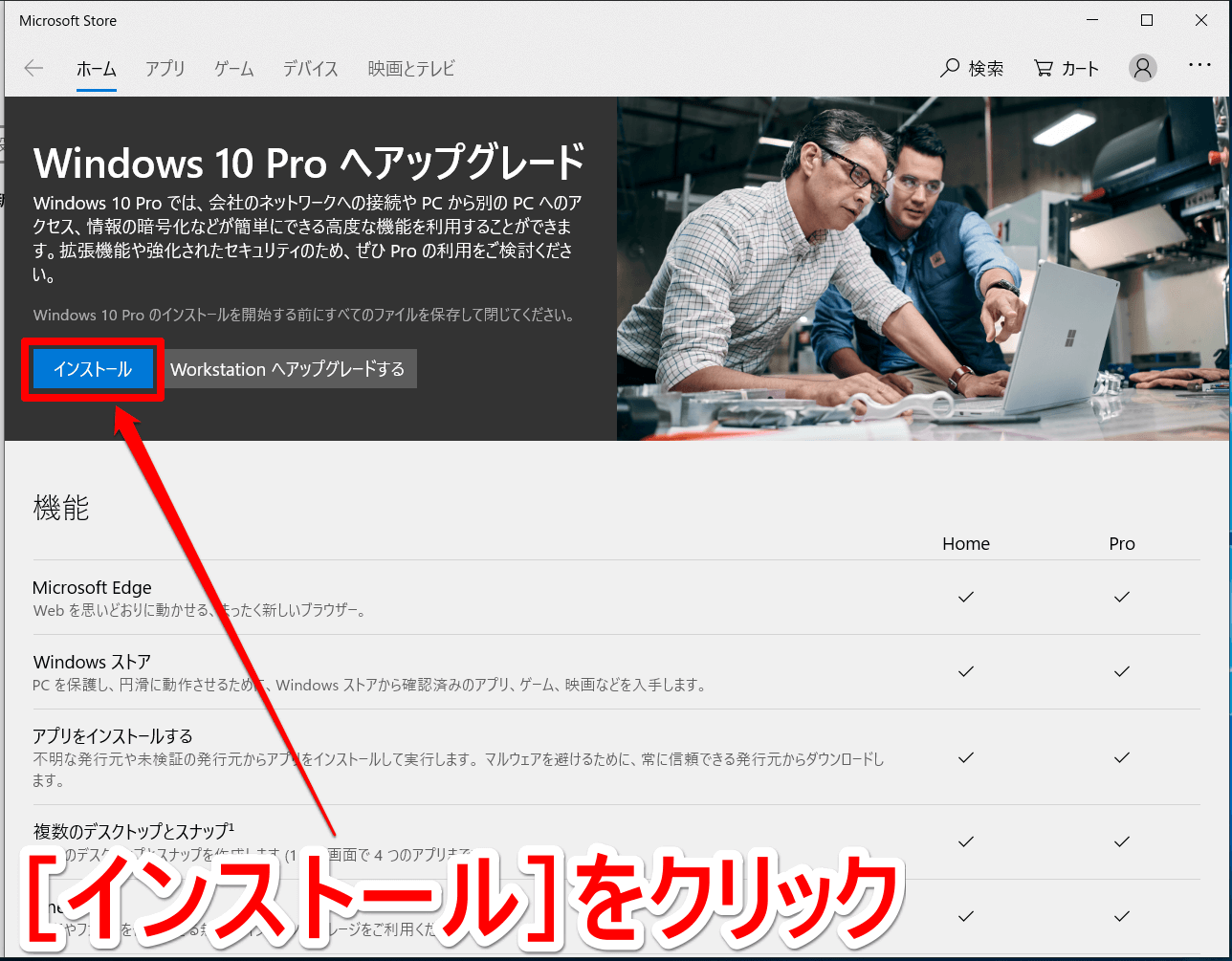
Windows 10 HomeからProへのアップグレードは、Microsoftの公式サイトやWindowsの設定から行うことができます。具体的には、「設定」>「更新とセキュリティ」>「アクティベーション」に移動し、そこから「ストアでWindows 10 Proへのアップグレードを購入する」オプションを選択します。
アップグレード後の初期設定
アップグレードが完了したら、初期設定を行う必要があります。これには、新しい機能の有効化や、必要に応じてグループポリシーの設定などが含まれます。また、Windows Updateを実行して、最新のセキュリティパッチを適用することも重要です。
PowerPoint 2016の変形効果でスライドを印象的に!動画解説Windows 10 Proの新機能の活用
Windows 10 Proには、BitLockerによるデータ保護や、リモートデスクトップ機能など、さまざまな高度な機能が含まれています。これらの機能を活用することで、セキュリティと生産性を向上させることができます。
アップグレード後のトラブルシューティング
アップグレード後に何らかの問題が発生した場合、トラブルシューティングツールを使用して問題を解決することができます。また、Microsoftのサポートリソースを参照することも有効です。
Windows 10 HomeからWindows 10proにアップグレードするにはどうすればいいですか?
Windows 10 HomeからWindows 10 Proへのアップグレードは、Microsoftが提供するいくつかの方法で行うことができます。最も一般的な方法は、プロダクトキーを使用することです。
プロダクトキーを使用してアップグレードする
プロダクトキーを使用すると、Windows 10 HomeからWindows 10 Proに簡単にアップグレードできます。この方法では、Microsoft StoreまたはWindows設定からアップグレードを実行できます。
- プロダクトキーを購入します。
- Windows設定を開き、更新とセキュリティをクリックします。
- アクティベーションをクリックし、プロダクトキーの変更をクリックして、新しいプロダクトキーを入力します。
デジタルライセンスを使用してアップグレードする
デジタルライセンスを所有している場合、Windows 10 HomeからWindows 10 Proにアップグレードできます。デジタルライセンスは、Microsoftアカウントにリンクされているため、プロダクトキーを入力する必要はありません。
Wordで透かし文字を追加!ビジネス文書をプロフェッショナルに- Microsoftアカウントにサインインします。
- Windows設定を開き、更新とセキュリティをクリックします。
- アクティベーションをクリックし、Microsoft Storeに移動して、アップグレードを実行します。
アップグレードのメリット
Windows 10 Proへのアップグレードには、いくつかのメリットがあります。主なメリットとしては、高度なセキュリティ機能、リモートデスクトップ、グループポリシーなどがあります。
- BitLockerなどの高度なセキュリティ機能が利用可能になります。
- リモートデスクトップを使用して、リモートからコンピューターにアクセスできます。
- グループポリシーを使用して、コンピューターの設定を詳細に制御できます。
Windows HomeからProにアップデートするにはどうすればいいですか?
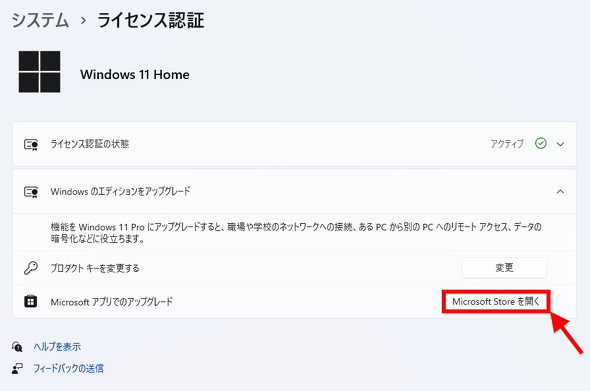
Windows HomeからProにアップデートするには、正規のライセンスキーを購入し、Windowsの設定からアップグレードする必要があります。まず、Windows 10またはWindows 11のHomeエディションがインストールされていることを確認してください。次に、Microsoftの公式ウェブサイトまたは信頼できる販売業者からWindows Proのライセンスキーを購入します。ライセンスキーを入手したら、Windowsの設定にアクセスしてアップグレードプロセスを開始できます。
アップグレードの準備
アップグレードの前に、重要なデータのバックアップとシステムのチェックを行うことが推奨されます。これにより、アップグレードプロセス中に問題が発生した場合に備えることができます。アップグレードの準備として、以下の手順を実行します。
- システム要件の確認: Windows Proにアップグレードする前に、システムがWindows Proのシステム要件を満たしていることを確認します。
- データのバックアップ: アップグレード前に、重要なファイルやデータを外付けハードドライブまたはクラウドストレージにバックアップします。
- システムの更新: Windows Updateを実行して、最新の更新プログラムをインストールします。
Windows HomeからProへのアップグレード手順
Windows HomeからProへのアップグレードは、Windowsの設定から行うことができます。具体的には、以下の手順に従います。
- 設定を開く: スタートメニューから「設定」を開きます。
- 更新とセキュリティ: 「更新とセキュリティ」セクションに移動し、「ライセンス認証」タブを選択します。
- Microsoft Storeへのアクセス: 「Microsoft StoreでWindows Proにアップグレードする」リンクをクリックして、Microsoft Storeにアクセスし、アップグレードプロセスを完了します。
アップグレード後の確認
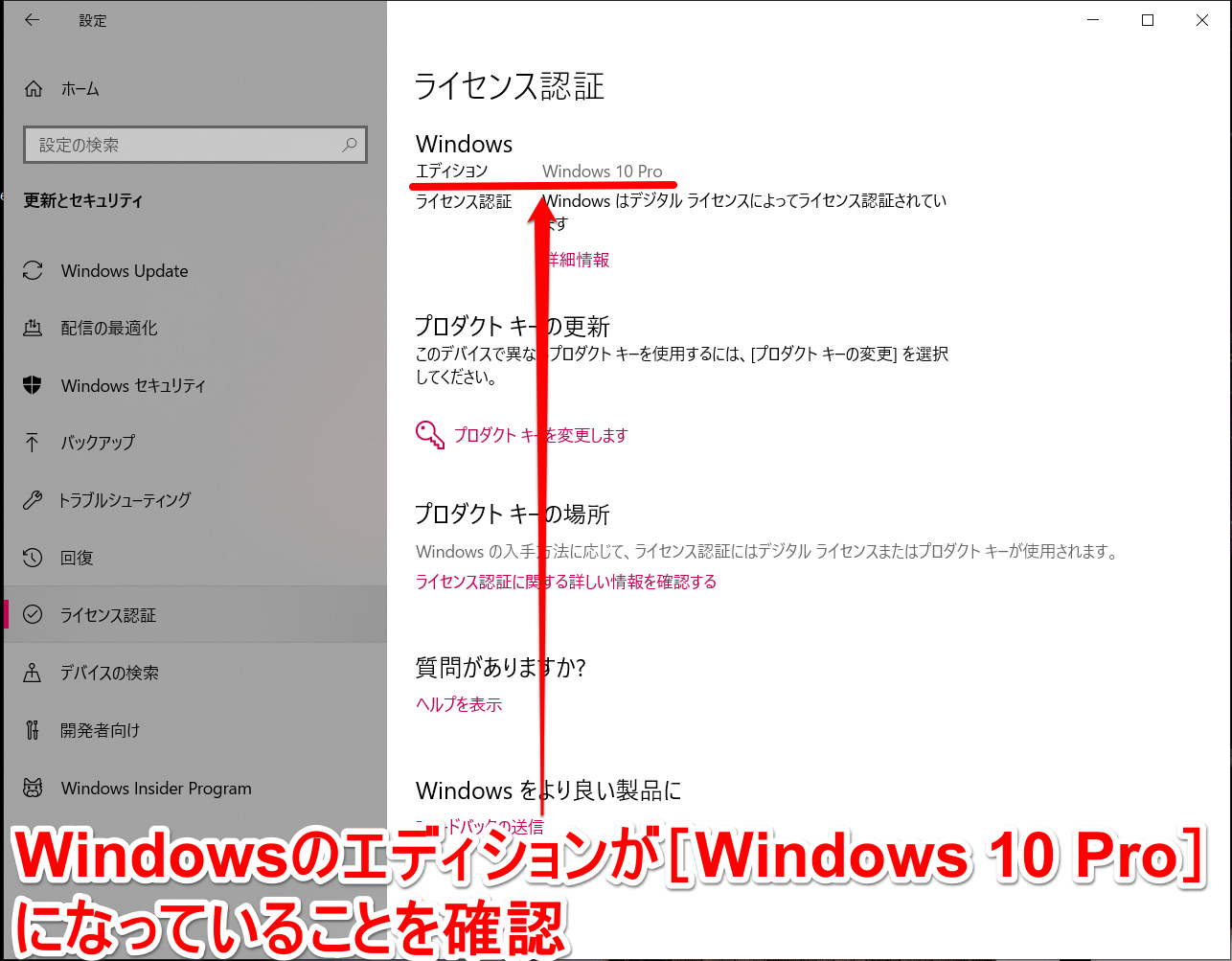
アップグレードが完了したら、WindowsのエディションがProに変更されたことを確認します。また、ライセンス認証の状態も確認し、正しくライセンス認証されていることを確認します。さらに、Windows Proの新機能を利用するために、必要に応じて設定の変更や機能の有効化を行うことができます。
Windows 10のスタートメニュー透明化をオフ!高速化のコツ- エディションの確認: 設定の「システム」セクションで、WindowsのエディションがProであることを確認します。
- ライセンス認証の確認: 「更新とセキュリティ」の「ライセンス認証」タブで、ライセンス認証の状態を確認します。
- 機能の有効化: Windows Proの新機能を利用するために、必要に応じて設定を変更します。
Windows11homeからWindows 10proにするにはどうすればいいですか?
Windows 11 HomeからWindows 10 Proにダウングレードするには、いくつかのステップを踏む必要があります。ダウングレードには、クリーンインストールが必要となるため、事前にデータのバックアップを取ることが重要です。
Windows 11 HomeからWindows 10 Proへのダウングレードの準備
ダウングレードの前に、必要な準備を行います。まず、重要なデータのバックアップを取ります。次に、Windows 10 Proのインストールメディアを作成する必要があります。以下の手順で進めます。
- Windows 10 ProのISOファイルをダウンロードします。Microsoftの公式サイトからダウンロードできます。
- Rufusなどのツールを使用して、ダウンロードしたISOファイルから起動可能なUSBドライブを作成します。
- 作成したUSBドライブをPCに挿入し、BIOS設定でUSBドライブからの起動を有効にします。
Windows 11 Homeからのクリーンインストール
Windows 10 Proへのダウングレードは、クリーンインストールによって行います。以下のステップで進めます。
- PCを再起動し、USBドライブから起動します。Windows 10 Proのインストール画面が表示されます。
- 言語やその他の設定を選択し、次に進みます。
- 「今すぐインストール」をクリックし、プロンプトに従って進みます。
ダウングレード後の設定とアクティベーション
クリーンインストールが完了した後、Windows 10 Proの設定を行います。
- プロダクトキーの入力が求められた場合は、有効なWindows 10 Proのプロダクトキーを入力します。
- 設定を完了した後、Windowsのアクティベーションを行います。Microsoftアカウントにリンクしている場合は、自動的にアクティベートされる場合があります。
- デバイスドライバーや必要なソフトウェアを再インストールします。
Windows11HomeをProにアップグレードするにはどうすればいいですか?
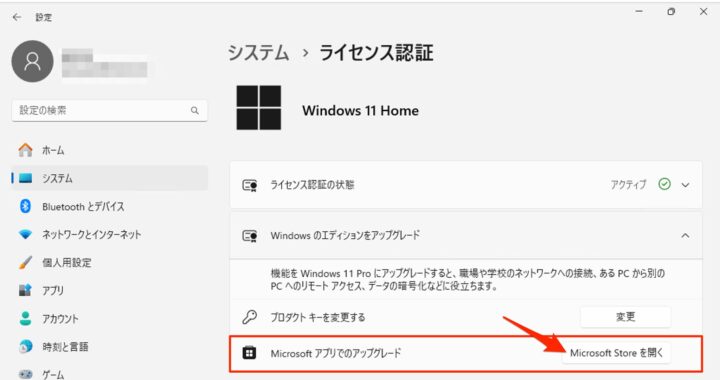
Windows 11 Home を Pro にアップグレードするには、正規のプロダクトキーまたは Microsoft アカウント を使用する必要があります。アップグレードのプロセスは比較的簡単で、設定アプリから直接実行できます。
アップグレードの前提条件
Windows 11 Home を Pro にアップグレードするには、まず システムがアップグレードの要件を満たしている ことを確認する必要があります。具体的には、以下の条件を満たしている必要があります。
- Windows 11 Home が正規にアクティブ化されている こと
- システムが Windows 11 Pro のシステム要件を満たしている こと
- プロダクトキーまたは Microsoft アカウントを用意する こと
アップグレードの手順
アップグレードの手順は以下の通りです。設定アプリ を開き、更新とセキュリティ を選択します。次に、アクティベーション をクリックし、プロダクトキーの変更 を選択します。ここで、プロダクトキー を入力し、次へ をクリックします。
- プロダクトキーを入力 し、次へ をクリックする
- ライセンス条項に同意 し、アップグレード をクリックする
- アップグレードの完了 を待ち、システムを再起動する
アップグレード後の確認
アップグレードが完了したら、システムのプロパティ を確認し、Windows 11 Pro に正しくアップグレードされていることを確認します。また、グループポリシーエディター や BitLocker などの Pro 版の機能が使用できることも確認します。
- システムのプロパティ で Windows 11 Pro になっていることを確認する
- グループポリシーエディター が使用できることを確認する
- BitLocker が使用できることを確認する
詳細情報
Windows 10 HomeをProにアップグレードするメリットは何ですか?
Windows 10 Proにアップグレードすると、高度なセキュリティ機能やビジネス向けの機能が利用できるようになります。具体的には、BitLockerによるデータ保護やリモートデスクトップ機能などが追加されます。これにより、より安全で効率的な作業環境を構築できます。
アップグレードに必要なものは何ですか?
Windows 10 Proへのアップグレードには、正規のプロダクトキーが必要です。このプロダクトキーは、Microsoftの公式サイトや正規販売代理店で購入できます。また、アップグレードを実行するには、インターネット接続が必要です。
パワポでイラストを簡単作成!アイコン編集と組み合わせテクアップグレードの手順は複雑ですか?
Windows 10の設定から簡単にアップグレードできます。具体的には、設定 > 更新とセキュリティ > ライセンス認証の順に進み、プロダクトキーの変更を選択してプロダクトキーを入力します。その後、アップグレードを実行するだけでWindows 10 Proにアップグレードできます。
アップグレード後、再インストールが必要ですか?
Windows 10 HomeからProへのアップグレードは、インプレースアップグレードとして実行されます。つまり、再インストールは不要で、既存のファイルやアプリケーションはそのまま保持されます。アップグレード後も、スムーズに作業を継続できます。