Wordで英数字を全角半角に一括変換!統一の簡単テクニック
Word文書を作成する際、英数字の全角と半角が混在していると見栄えが悪くなります。統一するためには一括変換機能を使うと便利です。この記事では、Wordで英数字を全角半角に一括変換する方法と、その他の統一テクニックを紹介します。初心者でも簡単に実践できる方法を解説し、文書のプロフェッショナルな見た目を実現するためのヒントを提供します。文書作成の効率化に役立つ情報が満載です。Wordの基本機能をマスターして、作業効率を向上させましょう。文書の質を高めることができます。
Wordでの英数字の全角・半角変換テクニック
Word文書を作成する際、英数字の全角と半角が混在していると、見た目の統一性が損なわれ、読み手にとって不快な印象を与えることがあります。特に、業務で使用する文書や、フォーマルな文書を作成する場合には、英数字の全角・半角を統一することが重要です。ここでは、Wordで英数字を全角・半角に一括変換する簡単なテクニックを紹介します。
全角・半角とは?
まず、全角と半角の違いについて理解しておく必要があります。全角文字は、1文字が1つのバイトで表現されるのではなく、全角文字は通常の文字の2倍の幅で表示されます。一方、半角文字は、通常の英数字や記号のことを指し、半分の幅で表示されます。文書の見た目を統一するためには、これらの文字を使い分ける必要があります。 全角文字の特徴:
- 日本語テキストに合わせた幅で表示される
- 通常、日本語の文書では、全角文字が使用されることが多い
- 一部の特殊文字も全角で表示されることがある
Wordでの全角・半角変換の基本
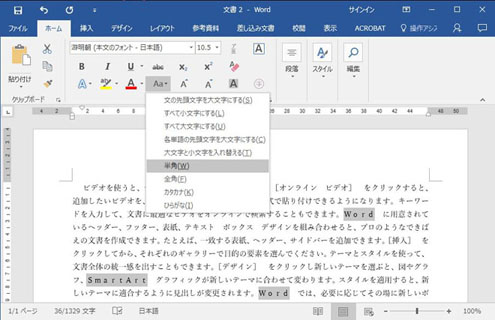
Wordでは、英数字の全角・半角を簡単に変換することができます。まず、変換したいテキストを選択し、「ホーム」タブの「文字の幅」オプションを使用することで、全角・半角の変換が可能です。また、ショートカットキーを使用することで、より効率的に変換作業を行うことができます。
パワポでイラストを簡単作成!アイコン編集と組み合わせテク一括変換の方法
文書全体や、特定の範囲の英数字を一括で全角・半角に変換する方法を説明します。Wordの「検索と置換」機能を使用することで、簡単に一括変換が可能です。具体的には、「Ctrl + H」で「検索と置換」ダイアログを開き、英数字を検索して全角・半角を変換することができます。 一括変換のステップ:
- 「Ctrl + H」で「検索と置換」ダイアログを開く
- 検索する英数字の条件を設定する
- 「置換」タブで、全角・半角の変換先を指定する
変換時の注意点
一括変換を行う際には、いくつかの注意点があります。例えば、単位や記号の扱いについて、適切な全角・半角を選択する必要があります。また、文書のスタイルやフォーマットに影響を与えないように、慎重に変換作業を行う必要があります。
ショートカットキーの活用
Wordでの作業効率を向上させるためには、ショートカットキーの活用が効果的です。英数字の全角・半角変換においても、ショートカットキーを使用することで、素早く変換作業を行うことができます。例えば、「F7」キーで全角カタカナに変換することができます。英数字の変換においても、同様のショートカットキーが用意されています。
ワードで英数字を全角から半角に一括変換するには?
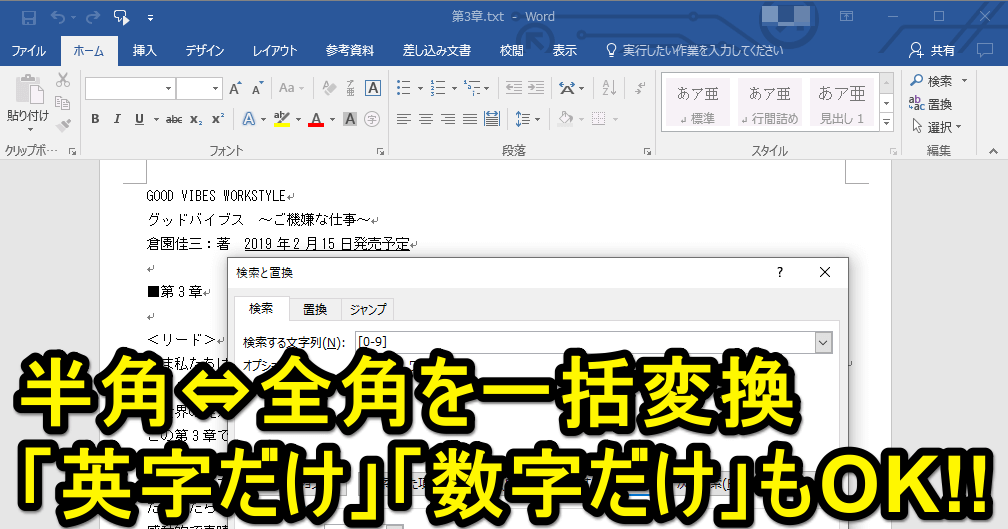
ワードで英数字を全角から半角に一括変換するには、置換機能を使用することができます。この機能を使用することで、文書内の全角英数字を半角に一括変換することができます。
パワポのスライドをA4に!印刷用サイズ変更の簡単手順置換機能の基本的な使い方
置換機能を使用するには、まずワードの「ホーム」タブを開きます。次に、「置換」ボタンをクリックして、置換ダイアログボックスを開きます。ここで、「検索する文字列」に全角英数字の正規表現を入力し、「置換後の文字列」に半角英数字の正規表現を入力します。
- 正規表現を使用して全角英数字を検索します。
- 「すべて置換」ボタンをクリックして、一括変換を実行します。
- 「検索する文字列」と「置換後の文字列」を正確に入力する必要があります。
全角英数字の変換方法
全角英数字を半角に変換するには、「検索する文字列」に「[A-Za-z0-9]」などの正規表現を使用して全角英数字を検索し、「置換後の文字列」に「1」などの参照を使用して半角英数字に変換します。
- 正規表現を使用して全角英数字を検索します。
- 参照を使用して半角英数字に変換します。
- 「置換」ボタンをクリックして、一括変換を実行します。
変換時の注意点
全角英数字を半角に一括変換する際には、データの損失やフォーマットの変更に注意する必要があります。特に、表やグラフ内のデータが変更される可能性があるため、事前にバックアップを取ることをお勧めします。
- バックアップを取ってから一括変換を実行します。
- 表やグラフ内のデータを確認します。
- フォーマットの変更に注意します。
Wordで数字を半角から全角に統一するには?
Wordで数字を半角から全角に統一するには、文字列の変換機能を使用することができます。具体的には、「検索と置換」ダイアログボックスを使用して、半角数字を全角数字に変換することができます。
パワポで背景画像を設定!半透明で読みやすいスライド作成術検索と置換を使用する方法
「検索と置換」ダイアログボックスを開くには、Wordの「ホーム」タブにある「置換」ボタンをクリックします。次に、「検索する文字列」に半角数字を指定し、「置換後の文字列」に全角数字を指定します。以下の手順で実行できます。
- 「検索と置換」ダイアログボックスを開きます。
- 「検索する文字列」に「([0-9])」と入力し、「置換後の文字列」に「^&」と入力します。ただし、この方法では正規表現が使用できないため、別の方法で全角に変換する必要があります。
- 「すべて置換」ボタンをクリックして、文書内のすべての半角数字を全角数字に変換します。
VBAマを使用する方法
より高度な方法として、VBAマを使用して半角数字を全角数字に変換することができます。VBAエディタを開き、次のようなコードを記述します。
- 「開発」タブを表示し、「Visual Basic」ボタンをクリックしてVBAエディタを開きます。
- 新しいモジュールを作成し、以下のようなコードを記述します: `For i = 1 To Len(ActiveDocument.Content.Text): c = Mid(ActiveDocument.Content.Text, i, 1): If IsNumeric(c) Then: ActiveDocument.Content.Text = Replace(ActiveDocument.Content.Text, c, StrConv(c, vbWide)): End If: Next i`
- マを実行して、文書内のすべての半角数字を全角数字に変換します。
その他の方法
他の方法として、サードパーティ製のアドインを使用する方法もあります。これらのアドインは、Wordの機能を拡張し、半角数字を全角数字に変換する機能を提供します。
- サードパーティ製のアドインをダウンロードしてインストールします。
- アドインの指示に従って、半角数字を全角数字に変換します。
- アドインの機能を使用して、文書内のすべての半角数字を全角数字に変換します。
英数字を全角にするにはどうすればいいですか?

英数字を全角にするには、主に2つの方法があります。キーボードショートカットを使用する方法と、テキストエディタやワープロの機能を使用する方法です。
パワポで吹き出しを自作!標準機能で美しいデザインをキーボードショートカットを使用する方法
キーボードショートカットを使用することで、簡単に英数字を全角に変換することができます。Windowsの場合、「F10」キーを押すことで、半角英数字を全角に変換することができます。また、Macの場合、「command + shift + ]」キーを押すことで、同様の変換が可能です。具体的な手順は以下の通りです。
- 「F10」キーまたは「command + shift + ]」キーを押す
- 変換したい英数字を選択する
- ショートカットキーを押して全角に変換する
テキストエディタやワープロの機能を使用する方法
多くのテキストエディタやワープロには、英数字を全角に変換する機能が備わっています。Microsoft Wordの場合、「ホーム」タブの「文字の幅」のドロップダウンメニューから「全角」を選択することで、選択した英数字を全角に変換することができます。具体的な手順は以下の通りです。
- 変換したい英数字を選択する
- 「ホーム」タブの「文字の幅」のドロップダウンメニューを開く
- 「全角」を選択して全角に変換する
その他の方法
その他の方法として、IME(Input Method Editor)の設定を変更することで、英数字の入力を全角に固定することも可能です。また、オンラインツールを利用して、英数字を全角に変換することもできます。具体的な手順は以下の通りです。
- IMEの設定を開く
- 「英数字の入力モード」を「全角」に設定する
- 必要に応じてオンラインツールを利用する
詳細情報
Wordで英数字を全角半角に一括変換する方法は?
検索と置換機能を使うことで、Word文書内の英数字を全角または半角に一括変換することができます。具体的には、変換したい範囲を選択し、Ctrl + Hを押して検索と置換ダイアログを開き、検索する文字列と置換後の文字列を指定することで実現できます。
全角と半角の違いは何ですか?
全角文字は、1文字が横幅いっぱいに表示されるのに対し、半角文字は半分の幅で表示されます。英数字を全角または半角に統一することで、文書の見た目や読みやすさが向上します。
パワポのデザインアイデアでスライドを瞬時に美しく!英数字の統一はなぜ重要ですか?
文書内で英数字の全角と半角が混在していると、読みにくさや見た目の乱れの原因となります。統一することで、文書のプロフェッショナルな印象を高め、読み手にとって快適な読み物を提供できます。
一括変換の際に注意すべき点は?
一括変換の際には、数式や特殊なフォーマットが含まれていないかを確認する必要があります。また、元に戻す機能を使えるように、変換前の文書を保存しておくことをお勧めします。