パワポのスライドをA4に!印刷用サイズ変更の簡単手順
プレゼンテーション資料を作成する際、パワーポイント(PowerPoint)は非常に便利なツールです。しかし、作成したスライドを紙媒体で配布する場合、適切なサイズに変更する必要があります。今回は、パワーポイントのスライドをA4サイズに変更する簡単な手順をご紹介します。スライドのデザインやレイアウトを崩さずに、印刷に適したサイズに調整する方法を解説します。初心者の方でも簡単に実践できるので、ぜひ参考にしてみてください。効果的なプレゼンテーション資料を作成するための第一歩として、ぜひお試しください。
パワーポイントのスライドをA4サイズに変更する方法
パワーポイントで作成したプレゼンテーションを印刷する際、スライドのサイズをA4に変更する必要がある場合があります。ここでは、パワーポイントのスライドをA4サイズに変更する簡単な手順について説明します。
スライドサイズの変更手順
パワーポイントのスライドサイズを変更するには、以下の手順に従います。
- デザインタブを選択し、スライドサイズをクリックします。
- スライドサイズのドロップダウンメニューからユーザー設定のスライドサイズを選択します。
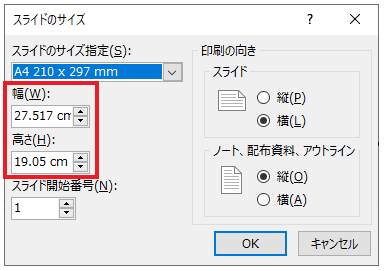
- スライドサイズダイアログボックスが表示されるので、幅と高さをA4サイズ(210mm x 297mm)に設定します。
A4サイズの設定
A4サイズに変更する際、幅と高さを正しく設定する必要があります。A4サイズは、210mm x 297mmです。これらの値を入力することで、スライドがA4サイズに変更されます。
スライドのレイアウト調整
スライドサイズを変更した後、レイアウトの調整が必要になる場合があります。スライド内のテキストや画像の位置を調整することで、よりきれいに印刷することができます。
パワポで背景画像を設定!半透明で読みやすいスライド作成術印刷プレビューの確認
スライドサイズを変更し、レイアウトを調整した後、印刷プレビューで確認することが重要です。印刷プレビューで、スライドがA4サイズに正しく収まっていることを確認します。
印刷の設定
最後に、印刷の設定を行います。印刷ダイアログボックスで、用紙サイズをA4に設定し、印刷ボタンをクリックすることで、パワーポイントのスライドをA4サイズで印刷することができます。
スライドをA4サイズにするには?
スライドをA4サイズにするには、プレゼンテーションソフトウェアの設定を変更する必要があります。プレゼンテーションソフトウェアの種類によって手順は異なりますが、一般的には、スライドのサイズを変更するオプションが用意されています。
PowerPointでの設定方法
PowerPointでスライドをA4サイズにするには、ページ設定を変更する必要があります。具体的には、以下の手順に従います。
- デザインタブを選択し、ページ設定をクリックします。
- ページ設定ダイアログボックスで、スライドのサイズをA4に設定します。
- OKボタンをクリックして変更を適用します。
Googleスライドでの設定方法
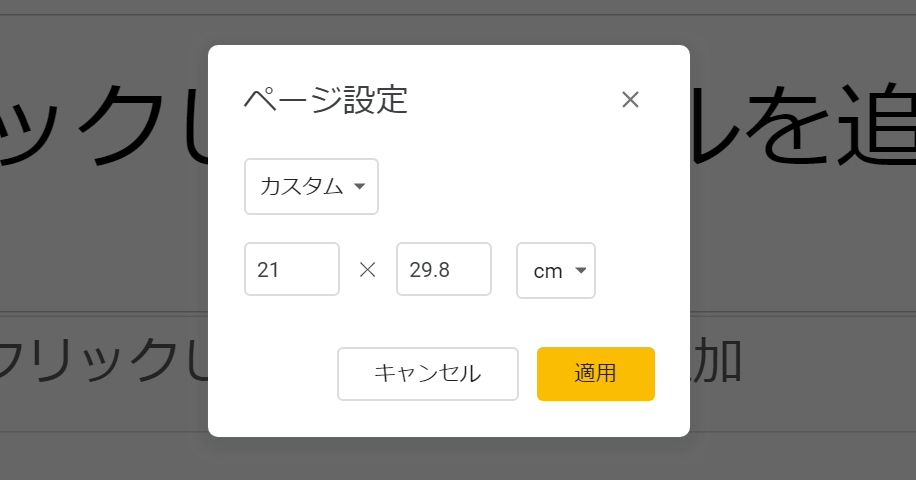
GoogleスライドでスライドをA4サイズにするには、ページ設定を変更する必要があります。具体的には、以下の手順に従います。
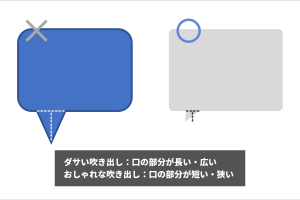
パワポで吹き出しを自作!標準機能で美しいデザインを- ファイルメニューからページ設定を選択します。
- ページ設定ダイアログボックスで、スライドのサイズをカスタムに設定し、幅と高さをA4サイズ(210mm x 297mm)に設定します。
- 適用ボタンをクリックして変更を適用します。
スライドのレイアウト調整
スライドのサイズをA4に変更した後、レイアウトの調整が必要になる場合があります。具体的には、以下の点に注意する必要があります。
- テキストボックスや画像のサイズと位置を調整する必要があります。
- フォントサイズや行間を調整して、読みやすさを確保する必要があります。
- 余白を適切に設定して、スライドのバランスを保つ必要があります。
パワーポイントでA4縦に印刷するにはどうしたらいいですか?

パワーポイントでA4縦に印刷するには、まずプレゼンテーションのスライドサイズと印刷設定を確認する必要があります。プレゼンテーションを作成または開いた後、デザインタブからスライドサイズを変更することができます。A4サイズの縦向き印刷を選択するには、適切な設定を行う必要があります。
スライドサイズの変更
スライドサイズを変更するには、パワーポイントのデザインタブをクリックし、スライドサイズをクリックします。ここで、ユーザー設定のスライドサイズを選択し、A4サイズ(210mm x 297mm)に設定します。さらに、縦向きを選択して、スライドの向きを縦に設定します。
- デザインタブを開く
- スライドサイズをクリックし、ユーザー設定のスライドサイズを選択
- サイズをA4(210mm x 297mm)に設定し、縦向きを選択
印刷設定の確認
印刷設定を確認するには、ファイルタブをクリックし、印刷を選択します。ここで、印刷の向きが縦に設定されていることを確認します。また、用紙サイズがA4に設定されていることも確認します。これらの設定が正しくないと、意図した通りに印刷されない可能性があります。
- ファイルタブをクリックし、印刷を選択
- 印刷の向きが縦に設定されていることを確認
- 用紙サイズがA4に設定されていることを確認
印刷プレビューの確認
印刷前に印刷プレビューで実際の印刷結果を確認することができます。印刷プレビューでは、スライドがA4サイズの縦向きで正しく表示されているかどうかを確認できます。これにより、印刷する前に設定ミスを発見し、修正することができます。
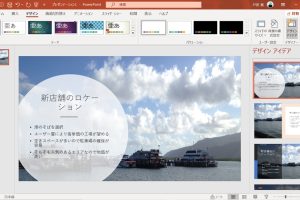
パワポのデザインアイデアでスライドを瞬時に美しく!- 印刷プレビューを表示
- スライドがA4縦向きで表示されていることを確認
- 必要に応じて設定を修正し、再び印刷プレビューで確認
パワーポイントの用紙サイズを変更するには?

パワーポイントの用紙サイズを変更するには、まずプレゼンテーションのデザインタブにアクセスする必要があります。デザインタブ内には、スライドサイズのオプションがあり、ここから用紙サイズの変更が可能です。
スライドサイズの変更方法
スライドサイズを変更するには、スライドサイズボタンをクリックし、表示されるメニューから標準(4:3)またはワイドスクリーン(16:9)を選択します。また、カスタムスライドサイズを選択することで、任意のサイズに変更することも可能です。
- スライドサイズボタンをクリック
- 標準(4:3)またはワイドスクリーン(16:9)を選択
- カスタムスライドサイズで任意のサイズに変更
用紙サイズのカスタマイズ
用紙サイズをカスタマイズする場合、スライドサイズメニューからカスタムスライドサイズを選択し、スライドサイズのカスタマイズダイアログボックスを開きます。ここでは、幅と高さを直接入力することで、任意の用紙サイズに変更できます。
- カスタムスライドサイズを選択
- 幅と高さを入力
- OKをクリックして変更を適用
用紙サイズ変更時の注意事項
用紙サイズを変更する際には、プレゼンテーションの内容がレイアウト崩れを起こす可能性があるため、注意が必要です。特に、画像や図形のサイズや位置が変更されることがあります。
- レイアウト崩れの可能性がある
- 画像や図形のサイズや位置を確認
- 必要に応じて、レイアウトの調整を行う
A4のページ設定はスライドでどうすればいいですか?

という質問に対して、スライドを作成する際のページ設定は非常に重要です。特に、A4サイズでの印刷や配布を考慮する場合、正しい設定を行う必要があります。スライド作成ソフトとして一般的なPowerPointやGoogleスライドを使用する場合を例に説明します。
A4サイズのスライド設定方法
A4サイズのスライドを作成するには、まずスライドのサイズ設定を変更する必要があります。PowerPointの場合、「デザイン」タブから「スライドのサイズ」を選択し、「ユーザー設定のスライドサイズ」をクリックします。ここで、幅と高さをA4サイズに相当する210mmと297mmに設定します。Googleスライドの場合も、「ファイル」メニューから「ページ設定」を選択し、カスタムサイズを指定することでA4サイズに設定できます。
- A4サイズの寸法を理解する: 210mm x 297mm
- スライド作成ソフトでサイズ設定を変更する
- 内容をA4サイズに合わせて調整する
スライドのレイアウト調整
A4サイズに設定したスライドでは、レイアウトの調整が重要になります。テキストボックスや画像のサイズを変更して、A4用紙に印刷した際に読みやすく、かつ内容がわかりやすいようにする必要があります。具体的には、フォントサイズを大きくしたり、画像の解像度を高く保つことが推奨されます。また、余白を適切に設定することで、見栄えの良いスライドを作成できます。
- フォントサイズを大きくする
- 画像の解像度を高く保つ
- 余白を適切に設定する
印刷時の注意事項
A4サイズのスライドを印刷する際には、印刷設定にも注意が必要です。特に、カラーかモノか、両面印刷の有無など、使用目的に応じて適切な設定を選択する必要があります。また、スライドの内容がモノでもわかりやすいように、色の選択に配慮することが大切です。
- 印刷の色を選択する: カラー or モノ
- 両面印刷の設定を確認する
- 内容をモノでも確認する
詳細情報
パワポのスライドをA4サイズに変更するメリットは何ですか?
プレゼンテーション資料を紙媒体で配布する場合、A4サイズに変更することで読みやすさと取り扱いやすさが向上します。また、印刷コストの削減にもつながります。
パワポのスライドサイズを変更する方法を教えてください。
パワーポイントのデザインタブからスライドのサイズを選択し、ユーザー設定のスライドサイズをクリックして、A4サイズ(210mm×297mm)に設定します。
パワポのショートカットキー5選!スライドショーで慌てないA4サイズに変更すると、スライドのレイアウトはどうなりますか?
スライドのレイアウトやフォントサイズが変更される場合があります。テキストボックスや画像の位置を調整して、最適なレイアウトに整える必要があります。
パワポのスライドをA4サイズに変更する際の注意点は何ですか?
画像の解像度やフォントの種類に注意する必要があります。低解像度の画像や特殊なフォントを使用している場合、A4サイズに変更すると画質の低下やフォントの乱れが生じる可能性があります。