Windows 10のスタートメニュー透明化をオフ!高速化のコツ
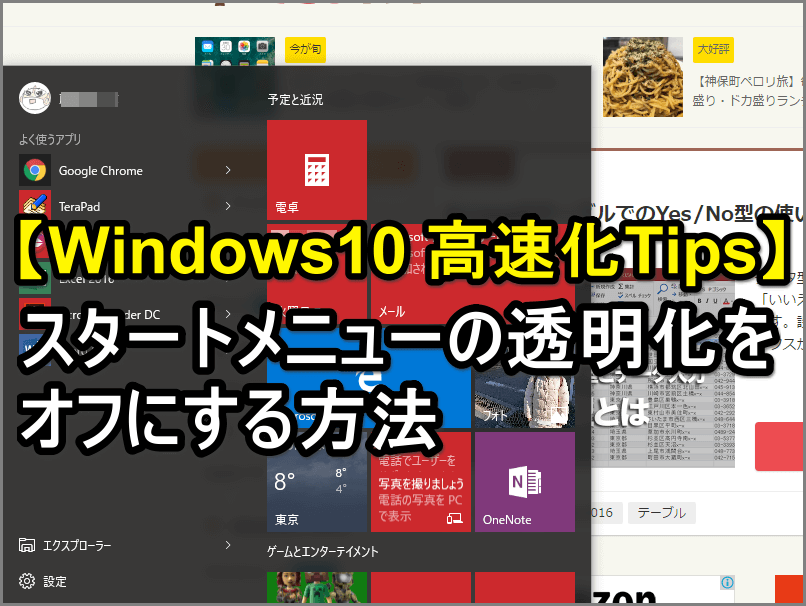
Windows 10のスタートメニューは、デフォルトで透明効果が有効になっており、美しいデスクトップデザインを提供します。しかし、この透明効果は、システムリソースを消費し、パフォーマンスに影響を及ぼす可能性があります。この記事では、スタートメニューの透明化をオフにすることで、Windows 10の高速化を実現する方法を紹介します。具体的な手順と、パフォーマンスの改善方法について詳しく解説します。スタートメニューの透明化をオフにするだけで、Windows 10の操作がよりスムーズになるかもしれません。
Windows 10のスタートメニューの透明化をオフにするメリット
Windows 10のスタートメニューは、デフォルトで透明化が有効になっています。しかし、この透明化はパフォーマンスに影響を及ぼす可能性があります。スタートメニューの透明化をオフにすることで、Windows 10の高速化が期待できます。
スタートメニューの透明化がパフォーマンスに与える影響
スタートメニューの透明化は、視覚的な効果をもたらしますが、同時にGPUの負荷を増加させます。このため、パフォーマンスの低下を招く可能性があります。特に、低スペックPCでは、この影響が顕著になります。
- GPUの負荷が増加することで、処理速度の低下につながる可能性があります。
- メモリの消費量が増加し、システムの安定性に影響を及ぼす可能性があります。
- パフォーマンスの低下は、ユーザーエクスペリエンスの低下につながります。
スタートメニューの透明化をオフにする方法
スタートメニューの透明化をオフにするには、以下の手順を実行します。
- 設定アプリを開きます。
- 「個人用設定」をクリックします。
- 「色」タブをクリックし、「透明効果」をオフにします。
スタートメニューの透明化をオフにすることで得られるメリット
スタートメニューの透明化をオフにすることで、以下のメリットが得られます。
- パフォーマンスの向上が期待できます。
- バッテリーの持ちが向上する可能性があります。
- システムの安定性が向上する可能性があります。
その他のWindows 10の高速化のコツ
Windows 10の高速化には、スタートメニューの透明化をオフにする以外にも、以下の方法があります。
- 不要なプログラムの削除を実行します。
- ディスクのクリーンアップを実行します。
- スタートアップの管理を実行します。
Windows 10の高速化のための追加のヒント
Windows 10の高速化をさらに促進するには、以下のヒントを参考にしてください。
- ドライバーの更新を実行します。
- OSの更新を実行します。
- ハードウェアのアップグレードを検討します。
Windows 10の透明効果をオフにするには?
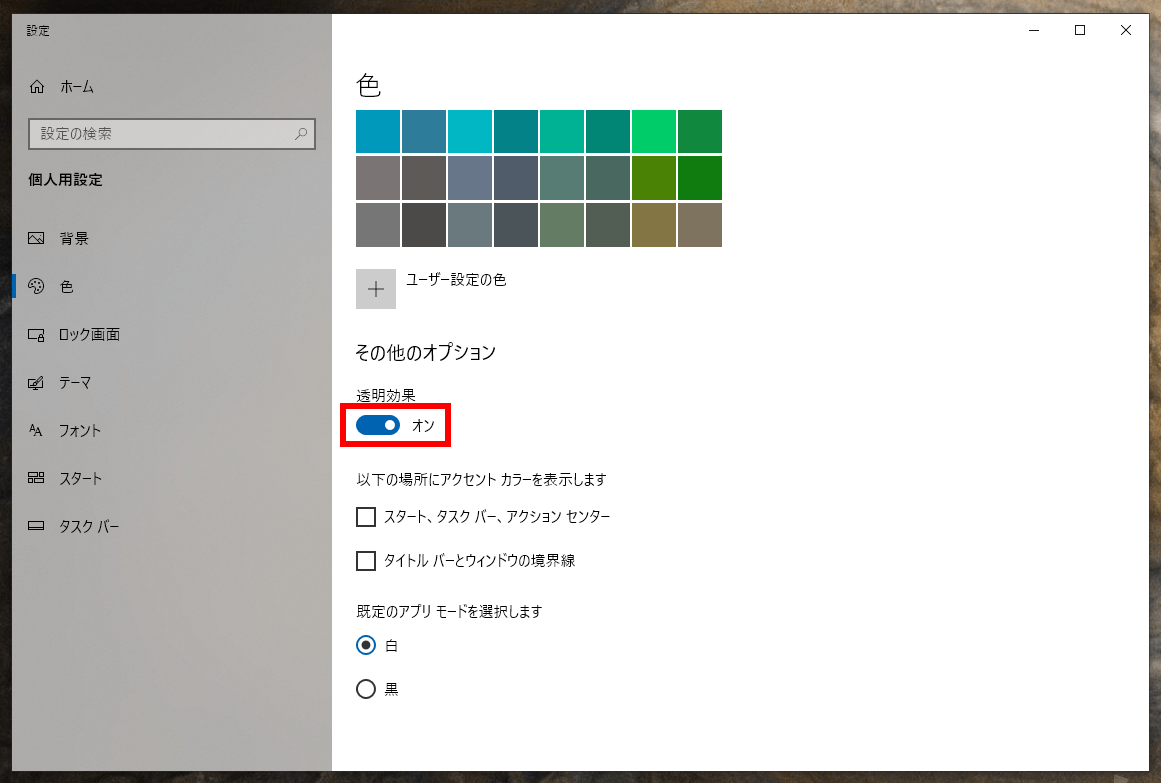
Windows 10の透明効果をオフにするには、設定アプリを使用する方法と、レジストリエディタを使用する方法があります。設定アプリを使用する方法は、比較的簡単で、初心者にもおすすめです。
設定アプリを使用する方法
設定アプリを使用する方法では、以下の手順に従います。まず、スタートメニューを開き、設定をクリックします。次に、個人用設定をクリックし、色をクリックします。ここで、透明効果を有効にするのチェックを外すことで、透明効果をオフにすることができます。
- スタートメニューを開きます。
- 設定をクリックします。
- 個人用設定をクリックします。
レジストリエディタを使用する方法
レジストリエディタを使用する方法では、以下の手順に従います。まず、レジストリエディタを開き、HKEY_LOCAL_MACHINESOFTWAREMicrosoftWindowsCurrentVersionThemesに移動します。次に、PersonalizeというDWORD(32ビット)値を新規作成し、その値を0に設定することで、透明効果をオフにすることができます。
- レジストリエディタを開きます。
- HKEY_LOCAL_MACHINESOFTWAREMicrosoftWindowsCurrentVersionThemesに移動します。
- PersonalizeというDWORD(32ビット)値を新規作成します。
グループポリシーエディタを使用する方法
グループポリシーエディタを使用する方法では、以下の手順に従います。まず、グループポリシーエディタを開き、コンピューターの構成 > 管理用テンプレート > Windowsコンポーネント > デスクトップウィンドウマネージャに移動します。次に、ウィンドウの透明度を許可するというポリシーを無効に設定することで、透明効果をオフにすることができます。
- グループポリシーエディタを開きます。
- コンピューターの構成 > 管理用テンプレート > Windowsコンポーネント > デスクトップウィンドウマネージャに移動します。
- ウィンドウの透明度を許可するというポリシーを無効に設定します。
ウインドウズ10の起動を高速化するにはどうしたらいいですか?
ウインドウズ10の起動を高速化するには、まずスタートアッププロセスの最適化から始める必要があります。スタートアッププロセスとは、Windowsが起動する際に自動的に実行されるプログラムやサービスのことです。これらのプログラムやサービスが多すぎると、起動時間が長くなる原因となります。
スタートアッププログラムの管理
スタートアッププログラムを管理することで、Windows 10の起動を高速化することができます。スタートアッププログラムとは、Windowsが起動する際に自動的に実行されるプログラムのことです。これらのプログラムを管理するには、タスクマネージャーを使用します。タスクマネージャーを開き、スタートアップタブを選択すると、スタートアッププログラムの一覧が表示されます。
- 不要なプログラムを無効にする: スタートアッププログラムの一覧から、不要なプログラムを無効にします。
- プログラムの優先度を設定する: プログラムの優先度を設定することで、重要なプログラムを優先的に起動させることができます。
- スタートアッププログラムの数を減らす: スタートアッププログラムの数を減らすことで、起動時間を短縮することができます。
ディスクの最適化
ディスクの最適化も、Windows 10の起動を高速化するために重要な要素です。ディスクの最適化とは、ハードディスクドライブやソリッドステートドライブのパフォーマンスを向上させることです。ディスクの最適化を行うには、ディスクデフラグツールやディスククリーンアップツールを使用します。
- ディスクデフラグを実行する: ディスクデフラグを実行することで、ハードディスクドライブの断片化を解消することができます。
- ディスククリーンアップを実行する: ディスククリーンアップを実行することで、不要なファイルを削除し、ディスクの空き容量を増やすことができます。
- SSDの最適化を行う: ソリッドステートドライブを使用している場合は、TRIMコマンドを実行することで、パフォーマンスを向上させることができます。
システム設定の最適化
システム設定の最適化も、Windows 10の起動を高速化するために重要な要素です。システム設定の最適化とは、Windowsの設定を変更することで、パフォーマンスを向上させることです。システム設定の最適化を行うには、システムプロパティや電源設定を変更します。
- 高速スタートアップを有効にする: 高速スタートアップを有効にすることで、Windowsの起動時間を短縮することができます。
- 不要なサービスを無効にする: 不要なサービスを無効にすることで、システムリソースを解放し、パフォーマンスを向上させることができます。
- Windows Updateの設定を変更する: Windows Updateの設定を変更することで、システムの更新を制御し、パフォーマンスを向上させることができます。
Wndows10でデスクトップの透過をオフにするには?
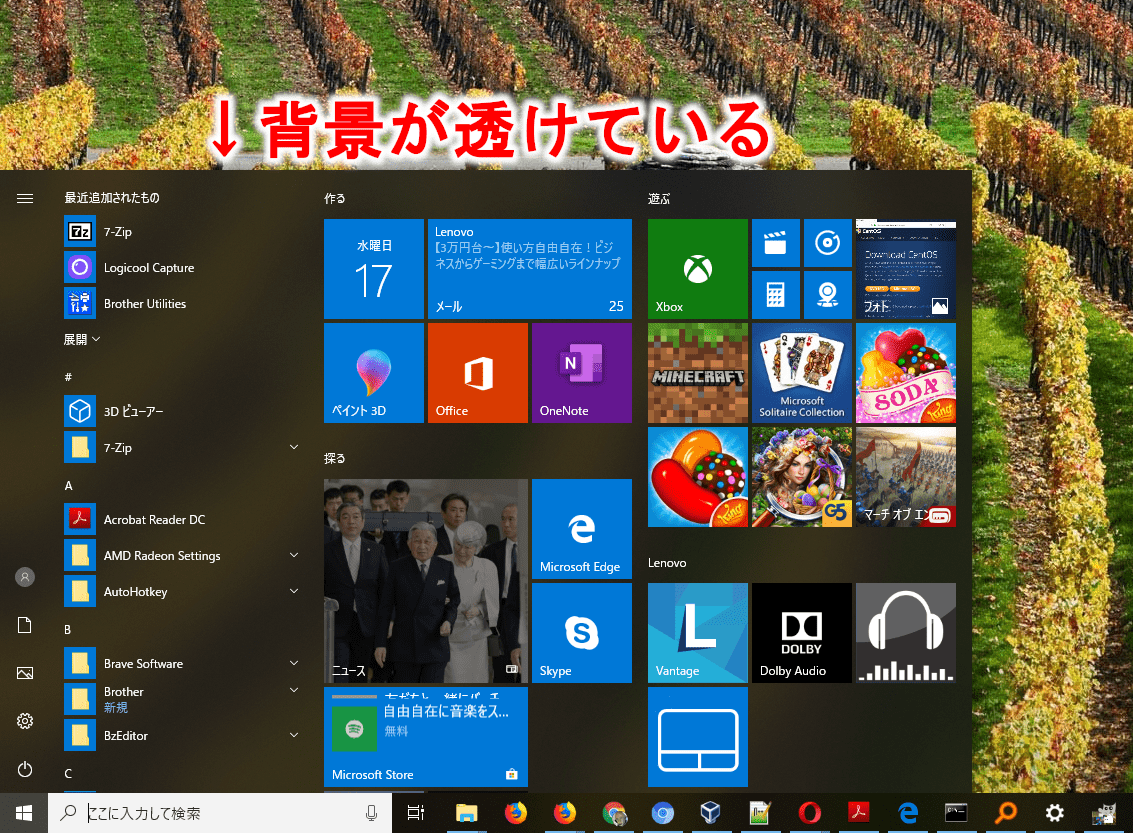
Windows10でデスクトップの透過をオフにするには、主に設定アプリまたはレジストリエディタを使用する方法があります。設定アプリを使用する方法は、ユーザーが簡単に変更できるため、初心者向けです。一方、レジストリエディタを使用する方法は、より高度な設定を変更できますが、レジストリの変更はシステムに影響を及ぼす可能性があるため、慎重に行う必要があります。
設定アプリを使用する方法
設定アプリを使用してデスクトップの透過をオフにするには、以下の手順に従います。まず、スタートメニューから設定アプリを開きます。次に、「個人用設定」をクリックし、「色」を選択します。その後、「透明効果」のトグルスイッチをオフにします。これにより、Windows10のデスクトップの透過効果が無効になります。
- スタートメニューから設定アプリを開く
- 「個人用設定」をクリックする
- 「色」を選択し、「透明効果」をオフにする
レジストリエディタを使用する方法
レジストリエディタを使用してデスクトップの透過をオフにするには、まずレジストリエディタを開きます。次に、`HKEY_LOCAL_MACHINESOFTWAREMicrosoftWindowsCurrentVersionThemes`に移動し、`EnableTransparency`というDWORD値を作成または編集して、値を0に設定します。これにより、デスクトップの透過効果が無効になります。
- レジストリエディタを開く
- `HKEY_LOCAL_MACHINESOFTWAREMicrosoftWindowsCurrentVersionThemes`に移動する
- `EnableTransparency`の値を0に設定する
グループポリシーエディタを使用する方法
グループポリシーエディタを使用してデスクトップの透過をオフにするには、グループポリシーエディタを開きます。次に、`コンピュータの構成` > `管理用テンプレート` > `Windowsコンポーネント` > `デスクトップウィンドウマネージャ`に移動し、「デスクトップの構成」を有効にし、必要な設定を構成します。これにより、デスクトップの透過効果を制御できます。
- グループポリシーエディタを開く
- `コンピュータの構成` > `管理用テンプレート` > `Windowsコンポーネント` > `デスクトップウィンドウマネージャ`に移動する
- 「デスクトップの構成」を有効にする
Windows 10をサクサク動かすには?
Windows 10をサクサク動かすためには、まずハードウェアのスペックを確認する必要があります。Windows 10を実行するには、少なくとも1 GHzのプロセッサ、1 GBのRAM(32ビット)または2 GBのRAM(64ビット)、16 GBの空きディスク容量(32ビット)または20 GBの空きディスク容量(64ビット)が必要です。しかし、より快適に使用するためには、より高いスペックが推奨されます。
不要なプログラムをアンインストールする
不要なプログラムをアンインストールすることで、ディスク容量を解放し、Windows 10の動作を改善することができます。コントロールパネルの「プログラムと機能」からアンインストールするプログラムを選択することができます。アンインストールする際には、以下の点に注意する必要があります。
- システム関連のプログラムはアンインストールしないでください。
- 不要なソフトウェアをアンインストールします。
- アンインストール後に再起動が必要な場合があります。
スタートアップを最適化する
スタートアップ時に自動的に起動するプログラムを最適化することで、起動時間を短縮し、Windows 10の動作を改善することができます。タスクマネージャーの「スタートアップ」タブから、不要なプログラムを無効にすることができます。スタートアップを最適化する際には、以下の点に注意する必要があります。
- 必須のプログラムは無効にしないでください。
- 不要なプログラムを無効にします。
- 無効にした後に再起動して確認します。
ディスクのクリーンアップとデフラグを実行する
ディスクのクリーンアップとデフラグを実行することで、ディスクの空き容量を増やし、Windows 10の動作を改善することができます。ディスクのクリーンアップでは、不要なファイルや一時ファイルを削除することができます。デフラグでは、ディスク上のファイルを最適化することができます。ディスクのクリーンアップとデフラグを実行する際には、以下の点に注意する必要があります。
- 定期的にディスクのクリーンアップを実行します。
- デフラグを実行してディスクを最適化します。
- 実行中にPCの使用を避ける必要があります。
透明効果を無効化するにはどうすればいいですか?
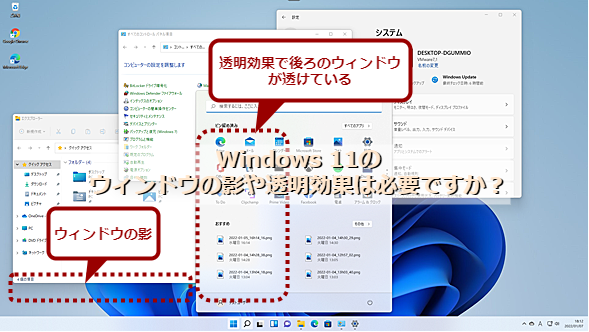
透明効果を無効化するには、Windowsの設定を変更する必要があります。具体的には、システムの設定で透明効果をオフにすることができます。
透明効果を無効化する手順
透明効果を無効化するには、以下の手順に従います。まず、スタートメニューを開き、設定をクリックします。次に、システムを選択し、詳細表示をクリックします。ここで、透明効果のトグルスイッチをオフにします。
- 設定を開く
- システムを選択する
- 透明効果をオフにする
透明効果を無効化するメリット
透明効果を無効化すると、システムパフォーマンスの向上が期待できます。また、バッテリーの持ちも良くなる可能性があります。さらに、視認性の向上にもつながります。
- システムパフォーマンスの向上
- バッテリーの持ちの向上
- 視認性の向上
透明効果を無効化するその他の方法
透明効果を無効化するその他の方法として、レジストリエディタを使用する方法があります。ただし、この方法は高度な技術を必要とするため、初心者にはおすすめできません。また、グループポリシーエディタを使用する方法もありますが、これもWindowsの特定のバージョンでのみ使用可能です。
- レジストリエディタを使用する
- グループポリシーエディタを使用する
- サードパーティ製のツールを使用する
詳細情報
Windows 10のスタートメニューを透明化するメリットとは?
透明化により、視覚的な効果が向上し、デスクトップの壁紙が見やすくなることがメリットです。しかし、パフォーマンスに影響を与える可能性もあります。
スタートメニューの透明化をオフにする方法は?
設定アプリを開き、「個人用設定」→「色」の順に進み、「透明効果」のスイッチをオフにすることで、スタートメニューの透明化をオフにできます。
スタートメニューの透明化をオフにすると、どの程度パフォーマンスが向上する?
システムリソースの消費が抑えられ、処理速度が向上する可能性があります。ただし、その効果はハードウェア構成やシステムの状態によって異なります。
Windows 10の高速化には、他にどのような方法がある?
スタートアップで不要なアプリを無効にしたり、ディスクのクリーンアップを実行したりすることで、Windows 10のパフォーマンスを向上させることができます。