パワポでイラストを簡単作成!アイコン編集と組み合わせテク
パワーポイント(パワポ)でプレゼン資料を作成する際、単調なテキストだけでは伝わりにくい情報をイラストで補完したいと考えることはありませんか?そんなときに役立つのが、パワポのイラスト作成機能です。アイコンの編集や図形の組み合わせを使えば、簡単にオリジナルのイラストを作成できます。この記事では、パワポでイラストを簡単作成する方法をご紹介します。アイコン編集の基本テクニックや図形を組み合わせたデザインのコツをマスターして、より魅力的なプレゼン資料を作りましょう。初心者でも簡単にできるテクニックを解説します。
パワーポイントでイラストを簡単に作成する方法
パワーポイントはプレゼンテーションを作成するためのツールとして広く使用されていますが、イラストを作成するための機能も備えています。アイコン編集と組み合わせテクニックを使用することで、簡単にプロフェッショナルなイラストを作成することができます。
アイコン編集の基本
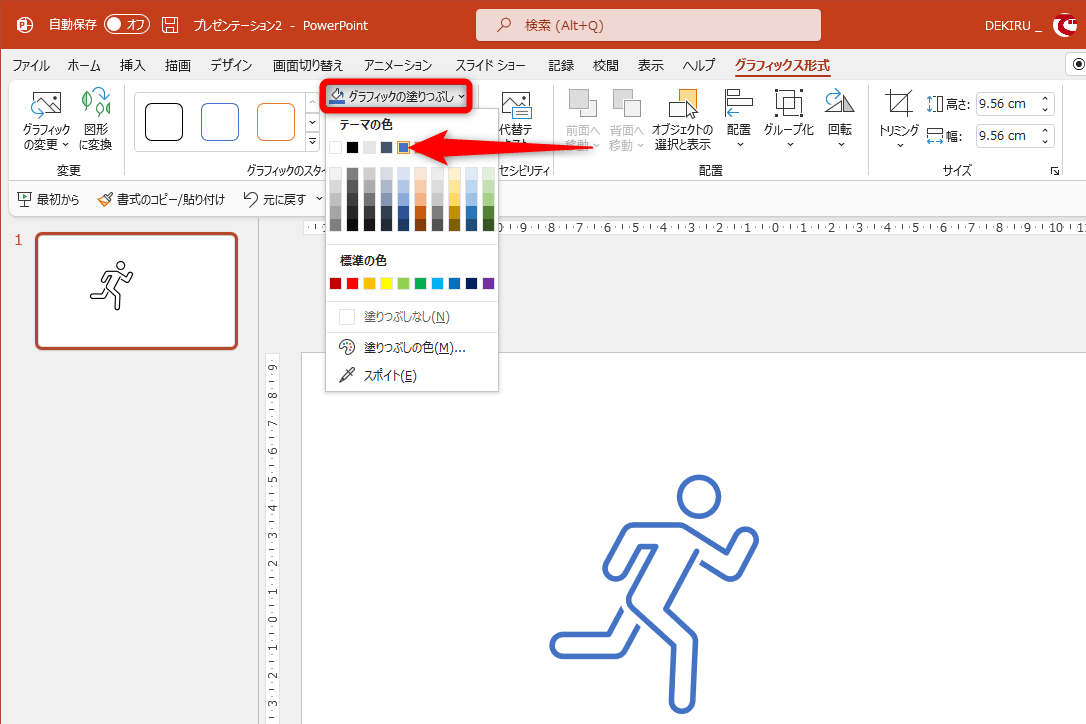
アイコン編集は、パワーポイントでイラストを作成する上で重要なスキルです。アイコンの編集方法を理解することで、オリジナルのイラストを作成することができます。 主な編集方法:
- アイコンの選択と編集モードへの切り替え
- 色の変更やサイズの調整などの基本的な編集
- グループ化や結合などの高度な編集テクニック
パワーポイントの図形機能を活用する
パワーポイントの図形機能を使用することで、さまざまな形やデザインのイラストを作成することができます。 図形機能の主な使い方:
- 基本的な図形の挿入と編集
- 図形の結合や差し引きなどの高度なテクニック
- 図形のスタイルを変更してデザイン性を高める
テキストとイラストの組み合わせ
テキストとイラストを組み合わせることで、より伝わりやすいプレゼンテーションを作成することができます。 組み合わせのポイント:
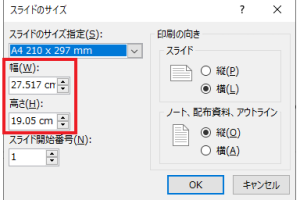
パワポのスライドをA4に!印刷用サイズ変更の簡単手順- テキストの配置とイラストのサイズを調整する
- フォントや色を統一してデザイン性を高める
- アニメーションを追加して視覚的な効果を高める
イラストのレイアウトとデザイン
イラストのレイアウトとデザインは、プレゼンテーションの印象を大きく左右します。 レイアウトとデザインのポイント:
- バランスと調和を意識したレイアウト
- 色の統一とコントラストを活用したデザイン
- シンプルさと明確さを重視したデザイン
実践的なイラスト作成テクニック
実践的なイラスト作成テクニックを身につけることで、より高度なイラストを作成することができます。 実践的なテクニック:
- 複数の図形を組み合わせた複雑なイラストの作成
- グラデーションやシャドウなどの高度な効果の追加
- イラストの再利用とカスタマイズ
パワーポイントにイラストを入れたいのですが、どうすればいいですか?
パワーポイントにイラストを入れるには、まずイラストの準備が必要です。イラストは、プレゼンテーションの内容を視覚的に補完し、聴衆の理解を助ける重要な要素です。イラストを入れることで、プレゼンテーションがより魅力的に、そして効果的になります。
イラストの準備
イラストを準備するには、画像編集ソフトウェアを使用します。一般的な画像編集ソフトウェアには、Adobe PhotoshopやGIMPなどがあります。これらのソフトウェアを使用して、イラストを作成したり、既存の画像を編集したりできます。イラストの準備の際には、以下の点に注意します。
- 解像度を適切に設定し、画像がぼやけないようにします。
- イラストの色合いをプレゼンテーションのテーマに合わせます。
- イラストのサイズを調整し、プレゼンテーションに合うようにします。
パワーポイントへのイラストの挿入
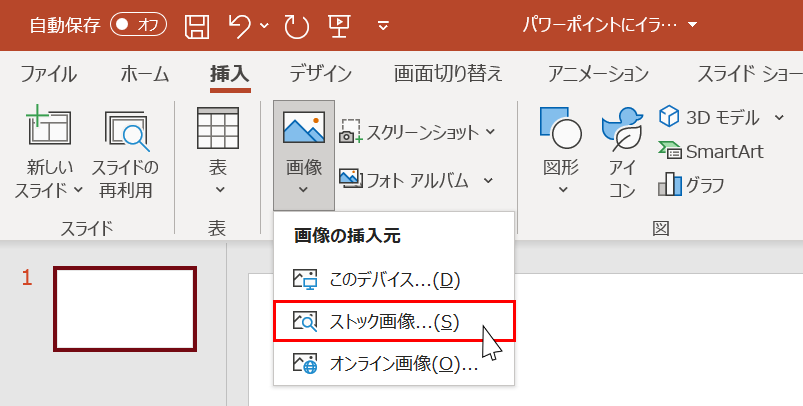
イラストの準備ができたら、パワーポイントに挿入します。パワーポイントへのイラストの挿入は、以下の手順で行います。まず、挿入タブを選択し、画像をクリックします。次に、イラストのファイルを選択し、挿入をクリックします。イラストがパワーポイントに挿入されたら、サイズや位置を調整できます。
パワポで背景画像を設定!半透明で読みやすいスライド作成術- イラストのサイズを調整するには、イラストを選択し、ハンドルをドラッグします。
- イラストの位置を調整するには、イラストを選択し、ドラッグして移動します。
- イラストの回転や反転を行うこともできます。
イラストの効果的な使用
イラストを効果的に使用することで、プレゼンテーションの説得力を高めることができます。イラストを使用する際には、以下の点に注意します。イラストは、プレゼンテーションの内容を補完するものであるべきです。また、イラストはシンプルでわかりやすいものであるべきです。
- イラストを使用して、複雑な概念をわかりやすく説明します。
- イラストを使用して、データや統計を視覚的に表示します。
- イラストを使用して、感情やイメージを喚起します。
パワーポイントのクリップアートはなくなった?
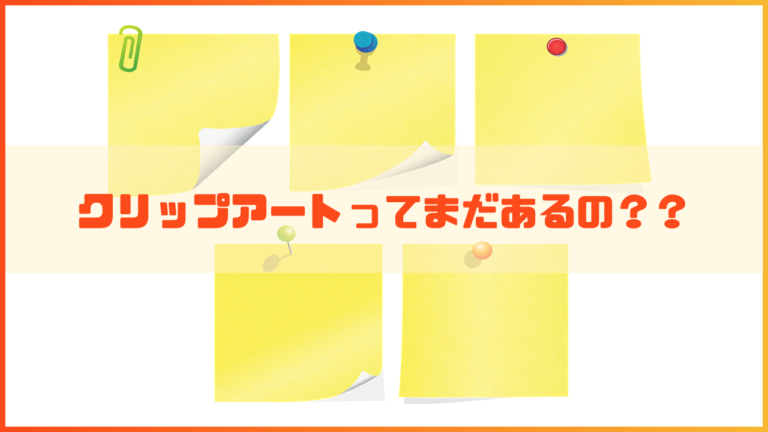
パワーポイントのクリップアートは、Microsoft Office 2013 までは標準で搭載されていた機能であったが、Office 2016 以降は廃止された。しかし、完全に利用できなくなったわけではなく、代替手段が存在する。
クリップアートの代替手段
クリップアートの代替として、アイコン や 画像 を挿入することができる。具体的には、以下のような方法がある。
- アイコン を挿入する: Office アプリケーションから直接アイコンを挿入できる。
- 画像 を挿入する: 外部から画像をダウンロードして挿入することができる。
- オンライン画像 を挿入する: Bing を使用してオンライン画像を検索し、挿入することができる。
パワーポイントでの画像挿入方法
パワーポイントで画像を挿入する方法としては、リボン から 画像 を選択し、画像ファイルを挿入する方法がある。また、オンライン画像 を利用することもできる。
- リボン から 画像 を選択する。
- 画像ファイルを挿入する。
- オンライン画像 を利用する場合は、Bing で画像を検索する。
その他の代替手段
その他の代替手段として、フリー画像素材サイト を利用することもできる。これらのサイトでは、無料で利用できる画像やイラストが多数提供されている。
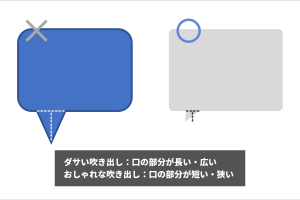
パワポで吹き出しを自作!標準機能で美しいデザインを- フリー画像素材サイト を利用する。
- 必要な画像やイラストをダウンロードする。
- ダウンロードした画像をパワーポイントに挿入する。
パワポで図形に合わせてトリミングするには?
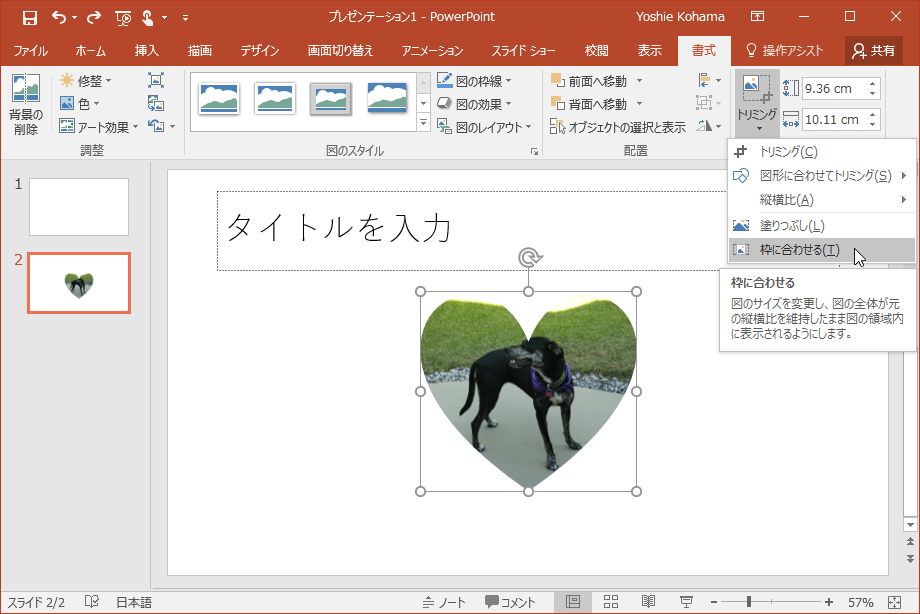
パワーポイント(パワポ)で図形に合わせてトリミングするには、主に図形と画像の扱いに関する操作が必要です。具体的には、図形の範囲に合わせて画像を切り取ることを意味します。この操作は、プレゼンテーションに使用する画像をより効果的に見せるために非常に有用です。
トリミングの基本的な手順
パワポで図形に合わせてトリミングする基本的な方法は、図形を使用して画像をマスクすることです。まず、トリミングしたい画像をスライドに挿入し、次に図形を画像の上に配置します。図形は、円形、矩形、またはその他のカスタム形状など、パワーポイントで利用可能な任意の形状を使用できます。
- 画像と図形をスライドに挿入する
- 図形を画像の上に重ねて配置する
- 図形の書式設定で、塗りつぶしに画像を指定する
図形の書式設定の利用
図形の書式設定を適切に行うことで、トリミングの効果を高めることができます。具体的には、図形の塗りつぶしオプションを使用して、画像を図形の形状に合わせて表示させることができます。また、図形の枠線や影などの効果を調整することで、トリミングされた画像をより魅力的に見せることが可能です。
- 図形を右クリックして書式設定を選択する
- 塗りつぶしオプションで画像またはテクスチャを選択する
- 画像を指定して図形内に表示させる
トリミングの応用と工夫
パワポでのトリミング技術を応用することで、より創造的なプレゼンテーションを作成できます。たとえば、複数の図形を組み合わせて複雑な形状にトリミングしたり、トリミングした画像にアニメーション効果を加えたりすることができます。これにより、視聴者の注目を集め、より効果的なメッセージ伝達が可能になります。
- 複数の図形を組み合わせて複雑な形状を作成する
- トリミングされた画像にアニメーションを適用する
- プレゼンテーションの全体的なデザインと一貫性を保つ
パワポで自分で絵を描くには?
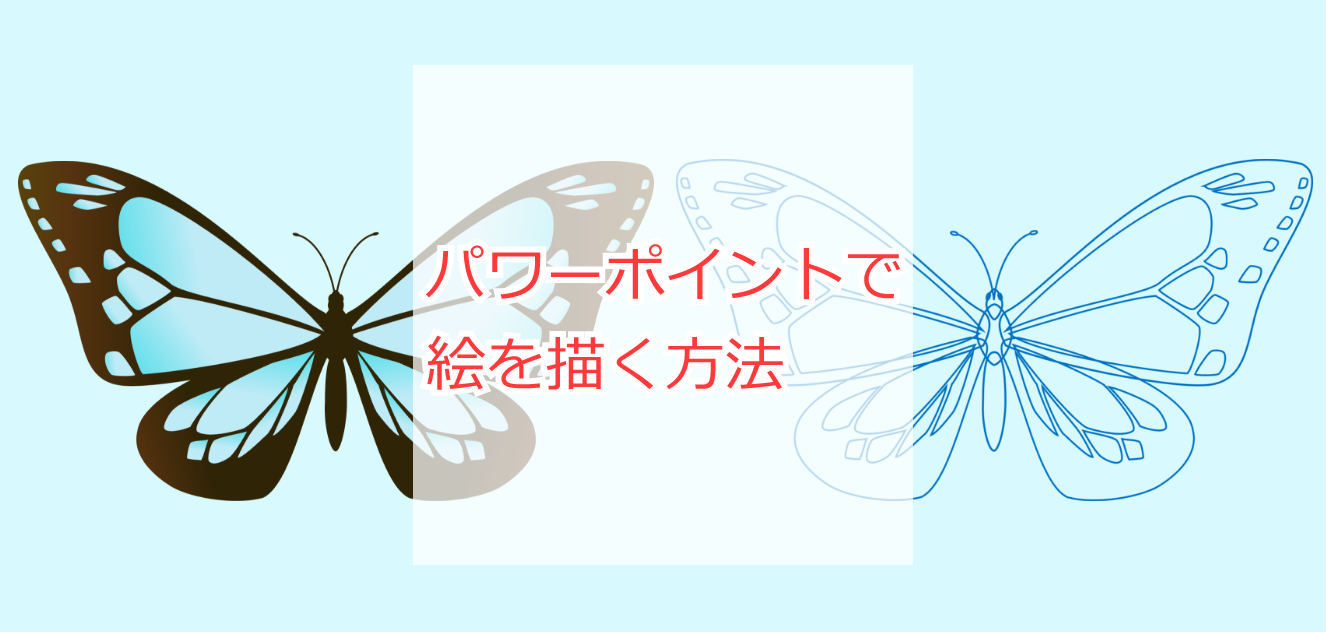
パワポで自分で絵を描くには、まずパワーポイントの基本的な図形描画機能を利用することができます。パワーポイントには、線、円、四角形などの基本的な図形が用意されており、これらを組み合わせることで複雑な図形を作成することができます。また、図形の色やスタイルを変更することで、独自のデザインを作成することができます。
図形の基本操作
図形を描くには、パワーポイントのリボンにある「挿入」タブから「図形」を選択します。ここで、線、円、四角形などの基本的な図形を選択することができます。これらの図形をクリックしてドラッグすることで、スライド上に図形を描くことができます。
- 図形の選択: リボンから図形を選択します。
- 図形の描画: スライド上でクリックしてドラッグして図形を描きます。
- 図形の編集: 図形を選択して右クリックすることで、色やスタイルを変更できます。
図形の編集とカスタマイズ
図形を描いた後、色やスタイルを変更することで、独自のデザインを作成することができます。図形を選択して右クリックすることで、塗りつぶしや線の色、線のスタイルなどを変更することができます。また、図形のサイズや位置を変更することもできます。
- 塗りつぶし: 図形の内部の色を変更します。
- 線の色とスタイル: 図形の枠線の色やスタイルを変更します。
- サイズと位置の調整: 図形のサイズや位置を変更します。
複雑な図形の作成
複雑な図形を作成するには、複数の基本的な図形を組み合わせる必要があります。グループ化機能を使用することで、複数の図形を一つのオブジェクトとして扱うことができます。また、結合や交差などの機能を使用することで、複雑な図形を作成することができます。
- グループ化: 複数の図形を一つのオブジェクトとして扱います。
- 結合: 複数の図形を結合して一つの図形を作成します。
- 交差: 二つの図形の交差部分を新しい図形として作成します。
詳細情報
パワポでイラストを作成するメリットは何ですか?
パワポでイラストを作成する最大のメリットは、簡単に編集できることです。また、既存のテンプレートや図形を利用することで、初心者でもプロフェッショナルなイラストを作成することができます。
アイコンを編集する際のポイントは何ですか?
アイコンを編集する際のポイントは、シンプルさと一貫性を保つことです。色や形を統一することで、視認性の高いアイコンを作成することができます。
パワポでWeb会議の背景画像を自作!ZoomやTeamsで活用パワポでイラストを組み合わせるテクニックは何ですか?
パワポでイラストを組み合わせるテクニックとしては、グループ化やレイヤーの利用があります。これらの機能を利用することで、複雑なイラストも簡単に作成することができます。
パワポで作成したイラストの利用シーンは何ですか?
パワポで作成したイラストの利用シーンとしては、プレゼンテーションや資料、Webコンテンツなどがあります。視覚的に訴えるイラストを作成することで、効果的なコミュニケーションが可能になります。