Wordで透かし文字を追加!ビジネス文書をプロフェッショナルに
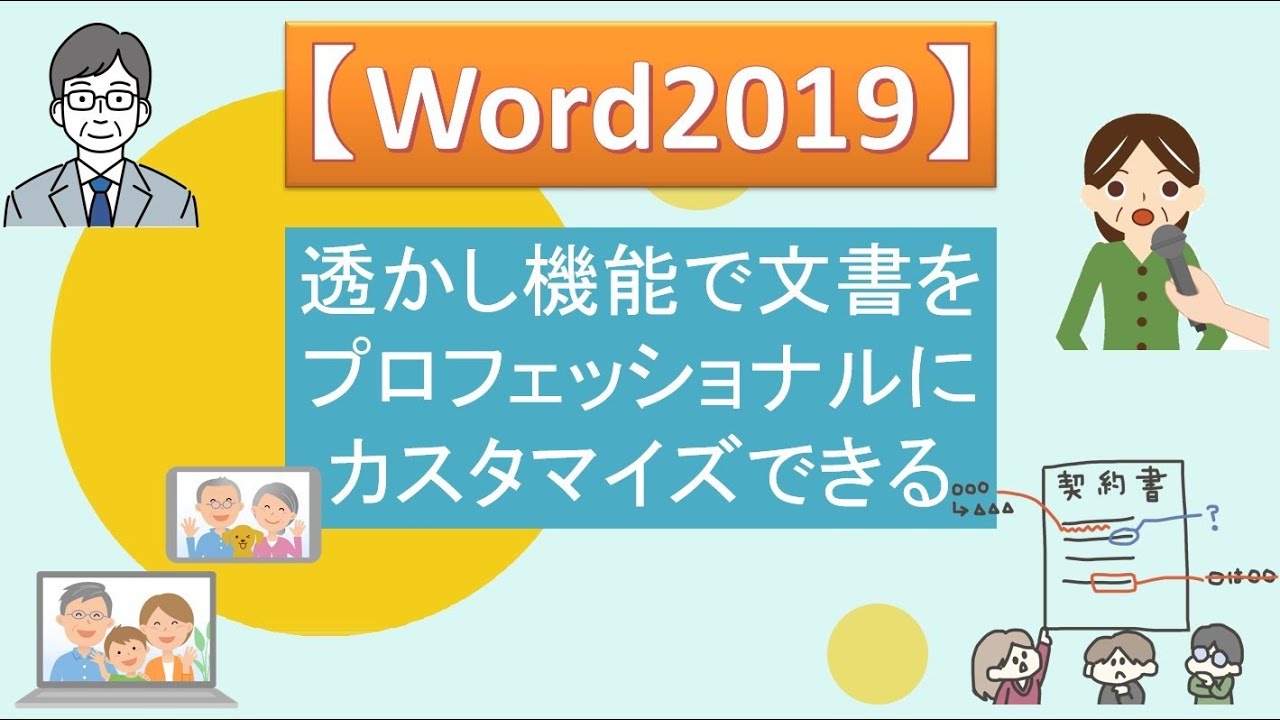
Microsoft Wordはビジネス文書を作成する際に頻繁に使用されるツールです。プロフェッショナルな印象を与える文書を作成するには、細部にまでこだわることが重要です。ここでは、Word文書に透かし文字を追加する方法を紹介します。透かし文字は、文書の背景に淡く表示されるテキストや画像のことで、機密性やステータスを示すために使用されます。Wordでの透かし文字の追加は簡単で、文書のプロフェッショナルな印象を高めることができます。具体的な手順とその効果について詳しく見ていきましょう。
Wordでビジネス文書にプロフェッショナルな透かし文字を追加する方法
Wordで文書を作成する際、透かし文字を追加することで、ビジネス文書にプロフェッショナルな印象を与えることができます。透かし文字とは、文書の背景に薄く表示される文字や画像のことで、文書の機密性や重要性を示すために使用されます。
透かし文字の基本的な追加方法
Wordで透かし文字を追加するには、まず「デザイン」タブに移動し、「ページの背景」グループにある「透かし文字」をクリックします。次に、「透かし文字の設定」ダイアログボックスで、透かし文字のテキストやフォント、サイズ、色などを設定できます。 以下の手順で透かし文字を設定できます。
- 「透かし文字」をクリックし、「透かし文字の設定」を選択
- 「テキスト」欄に透かし文字の内容を入力
- フォントやサイズ、色などを設定
透かし文字のカスタマイズ
透かし文字は、デフォルトの設定だけでなく、カスタマイズすることも可能です。例えば、画像を透かし文字として使用したり、テキストの配置を変更したりすることができます。 以下の方法で透かし文字をカスタマイズできます。
- 「透かし文字」をクリックし、「カスタム透かし文字」を選択
- 「画像」または「テキスト」を選択
- 画像やテキストの設定を行う
複数の透かし文字を使用する
文書によっては、複数の透かし文字を使用したい場合があります。Wordでは、複数の透かし文字を追加することができます。 以下の手順で複数の透かし文字を追加できます。
Windows 10のスタートメニュー透明化をオフ!高速化のコツ- 「透かし文字」をクリックし、「透かし文字の設定」を選択
- 複数の透かし文字を設定
- それぞれの透かし文字のレイアウトを設定
透かし文字の削除方法
透かし文字を追加したものの、不要になった場合、簡単に削除することができます。 以下の手順で透かし文字を削除できます。
- 「透かし文字」をクリック
- 「透かし文字の削除」を選択
- 透かし文字が削除されたことを確認
透かし文字の応用例
透かし文字は、ビジネス文書にプロフェッショナルな印象を与えるだけでなく、機密性や重要性を示すために使用されます。例えば、契約書や提案書などの重要な文書に透かし文字を追加することで、文書の信頼性を高めることができます。
Wordで透かし文字はどうやって入れますか?
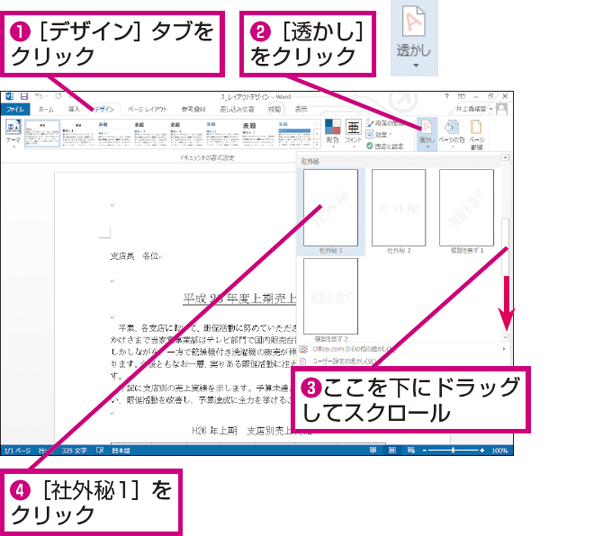
Wordで透かし文字を入れるには、まず文書のデザインやレイアウトを変更する必要があります。具体的には、Wordの「デザイン」タブから「透かし」を選択し、表示されるメニューから適切なオプションを選ぶことで、透かし文字を追加できます。
透かし文字の基本的な入れ方
透かし文字を入れる基本的な方法は、Wordの「デザイン」タブを使用することです。ここでは、透かしの設定が可能です。具体的には、「透かし」をクリックし、「カスタム透かし」を選択して、テキストやフォント、サイズなどを指定できます。
- 透かしの設定を開始するには、「デザイン」タブを開きます。
- 「透かし」をクリックし、「カスタム透かし」を選択します。
- テキストやレイアウトをカスタマイズして、透かし文字を作成します。
透かし文字のカスタマイズ
透かし文字は、テキストの内容やフォント、色などをカスタマイズできます。さらに、レイアウトやサイズの調整も可能です。これにより、文書の目的やデザインに合わせた透かしを作成できます。
Wordで英数字を全角半角に一括変換!統一の簡単テクニック- フォントやサイズを変更して、透かし文字の見た目を調整します。
- 色や透明度を調整して、文書の他の部分とのバランスをとります。
- レイアウトオプションを使用して、透かし文字の位置を調整します。
透かし文字の応用
透かし文字は、単なる文書の装飾だけでなく、機密文書やドラフト版などの識別にも使用できます。適切な透かしを使用することで、文書の扱いや目的を明確に示すことができます。
- 機密文書やコピー禁止などの透かしを使用して、文書の扱いを示します。
- ドラフト版やプレビューなどの透かしで、文書のステータスを示します。
- イベントやプロジェクト名の透かしを使用して、文書の背景や目的を明示します。
透かし文字を挿入するにはどうすればいいですか?

透かし文字を挿入するには、文書や画像に目立たないようにテキストやロゴを追加する必要があります。これにより、著作権や所有権を示すことができます。多くの文書処理ソフトウェアや画像編集ソフトウェアには、透かし文字を挿入する機能が備わっています。
文書処理ソフトウェアでの透かし文字の挿入
文書処理ソフトウェアを使用して透かし文字を挿入する場合、通常はヘッダーまたはフッターにテキストまたは画像を追加することで行います。ヘッダーやフッターに透かし文字を追加することで、文書のすべてのページに表示させることができます。具体的には以下の手順で行います。
- ヘッダーまたはフッターの編集を開始します。
- テキストボックスまたは画像挿入機能を使用して、透かし文字を追加します。
- 透かし文字のフォントサイズや色を調整して、文書の内容に干渉しないようにします。
画像編集ソフトウェアでの透かし文字の挿入
画像編集ソフトウェアを使用して透かし文字を挿入する場合、テキストツールや画像合成機能を使用します。透かし文字は、画像の右下や左上など、目立たない位置に追加することが一般的です。具体的には以下の手順で行います。
- テキストツールを使用して、透かし文字を入力します。
- 透かし文字のフォントや色、透明度を調整して、画像に調和させます。
- 画像合成機能を使用して、透かし文字を画像に統合します。
透かし文字の用途と注意点
透かし文字は、主に著作権保護や所有権表示のために使用されます。しかし、透かし文字が目立ちすぎると、文書や画像の内容を損なう可能性があります。そのため、透明度やサイズを適切に調整することが重要です。具体的には以下の点に注意します。
パワポでイラストを簡単作成!アイコン編集と組み合わせテク- 透かし文字が内容を妨げないように、適切な透明度やサイズに調整します。
- 著作権法や使用許諾契約に従って、透かし文字を使用します。
- 透かし文字のデザインを、文書や画像のスタイルに合わせます。
ワードで透かしを挿入するには?
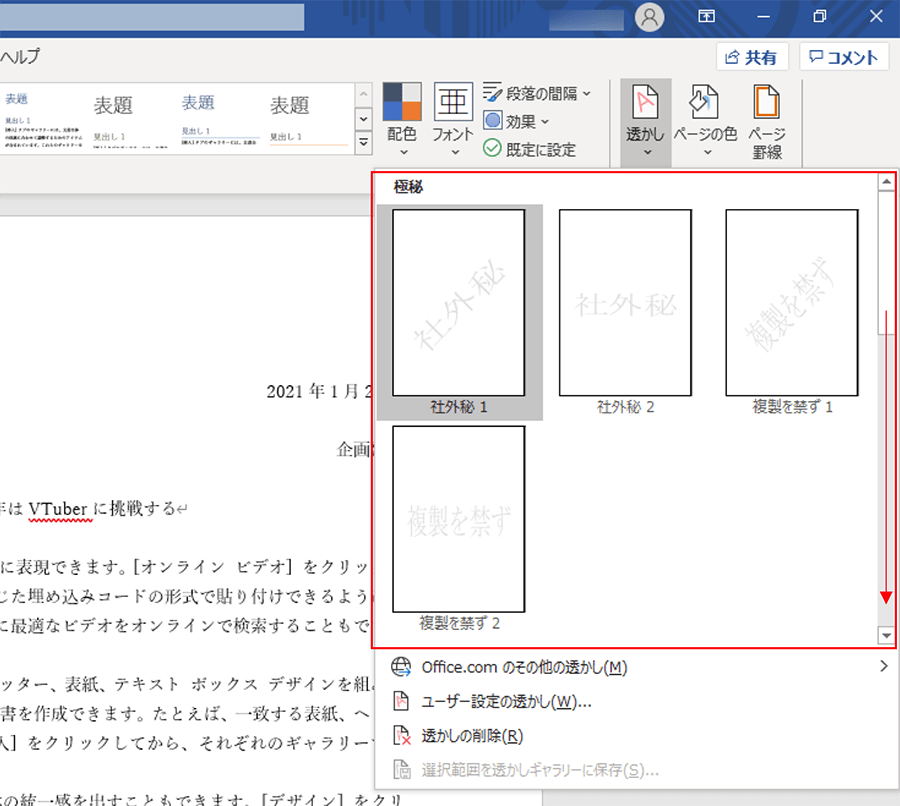
ワードで透かしを挿入するには、文書の背景にテキストや画像を追加することができます。この機能を使用すると、文書の真正性や機密性を示すことができます。
ワードで透かしを挿入する手順
ワードで透かしを挿入するには、まず「デザイン」タブに移動し、「ページの背景」グループ内の「透かし」をクリックします。次に、「透かし」ダイアログボックスが表示されるので、ここでテキストや画像を選択して追加します。具体的には、次の手順で行います。
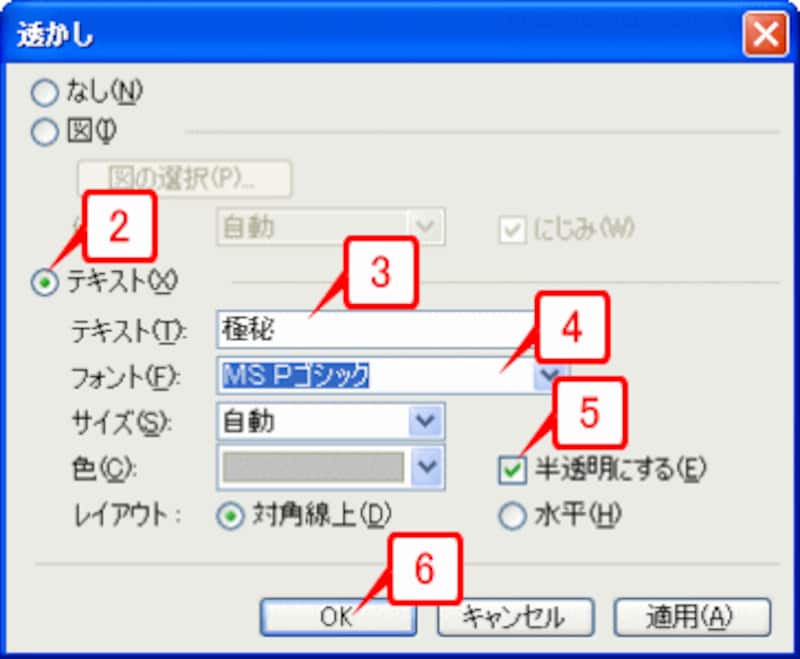
- テキスト透かしを選択し、テキストの内容を入力します。
- 画像透かしを選択し、画像ファイルをアップロードします。
- 透かしのレイアウトやサイズを調整します。
透かしのカスタマイズ
透かしを挿入した後、さらにカスタマイズすることができます。テキスト透かしの場合は、フォントや色を変更することができます。また、画像透かしの場合は、画像のサイズや位置を調整することができます。これらのカスタマイズにより、文書のデザインやレイアウトを維持しながら、透かしを追加することができます。
- テキストのフォントやサイズを変更します。
- 画像のサイズや位置を調整します。
- 透かしのレイアウトを調整します。
透かしの応用
透かしは、文書の真正性や機密性を示すために使用されるだけでなく、デザインの要素としても使用されます。例えば、会社のロゴや文書のステータスを示すために使用することができます。また、画像透かしを使用することで、文書に視覚的な効果を追加することができます。
- 会社のロゴを透かしとして追加します。
- 文書のステータスを透かしとして表示します。
- 画像を透かしとして追加して視覚的な効果を出します。
ワードで文字を透かす方法は?
ワードで文字を透かす方法は、主に図形の書式設定とテキストボックスの使用の2つがあります。まず、ワードで文書を作成し、文字を透かしたい部分を選択します。次に、図形やテキストボックスを使用して、文字の後ろに画像や色を配置することで、文字を透かすことができます。
図形を使用して文字を透かす方法
図形を使用して文字を透かすには、まず図形の挿入を行います。ワードの「挿入」タブから図形を選択し、文書内に図形を描きます。次に、図形の書式設定で塗りつぶしや透過性を設定することで、文字の後ろに図形が透けて見えるようにします。
- 図形の挿入: ワードの「挿入」タブから図形を選択し、文書内に図形を描きます。
- 図形の書式設定: 図形を右クリックし、「図形の書式設定」を選択して、塗りつぶしや透過性を設定します。
- 透過性の調整: 図形の透過性を調整することで、文字と図形のバランスをとります。
テキストボックスを使用して文字を透かす方法
テキストボックスを使用して文字を透かすには、まずテキストボックスの挿入を行います。ワードの「挿入」タブからテキストボックスを選択し、文書内にテキストボックスを挿入します。次に、テキストボックスの書式設定で背景色や透過性を設定することで、文字を透かすことができます。
- テキストボックスの挿入: ワードの「挿入」タブからテキストボックスを選択し、文書内にテキストボックスを挿入します。
- テキストボックスの書式設定: テキストボックスを右クリックし、「テキストボックスの書式設定」を選択して、背景色や透過性を設定します。
- 文字の配置: テキストボックス内の文字を適切に配置することで、文書の見栄えを良くします。
ワードで文字を透かす際の注意点
ワードで文字を透かす際には、文書の読みやすさとデザインのバランスに注意する必要があります。文字を透かしすぎると、文書が読みにくくなる可能性があります。また、図形やテキストボックスの色や透過性を調整する際には、文書の全体的なデザインとのバランスを考慮する必要があります。
- 文書の読みやすさ: 文字を透かしすぎないように注意し、文書が読みやすいようにします。
- デザインのバランス: 図形やテキストボックスの色や透過性を調整し、文書の全体的なデザインとのバランスをとります。
- 適切な図形やテキストボックスの選択: 文書の内容や目的に応じて、適切な図形やテキストボックスを選択します。
詳細情報
ワードで透かし文字を追加する方法は?
ワードで透かし文字を追加するには、まず文書を開き、ヘッダーまたはフッターに移動します。次に、デザインタブを選択し、ウォーターマークのオプションからカスタムウォーターマークを選択します。ここで、テキストや画像のウォーターマークを設定できます。
ビジネス文書に透かし文字を追加するメリットは?
ビジネス文書に透かし文字を追加することで、機密保持や著作権保護が強化されます。また、プロフェッショナルな印象を与えることができ、文書の信頼性を高めることもできます。
パワポで背景画像を設定!半透明で読みやすいスライド作成術ワードのどのバージョンで透かし文字を追加できますか?
ワードの2010以降のバージョンでは、透かし文字の追加機能が利用可能です。ただし、具体的な手順はバージョンによって若干異なる場合があるため、ご使用のバージョンのヘルプを参照することをお勧めします。
透かし文字のテキストは自由に変更できますか?
はい、透かし文字のテキストは自由に変更できます。ワードのウォーターマーク機能を使用すると、テキストの内容やフォント、サイズ、色などをカスタマイズすることができます。