Windows 10でアプリを簡単アンインストール!新機能の活用法
Windows 10には、不要になったアプリを簡単にアンインストールできる新機能が搭載されています。この機能を使えば、煩わしい手順を踏まずに、すばやくアプリを削除できます。本記事では、Windows 10の新機能を活用してアプリをアンインストールする方法を紹介します。設定アプリやスタートメニューからの操作方法、さらにPowerShellを使った高度なアンインストール方法まで、幅広く解説します。不要なアプリを削除してPCの動作を軽快に保ちましょう。Windows 10の新機能を活用して、快適なPC環境を手に入れましょう。
Windows 10のアンインストール機能を最大限に活用する方法
Windows 10では、不要になったアプリを簡単にアンインストールできる新機能が搭載されています。この機能を活用することで、パソコンのストレージ容量を解放し、動作を軽快に保つことができます。
スタートメニューからのアンインストール
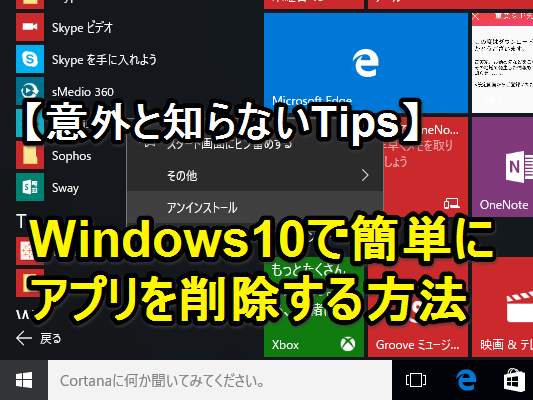
スタートメニューから直接アプリをアンインストールすることができます。まず、スタートメニューを開き、アンインストールしたいアプリのアイコンを右クリックします。表示されたメニューから「アンインストール」を選択すると、アプリがアンインストールされます。 主な手順は以下の通りです:
- アンインストールしたいアプリをスタートメニューで探す
- アプリのアイコンを右クリックして「アンインストール」を選択
- 表示される指示に従ってアンインストールを完了させる
設定からのアンインストール
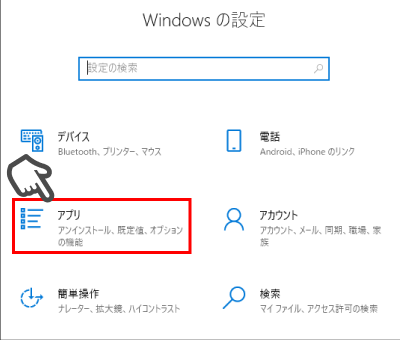
Windowsの設定からもアプリをアンインストールすることができます。設定アプリを開き、「アプリ」セクションに移動します。ここでインストールされているアプリの一覧が表示されるので、アンインストールしたいアプリを選択し、「アンインストール」ボタンをクリックします。 この方法の利点は以下の通りです:
- 詳細なアプリ情報を参照できる
- 一括アンインストールはできませんが、1つ1つのアプリを確実にアンインストールできる
- システムアプリもアンインストールできる場合がある
コントロールパネルからのアンインストール
従来のWindowsと同様に、コントロールパネルからもアプリをアンインストールすることができます。コントロールパネルを開き、「プログラムと機能」または「プログラムのアンインストール」を選択します。ここでインストールされているプログラムの一覧が表示されるので、アンインストールしたいプログラムを選択し、「アンインストール」または「変更/アンインストール」ボタンをクリックします。 この方法は主に従来のデスクトップアプリに適しています。
Windows 10 HomeをProにアップグレード!詳細手順ガイド- 従来のデスクトップアプリをアンインストールできる
- プログラムの変更や修復も可能
- 一部のアプリはここに表示されない場合がある
PowerShellを使ったアンインストール
より高度な方法として、PowerShellを使ってアプリをアンインストールすることができます。PowerShellを管理者として開き、適切なコマンドレット(例:`Get-AppxPackage`や`Remove-AppxPackage`)を使用してアプリをアンインストールします。 この方法は主に事前にインストールされているアプリやMicrosoft Storeアプリに適しています。
- 高度な操作が可能
- スクリプトを作成して一括処理できる
- 誤った操作でシステムに悪影響を及ぼす可能性がある
アンインストール後のストレージ解放
アプリをアンインストールした後、ストレージの解放を確認することができます。設定アプリの「システム」セクションでストレージの使用状況を確認し、不要なファイルを削除することで、さらにストレージを解放できます。 主なストレージ解放の方法は以下の通りです:
- 一時ファイルの削除
- ごみ箱を空にする
- ディスククリーンアップツールを使用する
Windows 10でアプリを完全にアンインストールするにはどうすればいいですか?
Windows 10でアプリを完全にアンインストールするには、まずコントロールパネルの「プログラムのアンインストール」機能を使用することが一般的です。しかし、この方法では完全に削除されない場合があります。完全にアンインストールするには、他の方法も検討する必要があります。
コントロールパネルを使用したアンインストール
コントロールパネルを使用してアプリをアンインストールするには、まずコントロールパネルを開き、「プログラムのアンインストール」を選択します。次に、アンインストールしたいアプリを選択し、「アンインストール」ボタンをクリックします。この方法は、多くのアプリで有効ですが、一部のアプリは残留ファイルを残すことがあります。
- アンインストールするアプリを選択する
- 「アンインストール」ボタンをクリックする
- アンインストールの完了を確認する
PowerShellを使用したアンインストール
PowerShellを使用すると、プリインストールされたアプリもアンインストールできます。まず、PowerShellを管理者として開き、`Get-AppxPackage`コマンドレットを使用してアンインストールしたいアプリのパッケージ名を確認します。次に、`Remove-AppxPackage`コマンドレットを使用してアプリをアンインストールします。
PowerPoint 2016の変形効果でスライドを印象的に!動画解説- PowerShellを管理者として開く
- `Get-AppxPackage`コマンドレットでパッケージ名を確認する
- `Remove-AppxPackage`コマンドレットでアプリをアンインストールする
サードパーティ製アンインストーラーの使用
サードパーティ製のアンインストーラーを使用すると、より徹底的なアンインストールが可能です。これらのツールは、アプリに関連するファイルやレジストリエントリをより完全に削除することができます。ただし、信頼できるソースからのソフトウェアを使用することが重要です。
- 信頼できるアンインストーラーを選択する
- アンインストールしたいアプリを選択する
- アンインストーラーの指示に従ってアンインストールする
Windows 10で不要なアプリを削除するには?

Windows 10で不要なアプリを削除するには、設定アプリやコントロールパネルを使用することができます。まず、スタートボタンをクリックして設定を選び、アプリをクリックします。すると、インストールされているアプリの一覧が表示されるので、削除したいアプリを選び、アンインストールボタンをクリックします。
不要なアプリを削除するメリット
不要なアプリを削除することで、ストレージの空き容量が増え、パソコンの動作が軽くなるというメリットがあります。また、不要なアプリを削除することで、セキュリティリスクを減らすこともできます。不要なアプリを削除するメリットは以下の通りです。
- ストレージの空き容量が増えることで、新しいアプリをインストールしやすくなります。
- パソコンの動作が軽くなることで、作業効率が向上します。
- セキュリティリスクが減ることで、パソコンの安全性が向上します。
Windows 10で不要なアプリを削除する方法
Windows 10で不要なアプリを削除する方法は、設定アプリを使用する方法と、コントロールパネルを使用する方法の2つがあります。設定アプリを使用する方法は、簡単にアプリを削除できるため、初心者におすすめです。一方、コントロールパネルを使用する方法は、より詳細な設定を行うことができます。Windows 10で不要なアプリを削除する方法は以下の通りです。
- 設定アプリを開き、アプリをクリックします。
- コントロールパネルを開き、プログラムと機能をクリックします。
- 削除したいアプリを選び、アンインストールボタンをクリックします。
削除できないアプリを削除する方法
一部のアプリは、設定アプリやコントロールパネルから削除できない場合があります。そのようなアプリを削除するには、PowerShellを使用する必要があります。PowerShellを使用することで、強制的にアプリを削除することができます。削除できないアプリを削除する方法は以下の通りです。
Wordで透かし文字を追加!ビジネス文書をプロフェッショナルに- PowerShellを管理者として開きます。
- Get-AppxPackageコマンドレットを使用して、削除したいアプリのパッケージ名を確認します。
- Remove-AppxPackageコマンドレットを使用して、アプリを削除します。
パソコンのアプリを一気に消す方法は?

パソコンのアプリを一気に消す方法としては、コントロールパネルや設定アプリを利用する方法があります。Windowsの場合、コントロールパネルを開き、「プログラムのアンインストール」を選択することで、一覧から不要なアプリを一括アンインストールできます。一方、Macの場合、「アプリケーション」フォルダから不要なアプリを直接ゴミ箱にドラッグするか、Launchpadを使用してアプリを削除できます。
一括アンインストールの手順
一括アンインストールを実行するには、まずコントロールパネルを開きます。その後、「プログラムのアンインストール」を選択し、削除したいアプリを複数選択して一気にアンインストールします。具体的には、以下の手順で行います。
- コントロールパネルを開く
- 「プログラムのアンインストール」を選択する
- 不要なアプリを複数選択してアンインストールする
アプリのアンインストールにおける注意点
アプリを一気に消す際には、重要なアプリを誤って削除しないように注意する必要があります。また、システム関連のアプリを削除すると、パソコンの動作に支障をきたす可能性があるため、十分に注意しましょう。具体的には、以下の点に注意します。
- システム関連のアプリを削除しない
- 不要なアプリを正確に特定する
- アンインストール前にデータをバックアップする
パソコンの整理におけるその他の方法
パソコンのアプリを一気に消す以外にも、パソコンを整理する方法があります。例えば、ディスククリーンアップツールを利用して不要なファイルを削除したり、ストレージの最適化を行ったりすることができます。これらの方法を組み合わせることで、パソコンの動作を改善できます。
- ディスククリーンアップツールを利用する
- ストレージの最適化を行う
- 不要なファイルを定期的に削除する
PCのアプリを一括でアンインストールする方法は?
PCのアプリを一括でアンインストールする方法としては、専用のソフトウェアを利用することが挙げられます。これらのソフトウェアを使用することで、複数のアプリを一度にアンインストールすることが可能になります。
専用ソフトウェアの利用
専用ソフトウェアを利用することで、PC内の不要なアプリを効率的に削除できます。これらのソフトウェアは、通常のアンインストール機能に加えて、残ったファイルやレジストリの削除も行ってくれます。主な機能としては、以下のようなものがあります。
- 不要なアプリの一括削除が可能です。
- 残ファイルやレジストリの削除により、システムのクリーンアップが行えます。
- アンインストールの履歴を管理することで、過去の変更を追跡できます。
コントロールパネルからのアンインストール
Windowsのコントロールパネルからも、アプリのアンインストールを行うことができます。コントロールパネル内のプログラムと機能のセクションで、インストールされているアプリの一覧が表示され、そこから不要なアプリを個別にアンインストールできます。ただし、この方法では一括でのアンインストールはできません。
- プログラムと機能を開きます。
- アンインストールするアプリを選択し、アンインストールボタンをクリックします。
- 画面の指示に従って、アンインストールを完了させます。
PowerShellを使った一括アンインストール
PowerShellを利用することで、より高度な一括アンインストールが可能です。PowerShellのコマンドレットを使用することで、インストールされているアプリの一覧を取得し、指定したアプリを一括でアンインストールできます。ただし、この方法にはある程度の技術的な知識が必要です。
- PowerShellを管理者権限で開きます。
- Get-WmiObjectコマンドレットを使用して、インストールされているアプリの一覧を取得します。
- 適切なコマンドレットを使用して、指定したアプリを一括でアンインストールします。
詳細情報
Windows 10でアプリをアンインストールする方法は?
Windows 10では、設定アプリやコントロールパネルを使用してアプリをアンインストールできます。設定アプリを使用する場合、「アプリ」セクションに移動し、「アプリと機能」を選択して、アンインストールしたいアプリを選択します。
Windows 10の新機能を使ってアプリをアンインストールするメリットは?
Windows 10の新機能を使用すると、より簡単にかつより安全にアプリをアンインストールできます。また、不要なファイルやレジストリの削除も行われるため、パソコンの動作が軽快になります。
Wordで英数字を全角半角に一括変換!統一の簡単テクニックアンインストールできないアプリがある場合はどうすればいい?
一部のアプリは、アンインストール用の特別なツールが必要な場合があります。その場合は、アプリの公式ウェブサイトやサポートページでアンインストール方法を確認してください。また、サードパーティ製のアンインストーラを使用することもできます。
Windows 10でアプリをアンインストールすると、個人データはどうなりますか?
アプリをアンインストールすると、アプリに関連するデータが削除される場合があります。ただし、個人データや設定は、別の場所に保存されている場合があるため、事前にバックアップを取ることをお勧めします。