Googleドライブのファイルを完全に削除する方法
Googleドライブは、ファイルをクラウド上に保存し、どこからでもアクセスできる便利なサービスです。しかし、不要なファイルを削除しないと、ストレージ容量がいっぱいになってしまうことがあります。そこで、今回はについて紹介します。削除したファイルは、簡単に復元できるゴミ箱に入りますが、完全に削除するには別の手順が必要です。この記事では、その手順を詳しく説明します。ファイルを完全に削除することで、ストレージ容量を解放し、プライバシーも保護できます。
Googleドライブのファイルを完全に削除する手順
Googleドライブのファイルを完全に削除するには、いくつかの手順を踏む必要があります。まず、Googleドライブの基本的な操作方法を理解する必要があります。Googleドライブは、Googleアカウントを持っていれば誰でも利用できるクラウドストレージサービスです。ファイルをアップロードして保存したり、他のユーザーと共有したりすることができます。しかし、不要になったファイルを完全に削除するには、特定の手順を実行する必要があります。
Googleドライブのゴミ箱を確認する
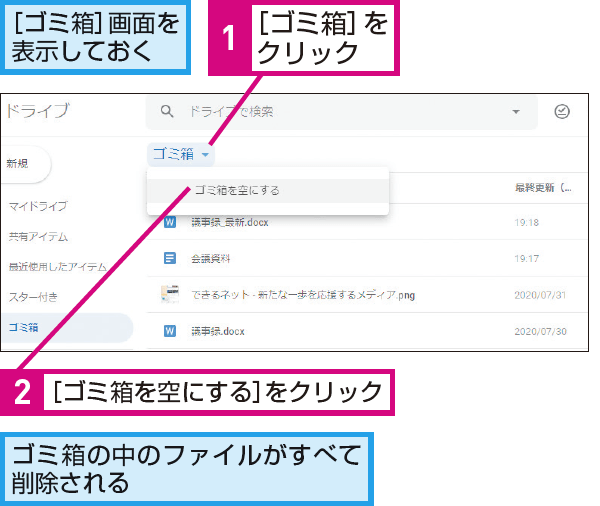
Googleドライブのファイルを削除するには、まずゴミ箱を確認する必要があります。ゴミ箱には、削除したファイルが一時的に保存されています。ゴミ箱を確認するには、Googleドライブの画面左側にある「ゴミ箱」ボタンをクリックします。ゴミ箱の中身を確認し、完全に削除したいファイルを選択します。 以下の手順でゴミ箱を確認できます:
- Googleドライブにアクセスします
- 画面左側の「ゴミ箱」ボタンをクリックします
- ゴミ箱の中身を確認し、完全に削除したいファイルを選択します
完全に削除するための条件
Googleドライブのファイルを完全に削除するには、いくつかの条件を満たす必要があります。まず、ファイルがゴミ箱にある必要があります。また、ファイルの所有者が削除操作を実行する必要があります。さらに、ファイルが共有されている場合は、他のユーザーもファイルを削除する必要があります。
Googleドライブのファイルを一括で削除する
Googleドライブのファイルを一括で削除するには、複数のファイルを選択して削除操作を実行します。ファイルを一括で選択するには、Ctrlキー(またはCommandキー)を押しながらファイルをクリックします。選択したファイルを削除するには、右クリックして「削除」を選択します。 一括で削除する手順:
- Googleドライブにアクセスします
- Ctrlキー(またはCommandキー)を押しながらファイルをクリックして選択します
- 右クリックして「削除」を選択します
Googleドライブのストレージを解放する
Googleドライブのファイルを完全に削除することで、Googleドライブのストレージを解放できます。ストレージを解放することで、新しいファイルを保存するための容量を確保できます。ストレージを解放するには、不要なファイルを削除する必要があります。
定期的にファイルを整理する
Googleドライブのファイルを定期的に整理することで、不要なファイルを削除しやすくなります。ファイルを整理するには、フォルダを作成してファイルを分類します。また、定期的にゴミ箱を確認して、不要なファイルを削除する必要があります。
ドライブのデータを完全に消す方法は?
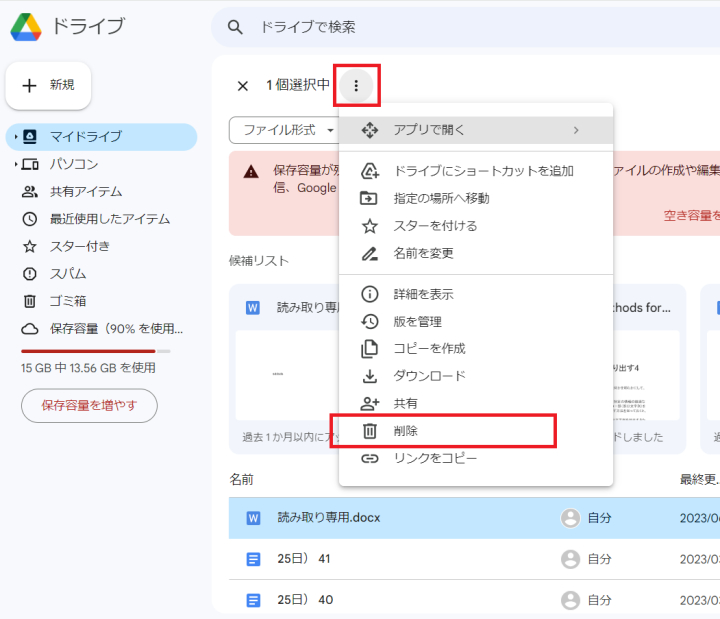
ドライブのデータを完全に消す方法としては、主に物理的な破壊とソフトウェアを用いた消去の2つがあります。物理的な破壊は、ハードディスクドライブ(HDD)やソリッドステートドライブ(SSD)を物理的に損傷させることでデータを消去する方法です。一方、ソフトウェアを用いた消去は、専用のソフトウェアを使用してデータを上書きすることで消去する方法です。
物理的な破壊によるデータ消去
物理的な破壊は、最も確実なデータ消去方法の一つです。この方法では、ドライブを物理的に破壊することで、データへのアクセスを不可能にします。具体的には、ハードディスクを分解してプラッタを破壊したり、SSDのチップを破壊したりします。
- ハードディスクの分解:ハードディスクを分解して内部のプラッタを取り出し、物理的に破壊します。
- SSDのチップ破壊:SSDのケースを開け、内部のメモリチップを破壊します。
- 専門業者への依頼:物理的な破壊を専門とする業者に依頼することもできます。
ソフトウェアを用いたデータ消去
ソフトウェアを用いたデータ消去は、物理的な破壊に比べて簡便でコストがかかりません。この方法では、専用のソフトウェアを使用してデータを上書きすることで、元のデータを復元不能にします。上書き回数やアルゴリズムが重要なポイントとなります。
- 専用ソフトウェアの選択:信頼できるデータ消去ソフトウェアを選択します。
- 上書き回数の設定:データの重要度に応じて上書き回数を設定します。
- 消去の実行:選択したソフトウェアと設定でデータ消去を実行します。
データ消去の確認と検証
データ消去後には、消去が正しく行われたことを確認することが重要です。データが完全に消去されていることを検証することで、データ漏洩のリスクを最小限に抑えることができます。
- データ復旧ソフトウェアの使用:データ復旧ソフトウェアを使用して、データが復元できないことを確認します。
- 専門業者による検証:データ消去の検証を専門とする業者に依頼することもできます。
- 記録の保存:データ消去のプロセスと結果を記録として保存します。
ドライブのファイルを完全に削除するとどうなる?
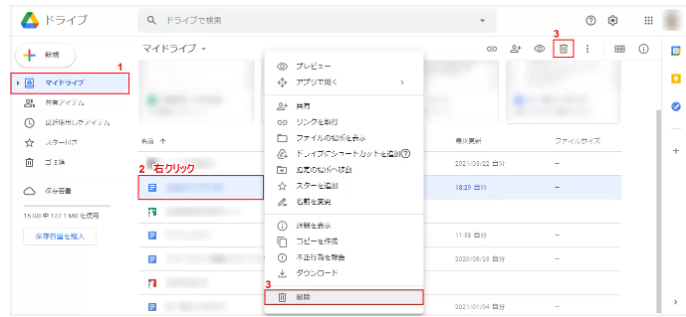
ドライブのファイルを完全に削除すると、データは完全に消去され、復元することができなくなります。ファイルを削除すると、通常はゴミ箱に移動しますが、ゴミ箱を空にすると、ファイルは完全に削除されます。
ファイル削除の影響
ファイル削除の影響として、データの消失が挙げられます。削除されたファイルは、元の状態に戻すことができないため、重要なデータは事前にバックアップを取る必要があります。また、削除されたファイルが他のアプリケーションやシステムで参照されていた場合、エラーや不具合が発生する可能性があります。
- データの完全消去により、ストレージの容量が解放されます。
- 削除されたファイルは、復元不能となるため、慎重な操作が必要です。
- システムやアプリケーションの不具合を避けるため、重要なファイルは削除しないようにする必要があります。
ファイル削除の方法
ファイルを完全に削除する方法として、ゴミ箱の空やコマンドラインでの削除があります。ゴミ箱を空にすることで、ファイルは完全に削除されます。また、コマンドラインを使用してファイルを削除することもできますが、誤った操作により重要なファイルを削除してしまう可能性があるため、注意が必要です。
- ゴミ箱の空により、ファイルは完全に削除されます。
- コマンドラインを使用することで、より詳細な制御が可能になります。
- 誤った操作を避けるため、慎重な操作が必要です。
ファイル削除の予防策
ファイル削除の予防策として、定期的なバックアップやアクセス権限の設定があります。定期的なバックアップを取ることで、万が一のデータ消失に備えることができます。また、アクセス権限を設定することで、不必要な削除を防ぐことができます。
- 定期的なバックアップにより、データ消失に備えることができます。
- アクセス権限の設定により、不必要な削除を防ぐことができます。
- 重要なファイルの保護により、データの安全性を高めることができます。
詳細情報
Googleドライブのゴミ箱にあるファイルを完全に削除する方法は?
Googleドライブのゴミ箱にあるファイルを完全に削除するには、ゴミ箱を空にする 必要があります。ゴミ箱を空にすると、30日以内に削除されたファイル がすべて完全に削除されます。
特定のファイルをGoogleドライブから完全に削除できますか?
特定のファイルをGoogleドライブから完全に削除するには、ファイルをゴミ箱に移動 してから、ゴミ箱から削除 する必要があります。ファイルをゴミ箱に移動すると、30日の間に自動的に完全に削除 されることはありませんが、手動でゴミ箱を空にすることで完全に削除できます。
Googleドライブのファイルを完全に削除すると復元できますか?
Googleドライブのファイルを完全に削除すると、基本的に復元できません。ただし、Google Workspaceの管理者 は、特定の条件下で削除されたファイルを復元できる場合があります。また、Googleのサポート に連絡することで、復元できる可能性もあります。
Googleドライブのファイルを完全に削除すると、共有されたファイルも削除されますか?
Googleドライブのファイルを完全に削除すると、共有されたファイル も削除されます。ただし、他のユーザーがコピー したファイルや、他のユーザーと共有されたファイルのコピー は削除されません。他のユーザーがアクセスできるファイルを完全に削除するには、共有を解除 する必要があります。