Googleドライブにスマホのファイルをアップロードするコツ
スマートフォンで撮影した写真や動画、作成したドキュメントなどをクラウドに保存しておけば、いつでもどこでもアクセスできて便利です。Googleドライブは、そんなクラウドストレージサービスの一つです。スマホのファイルをGoogleドライブにアップロードする方法を知っておけば、ストレージ容量を気にせずにデータを保存できます。ここでは、をご紹介します。効率的にデータを保存する方法をマスターしましょう。
Googleドライブへのスマホファイルアップロードのコツ
Googleドライブは、スマホのファイルをクラウド上に保存するための便利なツールです。スマホのストレージ容量を節約するためにも、重要なファイルをGoogleドライブにアップロードすることが推奨されています。ここでは、Googleドライブにスマホのファイルをアップロードする際のコツについて詳しく説明します。
ファイルの整理と分類
Googleドライブにファイルをアップロードする前に、ファイルを整理して分類することが大切です。フォルダを作成してファイルをカテゴリ別に整理することで、後でファイルを探しやすくなります。
- フォルダ名を明確にすることで、ファイルの内容がすぐにわかります。
- ファイルを日付やカテゴリ別に整理することで、ファイルの管理がしやすくなります。
- サブフォルダを作成して、さらに細かくファイルを分類することができます。
アップロード方法の選択
Googleドライブにファイルをアップロードする方法はいくつかあります。Googleドライブアプリを使用する方法や、ファイルマネージャから直接アップロードする方法などがあります。
- Googleドライブアプリを使用すると、簡単にファイルをアップロードできます。
- ファイルマネージャからアップロードすると、複数のファイルを一括でアップロードできます。
- Wi-Fi接続を利用してアップロードすることで、データ通信量を節約できます。
ファイル形式の確認
Googleドライブにアップロードするファイルの形式を確認することが大切です。互換性のあるファイル形式で保存することで、ファイルの閲覧や編集がスムーズに行えます。
- PDFやJPEGなどの一般的なファイル形式は、ほとんどのデバイスで閲覧できます。
- Microsoft Officeファイルは、Googleドライブの編集機能を使用して編集できます。
- 動画ファイルは、Googleドライブの再生機能を使用して再生できます。
ファイルの共有とアクセス権
Googleドライブにアップロードしたファイルを他のユーザーと共有する際には、アクセス権の設定が大切です。閲覧権限や編集権限を設定することで、ファイルのセキュリティを確保できます。
- リンク共有を使用すると、簡単にファイルを共有できます。
- 特定のユーザーにアクセス権を付与することで、ファイルのセキュリティを高めることができます。
- アクセス権の変更を行うことで、ファイルの共有範囲を調整できます。
ファイルのバックアップと同期
Googleドライブにアップロードしたファイルを自動バックアップすることで、ファイルの紛失や破損を防ぐことができます。同期機能を使用することで、複数のデバイス間でファイルを同期できます。
- 自動バックアップを設定することで、ファイルの安全性を確保できます。
- 同期機能を使用することで、複数のデバイス間でファイルを共有できます。
- オフラインアクセスを設定することで、インターネット接続なしでファイルにアクセスできます。
Googleドライブにスマホからファイルをアップロードするには?
Googleドライブにスマホからファイルをアップロードするには、まずGoogleドライブアプリをインストールする必要があります。アプリをインストールしたら、Googleアカウントにログインして、ファイルのアップロードを開始できます。
Googleドライブアプリのインストール
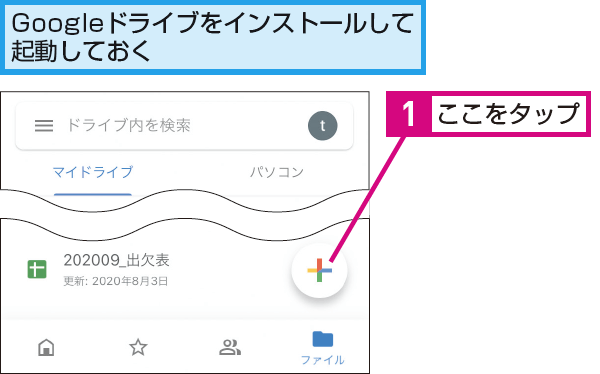
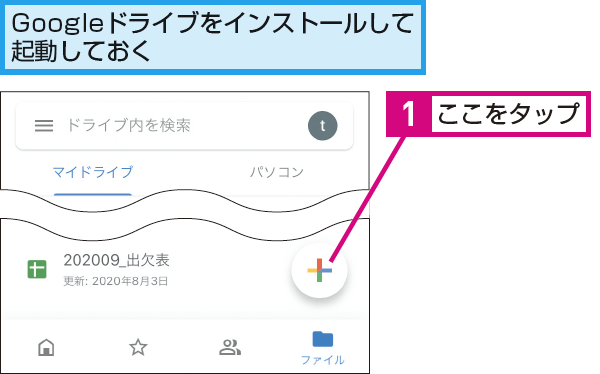
Googleドライブアプリをインストールするには、スマホのアプリストア(Google PlayストアまたはApp Store)にアクセスし、Googleドライブを検索してダウンロードします。インストールが完了したら、アプリを起動してGoogleアカウントにログインします。
- スマホのアプリストアにアクセスする
- Googleドライブを検索してダウンロードする
- アプリを起動してGoogleアカウントにログインする
ファイルのアップロード方法
ファイルのアップロード方法は、非常に簡単です。Googleドライブアプリを起動して、アップロードボタンをタップし、スマホ内のファイルを選択します。選択したファイルは、Googleドライブにアップロードされます。
- アップロードボタンをタップする
- スマホ内のファイルを選択する
- 選択したファイルをアップロードする
アップロードしたファイルの管理
アップロードしたファイルは、Googleドライブ内でフォルダを作成して整理できます。また、共有機能を使用して、他のユーザーとファイルを共有することもできます。
- フォルダを作成してファイルを整理する
- 共有機能を使用してファイルを共有する
- ファイルのアクセス権限を設定する
Google Driveにファイルをアップロードするにはどうすればいいですか?
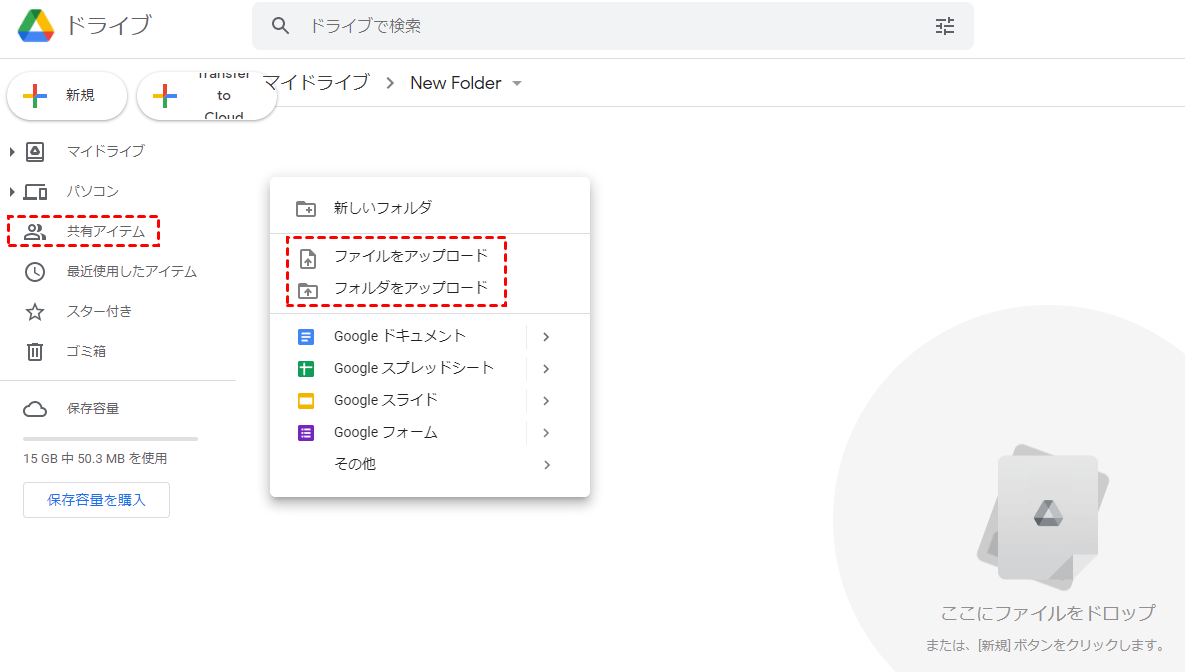
Google Driveにファイルをアップロードするには、まずGoogleアカウントにログインする必要があります。ログイン後、Google Driveのウェブページにアクセスし、アップロード ボタンをクリックします。次に、アップロードしたいファイルを選択し、アップロードプロセスを開始します。
Google Driveへのファイルアップロード方法
Google Driveへのファイルアップロードは、ウェブブラウザから直接行うことができます。具体的には、Google Driveのウェブサイトにアクセスし、新しいファイル ボタンをクリックして、アップロードしたいファイルを選択します。また、ドラッグアンドドロップ 機能を利用して、ファイルを直接Google Driveのウィンドウにドラッグしてアップロードすることもできます。
- Google Driveのウェブサイト にアクセスします。
- 新しいファイル ボタンをクリックし、アップロードしたいファイルを選択します。
- ドラッグアンドドロップ 機能を利用してファイルをアップロードします。
Google Driveアプリを使用したファイルアップロード
Google Driveアプリを使用すると、パソコンやモバイルデバイスから簡単にファイルをアップロードできます。アプリをインストールし、Googleアカウントにログインすると、ファイルのアップロード オプションが利用可能になります。また、アプリの設定で、特定のフォルダを自動的にGoogle Driveに同期させることもできます。
- Google Driveアプリ をパソコンまたはモバイルデバイスにインストールします。
- アプリの設定で、自動同期 を有効にします。
- ファイルのアップロード オプションを使用して、ファイルをアップロードします。
Google Driveの容量とファイル形式
Google Driveでは、無料アカウント で15GBのストレージ容量が提供されます。さらに、有料プラン にアップグレードすると、より多くのストレージ容量を利用できます。ファイル形式については、Google Driveは様々な形式に対応していますが、Googleドキュメント、スプレッドシート、スライド などのGoogleのオフィスツールで作成されたファイルは、直接編集できます。
- 無料アカウント のストレージ容量は15GBです。
- 有料プラン にアップグレードすると、より多くのストレージ容量を利用できます。
- Googleドキュメント、スプレッドシート、スライド などのファイルは直接編集できます。
iPhoneでファイルをGoogleドライブに追加するには?

iPhoneでファイルをGoogleドライブに追加するには、Googleドライブアプリを使用する必要があります。まず、App StoreからGoogleドライブアプリをダウンロードしてインストールします。インストールが完了したら、アプリを開き、Googleアカウントにログインします。
Googleドライブアプリでのファイル追加方法
Googleドライブアプリを使用してファイルをアップロードするには、以下の手順に従います。ファイルのアップロードは、Googleドライブの基本機能であり、簡単に操作できます。
- ファイルまたはフォルダを選択してアップロードします。
- アップロードしたいファイル形式は、画像、ドキュメント、PDFなど多岐にわたります。
- アップロードが完了すると、Googleドライブ上でファイルを確認できます。
iPhoneのファイルをGoogleドライブにアップロードする別の方法
iPhoneのファイルアプリから直接Googleドライブにファイルをアップロードすることも可能です。ファイルアプリを開き、アップロードしたいファイルを選び、共有またはアップロードオプションを選択します。
- Googleドライブを共有先として選択します。
- アップロード先のフォルダを指定できます。
- アップロード処理が完了するまで待ちます。
Googleドライブへのファイル追加時の注意点
Googleドライブにファイルをアップロードする際には、いくつかの点に注意する必要があります。ストレージ容量やファイル形式などを確認しましょう。
- ストレージの空き容量を確認してからアップロードします。
- アップロードするファイルのサイズや形式に制限がある場合があります。
- セキュリティ上の理由から、機密ファイルの扱いに注意が必要です。
Googleドライブにファイルをアップロードするのは危険ですか?
という質問に対して、セキュリティとプライバシーの観点から考察する必要があります。Googleドライブは、Googleが提供するクラウドストレージサービスであり、ユーザーはファイルをオンラインで保存し、どこからでもアクセスできます。
Googleドライブのセキュリティ対策
Googleドライブは、二段階認証や暗号化などのセキュリティ対策を講じています。二段階認証を有効にすることで、アカウントへの不正アクセスを防ぐことができます。また、Googleドライブは、SSL/TLSを使用してデータを暗号化し、保存データも暗号化されています。具体的には、以下のようなセキュリティ対策が講じられています。
- 二段階認証の設定により、アカウントのセキュリティを強化できます。
- ファイルのアクセス権限を細かく設定でき、特定のユーザーやグループにのみアクセスを許可できます。
- 定期的なセキュリティ監査により、潜在的なセキュリティリスクを検出し、対策を講じています。
プライバシーに関する懸念
Googleドライブにファイルをアップロードする際には、プライバシーに関する懸念があります。Googleは、ユーザーのデータを収集し、広告などの目的で利用することがあります。また、政府からの要請により、ユーザーのデータが開示される可能性もあります。具体的には、以下のようなプライバシーに関する懸念があります。
- 個人情報や機密情報をGoogleドライブにアップロードする際には、十分な注意が必要です。
- ファイルの共有やアクセス権限の設定を誤ると、意図しないユーザーにデータが漏洩する可能性があります。
- Googleのプライバシーポリシーを理解し、ユーザーが同意した上でサービスを利用する必要があります。
安全な利用のためのベストプラクティス
Googleドライブを安全に利用するためには、ベストプラクティスを実践する必要があります。具体的には、以下のような対策が有効です。
- 強力なパスワードを設定し、定期的に変更することが推奨されます。
- 二段階認証を有効にし、アカウントのセキュリティを強化します。
- ファイルのアクセス権限を細かく設定し、特定のユーザーやグループにのみアクセスを許可します。
詳細情報
Googleドライブにファイルをアップロードする最も簡単な方法は何ですか?
スマートフォンのファイルをGoogleドライブにアップロードするには、まずGoogleドライブアプリをダウンロードしてインストールする必要があります。アプリを開き、アップロードボタンをタップして、アップロードしたいファイルを選択します。
大量のファイルを一括でアップロードできますか?
Googleドライブでは、フォルダごとアップロードすることができます。フォルダを選択してアップロードボタンをタップすると、そのフォルダ内のすべてのファイルが一括でアップロードされます。
アップロードできるファイルのサイズに制限はありますか?
Googleドライブでは、単一ファイルのサイズに制限があります。通常、Googleアカウントのストレージ容量内であれば、ファイルをアップロードできますが、大きなファイルをアップロードする場合は、容量に注意する必要があります。
アップロードしたファイルは自動的にバックアップされますか?
Googleドライブにアップロードしたファイルは、自動的に同期され、クラウド上に保存されます。これにより、スマートフォンの故障や紛失時にも、ファイルが安全に保護されます。