Googleドライブの編集文書を過去のバージョンに戻す方法
Googleドライブは、ファイルをクラウド上に保存し、いつでもどこでもアクセスできる便利なサービスです。ドキュメントを共同編集している際、誤って重要な変更を加えてしまったり、以前のバージョンに戻したい場合があります。幸いなことに、Googleドライブにはドキュメントの履歴を遡って過去のバージョンに戻す機能があります。本記事では、Googleドライブで編集したドキュメントを過去のバージョンに戻す方法を詳しく解説します。バージョン管理の重要性と、Googleドライブの便利な機能について見ていきましょう。具体的には、バージョンの確認と復元手順について説明します。
Googleドライブの文書履歴を遡って変更を元に戻す方法
Googleドライブでは、文書の編集履歴を簡単に確認し、過去のバージョンに戻すことができます。文書を誤って編集してしまった場合や、以前のバージョンに戻したい場合に便利な機能です。
文書の編集履歴を確認する方法
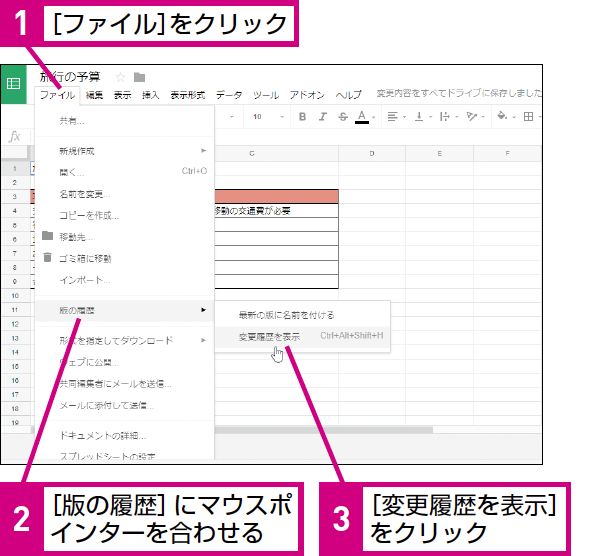
Googleドライブで文書の編集履歴を確認するには、まず文書を開きます。次に、画面上部の「ファイル」メニューをクリックし、「バージョン履歴」を選択します。バージョン履歴画面が表示され、文書の編集履歴が一覧表示されます。
- 文書を開く
- 「ファイル」メニューをクリック
- 「バージョン履歴」を選択
過去のバージョンに戻す方法
バージョン履歴画面で、戻したいバージョンをクリックします。すると、そのバージョンの文書が表示されます。次に、画面右上の「復元」ボタンをクリックすると、文書が選択したバージョンに戻ります。
Googleドライブで直接写真を撮影して保存するテクニック- バージョン履歴画面で戻したいバージョンをクリック
- そのバージョンの文書が表示される
- 「復元」ボタンをクリック
編集履歴の詳細を確認する方法
バージョン履歴画面では、各バージョンの編集内容を確認できます。各バージョンの横にある「詳細」をクリックすると、そのバージョンで行われた編集内容が表示されます。
- バージョン履歴画面でバージョンの横にある「詳細」をクリック
- 編集内容が表示される
バージョン履歴の利用シーン
バージョン履歴は、誤って文書を編集してしまった場合や、以前のバージョンに戻したい場合に便利です。また、複数のユーザーが共同で文書を編集している場合にも、誰がいつ変更を行ったかを簡単に確認できます。
- 誤って文書を編集してしまった場合
- 以前のバージョンに戻したい場合
- 共同編集での変更履歴の確認
Googleドライブのバージョン履歴のメリット
Googleドライブのバージョン履歴は、文書の編集履歴を簡単に確認し、過去のバージョンに戻すことができます。また、複数のユーザーが共同で文書を編集している場合にも、変更履歴を簡単に確認できます。これにより、「文書管理」が容易になり、「共同作業」の効率化が図れます。
Googleドライブで編集を元に戻す方法はありますか?
Googleドライブで編集を元に戻す方法はあります。Googleドライブでは、Googleドキュメント、スプレッドシート、スライドなどのファイルを編集する際に、変更履歴を記録しています。この変更履歴を利用することで、編集を元に戻すことができます。
Googleドライブの特定ファイルに素早くアクセスするコツGoogleドライブの変更履歴を確認する
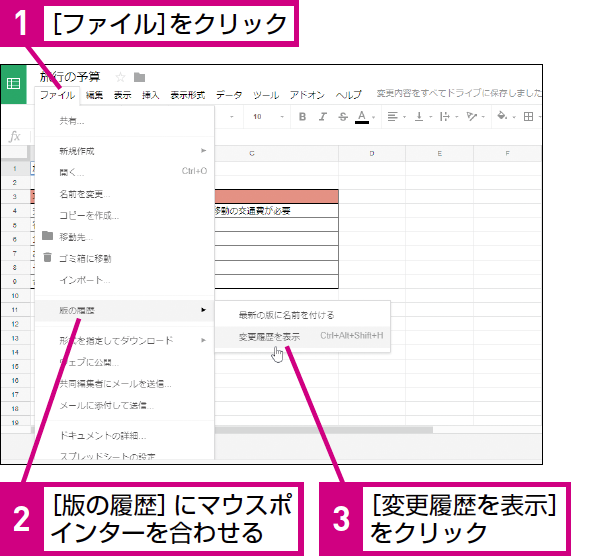
Googleドライブで編集したファイルを再度開き、変更履歴を確認することで、編集を元に戻すことができます。変更履歴では、ファイルの編集履歴が日付と時刻とともに記録されており、過去の任意の時点の状態に戻すことができます。変更履歴の確認方法は以下の通りです:
- 変更履歴を開くには、Googleドキュメント、スプレッドシート、スライドの上部メニューの「ファイル」または「編集」から「変更履歴」を選択します。
- 変更履歴のリストが表示されるので、戻したい変更履歴の時点を選択します。
- 選択した時点のファイルの状態が表示されるので、必要に応じてファイルを復元します。
Googleドライブで編集を元に戻す方法
Googleドライブで編集を元に戻すには、ショートカットキーを使用する方法もあります。Googleドキュメント、スプレッドシート、スライドでは、ショートカットキーを使用して編集を元に戻すことができます。ショートカットキーは以下の通りです:
- Windowsの場合は「Ctrl + Z」、Macの場合は「Command + Z」を押して編集を元に戻す。
- 複数の操作を元に戻す場合は、繰り返し「Ctrl + Z」または「Command + Z」を押します。
- やり直しを行う場合は、「Ctrl + Y」または「Command + Y」を押します。
Googleドライブの変更履歴を管理する
Googleドライブの変更履歴は、ファイルの編集履歴を管理する上で非常に重要です。変更履歴を適切に管理することで、ファイルの変更を追跡し、必要に応じて過去の状態に戻すことができます。変更履歴の管理方法は以下の通りです:
- 変更履歴を定期的に確認し、重要な変更を行った場合は、コメントを付けておきます。
- 不要な変更履歴は、削除して変更履歴のリストを整理します。
- 変更履歴の設定を確認し、必要な場合は、変更履歴の保存期間を調整します。
Google Driveで前の状態に戻す方法はありますか?
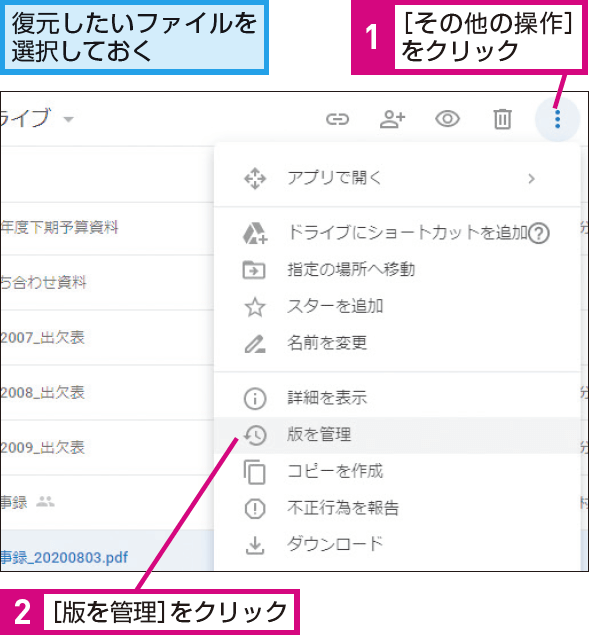
Google Driveで前の状態に戻す方法はあります。バージョン履歴を使用することで、以前のバージョンのファイルに戻すことができます。これにより、誤ってファイルを編集または削除した場合でも、以前の状態に戻すことができます。
Googleドライブで新しいファイルを簡単に作成する方法Google Driveのバージョン履歴を確認する方法
Google Driveのバージョン履歴を確認するには、まずGoogle Driveにアクセスし、変更履歴を確認したいファイルを右クリックします。次に、「バージョン履歴を表示」をクリックします。これにより、ファイルの以前のバージョンの一覧が表示されます。
- 日付と時刻を確認して、戻したいバージョンを選択します。
- 選択したバージョンをプレビューして、内容を確認します。
- 必要なバージョンを復元して、現在のファイルに上書きします。
Google Driveでファイルを復元する方法
Google Driveでファイルを復元するには、まずゴミ箱にアクセスします。ゴミ箱には、削除されたファイルが一定期間保存されています。復元したいファイルを右クリックし、「復元」をクリックします。これにより、ファイルは元の場所に戻されます。
- ゴミ箱にアクセスして、復元したいファイルを選択します。
- ファイルを復元して、元の場所に戻します。
- ファイルを元のフォルダに復元することで、元の構造を維持できます。
Google Driveのバージョン履歴の制限
Google Driveのバージョン履歴には、一定の制限があります。たとえば、保存期間や保存数に制限があります。また、有料プランでは、より長い保存期間やより多くのバージョンを保存できる場合があります。
- 無料プランでは、バージョン履歴の保存期間が限られています。
- 有料プランでは、より長い保存期間やより多くのバージョンを保存できます。
- ファイルの種類によっては、バージョン履歴が利用できない場合があります。
Googleドライブで上書き前のデータを復元するには?
Googleドライブで上書き前のデータを復元するには、主に2つの方法があります。Googleドライブのバージョン履歴を利用する方法と、Googleドライブのゴミ箱から復元する方法です。
Googleドライブでフォルダを新規作成して整理する手順Googleドライブのバージョン履歴を利用する
Googleドライブのバージョン履歴機能を使用すると、ファイルの変更履歴を確認し、以前のバージョンに復元できます。この機能は、ファイルを上書き保存した後でも、以前のバージョンに戻すことができます。バージョン履歴を利用するには、以下の手順に従います。
- Googleドライブにアクセスし、復元したいファイルを探します。
- ファイルを右クリックし、「バージョン履歴を表示」を選択します。
- 表示されたバージョン履歴から、復元したいバージョンを選択し、「復元」ボタンをクリックします。
Googleドライブのゴミ箱から復元する
Googleドライブのゴミ箱にファイルが保存されている場合、そこからファイルを復元できます。ゴミ箱内のファイルは、通常30日間保存されます。この期間内にファイルを復元することができます。ゴミ箱から復元するには、以下の手順に従います。
- Googleドライブにアクセスし、左側のメニューから「ゴミ箱」を選択します。
- ゴミ箱内で復元したいファイルを探し、ファイルを右クリックします。
- 「復元」を選択すると、ファイルは元の場所に復元されます。
Googleドライブのバックアップと同期を利用する
Googleドライブのバックアップと同期機能を使用している場合、コンピューター上のファイルがGoogleドライブに自動的に同期されます。この機能を利用して、ローカル環境でのファイルの変更履歴を保持することができます。バックアップと同期を利用するには、以下の手順に従います。
- Googleドライブのデスクトップアプリを起動し、設定を確認します。
- アプリの設定内で、「バックアップと同期」が有効になっていることを確認します。
- コンピューター上のファイルを直接参照し、必要に応じて以前のバージョンに復元します。
詳細情報
Googleドライブで編集した文書を以前のバージョンに戻すことはできますか?
Googleドライブでは、編集した文書やファイルの履歴を保存しています。この履歴を利用して、過去のバージョンに戻すことができます。具体的には、Googleドキュメントの「ファイル」メニューから「バージョン履歴を表示」を選択することで、以前のバージョンを参照し、必要に応じて戻すことができます。
Googleドライブで文書のバージョン履歴を確認する方法は?
Googleドキュメントを開き、「ファイル」メニューから「バージョン履歴を表示」を選択します。すると、右側のパネルにバージョン履歴が表示され、各バージョンの日付と編集者を確認できます。
Googleドライブのファイルを効率よく検索するプロの技Googleドライブのバージョン履歴から特定のバージョンに戻すには?
バージョン履歴パネルで、戻したいバージョンの横にある3つの点をクリックし、「このバージョンを復元」を選択します。これにより、選択したバージョンが現在の文書に復元されます。
Googleドライブでバージョン履歴を管理することはできますか?
Googleドライブでは、バージョン履歴を自動的に保存しますが、ユーザーが手動でバージョンを保存することもできます。また、一定期間が経過したバージョンは自動的に削除される場合がありますが、重要なバージョンは手動で保存しておくことをお勧めします。